Envoyer des Messages Modèle via l'API WhatChimp
Comment créer des modèles, utiliser le générateur API Console, envoyer des messages modèle avec des variables et résoudre les erreurs.
Updated 5 February 2026
Les messages modèle vous permettent d'envoyer des messages WhatsApp aux clients à tout moment — même s'ils ne vous ont pas envoyé de message depuis des jours, des semaines ou des mois. Contrairement aux messages texte (qui ne fonctionnent que dans une fenêtre de 24 heures), les messages modèle utilisent des modèles pré-approuvés et n'ont aucune restriction de temps.
C'est ce que vous devez utiliser pour envoyer des notifications, des mises à jour de commande, des rappels de rendez-vous, des OTP et tout message sortant où le client ne vous a pas contacté récemment.
Avant de commencer : Assurez-vous d'avoir votre API key et votre phone number ID. Consultez Démarrer avec l'API Developer de WhatChimp pour les instructions de configuration.
Besoin de messages personnalisés ? Si votre modèle inclut du contenu dynamique comme des noms de clients, des numéros de commande ou des dates, consultez Envoyer des Messages Modèle avec Variables via l'API WhatChimp pour un guide détaillé sur le fonctionnement des espaces réservés {{1}}, {{2}}.
Video: https://www.youtube.com/watch?v=czd3S5cBHvY
Pourquoi des Messages Modèle ?
WhatsApp impose une fenêtre de session de 24 heures pour les messages texte. Vous ne pouvez envoyer une réponse en texte libre que dans les 24 heures suivant le dernier message du client. Après cela, l'API renvoie une erreur.
Les messages modèle contournent cette restriction. Ils peuvent être envoyés à tout moment car ils utilisent du contenu qui a été examiné et approuvé par Meta.
Si vous construisez l'un des éléments suivants, vous avez besoin de messages modèle :
- Confirmations de commande et mises à jour d'expédition
- Rappels de rendez-vous ou de réservation
- Reçus de paiement et factures
- Messages de suivi de prospects
- Codes OTP et de vérification
- Offres promotionnelles et diffusions
- Messages de réengagement pour clients inactifs
Types de Messages Modèle
Les modèles sont classés en trois types. Le type affecte la vitesse d'approbation et la tarification :
- Utility — Confirmations de commande, mises à jour d'expédition, rappels de rendez-vous, reçus de paiement. Ceux-ci sont approuvés le plus rapidement.
- Marketing — Messages promotionnels, offres, mises à jour de produits, campagnes de réengagement. Peuvent prendre plus de temps pour l'approbation.
- Authentication — Codes OTP et de vérification. Exigences de format spécifiques.
Étape 1 : Créer un Modèle dans WhatChimp
Avant d'envoyer un message modèle via l'API, vous devez créer et faire approuver un modèle. Voici comment :
Étape A. Allez dans Bot Manager > Message Template

Étape B. Cliquez sur Create sous Message Template Settings
Étape C. Remplissez le formulaire :
- Template Name — Donnez-lui un nom clair (par ex.,
welcome_message,promo_offer) - Message Body — Rédigez le contenu de votre message
- Footer Text (optionnel) — Petit texte en bas du message
- Quick Reply / Buttons (optionnel) — Ajoutez des boutons interactifs
Vous voulez personnaliser votre message ? Si vous devez inclure du contenu dynamique comme des noms de clients, des numéros de commande ou des dates, vous devrez configurer des template variables avant de créer votre modèle. Consultez Envoyer des Messages Modèle avec Variables via l'API WhatChimp pour le guide complet étape par étape sur l'utilisation des espaces réservés {{1}}, {{2}}.
Étape D. Cliquez sur Save. Le modèle est soumis à Meta pour examen.

Étape E. Attendez que Meta approuve le modèle. Vérifiez le statut dans Bot Manager > Message Template — il apparaîtra comme Approved, Pending ou Rejected.
Pour un guide détaillé de création de modèle, consultez Créer un Message Template WhatsApp dans WhatChimp.
Astuce : Les modèles Utility (mises à jour de commande, confirmations de réservation) sont généralement approuvés plus rapidement que les modèles marketing.
Étape 2 : Générer l'Appel API avec la Console
La façon la plus simple d'obtenir l'appel API correct pour votre modèle est d'utiliser le Template Message Generator intégré dans la API Developer Console.
Étape A. Allez dans Settings > API Developer Console (ou naviguez vers app.whatchimp.com/api/developer/console)
Étape B. Faites défiler jusqu'à la section Send Message
Étape C. Sous Generate API End-point: Send Template Message, sélectionnez votre WhatsApp Account dans le menu déroulant
Étape D. Sélectionnez votre Message Template dans le menu déroulant — les modèles sont listés avec leur type (Marketing, Utility, etc.)
Étape E. La console génère automatiquement l'URL complète de l'endpoint API avec tous les paramètres requis pré-remplis
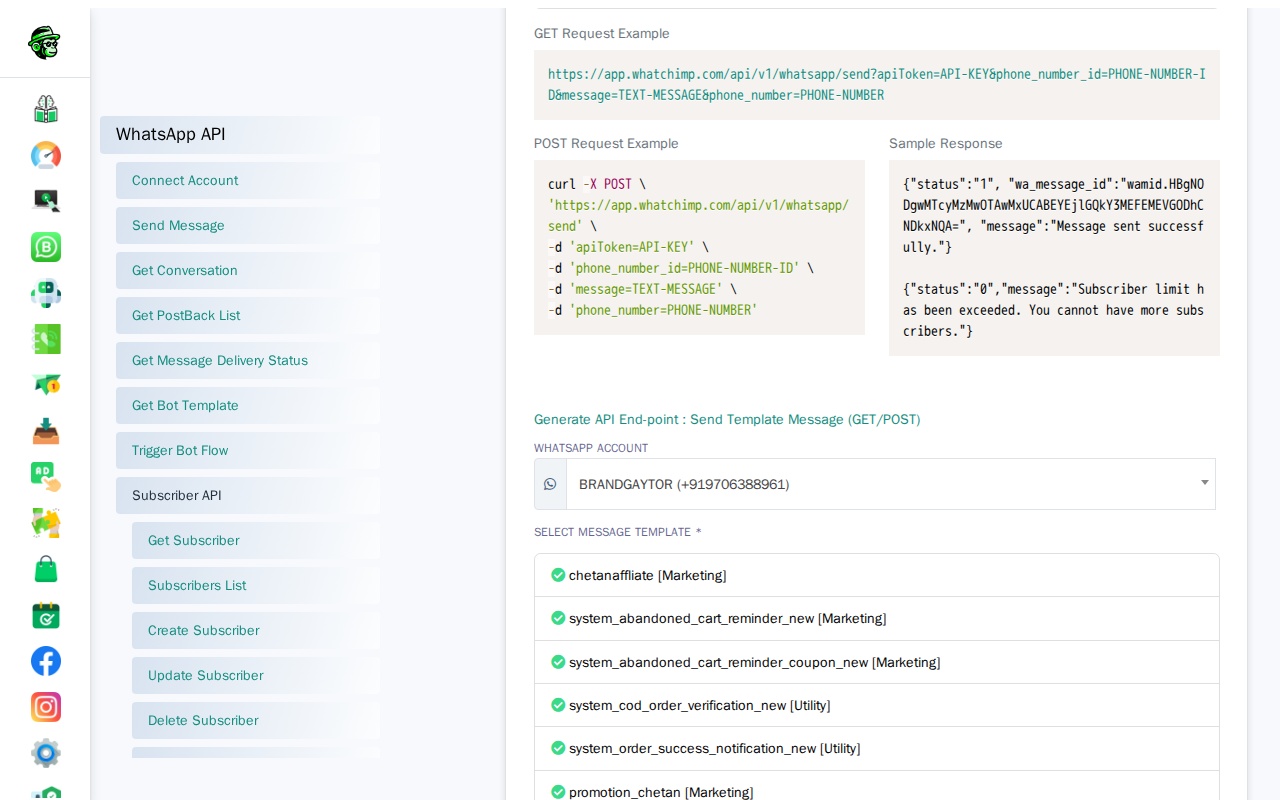
Copiez l'URL générée — c'est votre appel API prêt à l'emploi.
Étape 3 : Envoyer le Message Modèle via l'API
Endpoint : GET/POST /api/v1/whatsapp/send
URL complète : https://app.whatchimp.com/api/v1/whatsapp/send
Utilisez l'URL générée par la console et remplacez les valeurs de substitution par vos données réelles.
Exemple — requête GET :
https://app.whatchimp.com/api/v1/whatsapp/send?apiToken=API-KEY&phone_number_id=PHONE-NUMBER-ID&phone_number=919999999999&template_name=TEMPLATE-NAME&language_code=en_USLes paramètres exacts dépendent de votre modèle. Le générateur API Console crée la structure correcte — échangez simplement vos valeurs réelles.
Envoi de données personnalisées ? Si votre modèle utilise des variables comme {{1}}, {{2}}, vous devrez ajouter des paramètres variable1=VALUE&variable2=VALUE à cette URL. Consultez Envoyer des Messages Modèle avec Variables pour le guide complet.
Réponse Réussie :
{
  "status": "1",
  "wa_message_id": "wamid.HBgNODgwMTcyMzMwOTAwMxUCABEYEjlGQkY3MEFEMEVGODhCNDkxNQA=",
  "message": "Message sent successfully."
}
Erreurs Courantes et Corrections
| Erreur | Cause | Correction |
|---|---|---|
| Message modèle rejeté par l'API | Modèle pas encore approuvé par Meta | Vérifiez le statut dans Bot Manager > Message Template. Attendez l'approbation ou modifiez et resoumettez. |
| "Subscriber limit exceeded" | Limite d'abonnés de votre plan atteinte | Mettez à niveau votre plan WhatChimp ou supprimez des abonnés inactifs |
| Le modèle apparaît comme "Rejected" | Meta a rejeté le contenu du modèle | Examinez la raison du rejet de Meta, mettez à jour le contenu et resoumettez |
Articles Connexes
- Envoyer des Messages Modèle avec Variables via l'API WhatChimp — Personnaliser les messages modèle avec des données dynamiques
- Envoyer des Messages Texte de 24 Heures via l'API WhatChimp — Envoyer des réponses texte dans la fenêtre de session
- Créer un Message Template WhatsApp dans WhatChimp — Guide détaillé de création de modèle avec vidéo
- Envoi de Messages WhatsApp — Texte vs Modèle — Vue d'ensemble comparative
- Démarrer avec l'API Developer de WhatChimp — Configuration API et authentification