Envoyer des Messages Modèle avec Variables via l'API WhatChimp
Comment personnaliser les messages modèle avec des données dynamiques comme des noms de clients, des numéros de commande et des dates en utilisant des variables de modèle.
Updated 5 February 2026
Les variables de modèle vous permettent de personnaliser les messages modèle avec des données dynamiques — noms de clients, numéros de commande, dates, montants — qui changent à chaque message que vous envoyez.
Avant de commencer : Assurez-vous d'avoir lu Envoyer des Messages Modèle via l'API WhatChimp pour les bases de l'envoi de messages modèle.
Utilisation de champs personnalisés à la place ? Si votre modèle utilise des données d'abonné comme le nom de l'entreprise, le pays ou l'email (données qui ne changent pas par message), consultez Envoyer des Messages Modèle avec Variables Personnalisées via l'API WhatChimp — la configuration est différente.
Video: https://www.youtube.com/watch?v=R5jz8SkAM9I
Comment Ça Marche
Vous ajoutez des espaces réservés comme {{1}}, {{2}}, {{3}} dans le corps de votre modèle. Lorsque vous envoyez le modèle via l'API, vous transmettez les valeurs réelles en tant que paramètres variable1, variable2, variable3. Le destinataire voit le message personnalisé final.
Exemple de modèle :
Bonjour {{1}}, votre commande {{2}} a été expédiée et arrivera le {{3}}.
Appel API avec valeurs :
https://app.whatchimp.com/api/v1/whatsapp/send?apiToken=API-KEY&phone_number_id=PHONE-NUMBER-ID&phone_number=919999999999&template_name=order_update&language_code=en_US&variable1=Jean&variable2=ORD-12345&variable3=10 févrierLe destinataire voit :
Bonjour Jean, votre commande ORD-12345 a été expédiée et arrivera le 10 février.
Étape 1 : Créer des Variables de Modèle
Étape A. Allez dans Bot Manager > Message Template

Étape B. Faites défiler jusqu'à Template Variables et cliquez sur Create
Étape C. Entrez un nom (par ex., order_number) et cliquez sur Save. Répétez pour chaque variable dont vous avez besoin.

Étape 2 : Créer Votre Modèle
Étape A. Faites défiler vers le haut jusqu'à Message Template Settings et cliquez sur Create
Étape B. Rédigez le corps de votre message en utilisant {{1}}, {{2}}, {{3}} où vous voulez des valeurs dynamiques :
Bonjour {{1}}, merci pour votre commande !

Votre commande {{2}} a été confirmée et sera livrée le {{3}}.

Montant total : {{4}}
Étape C. Cliquez sur Save. Attendez que Meta approuve le modèle.

Étape 3 : Envoyer via l'API
Étape A. Allez dans Settings > API Developer Console
Étape B. Sous Send Template Message, sélectionnez votre compte et votre modèle. La console génère l'URL API avec les espaces réservés de variables inclus.
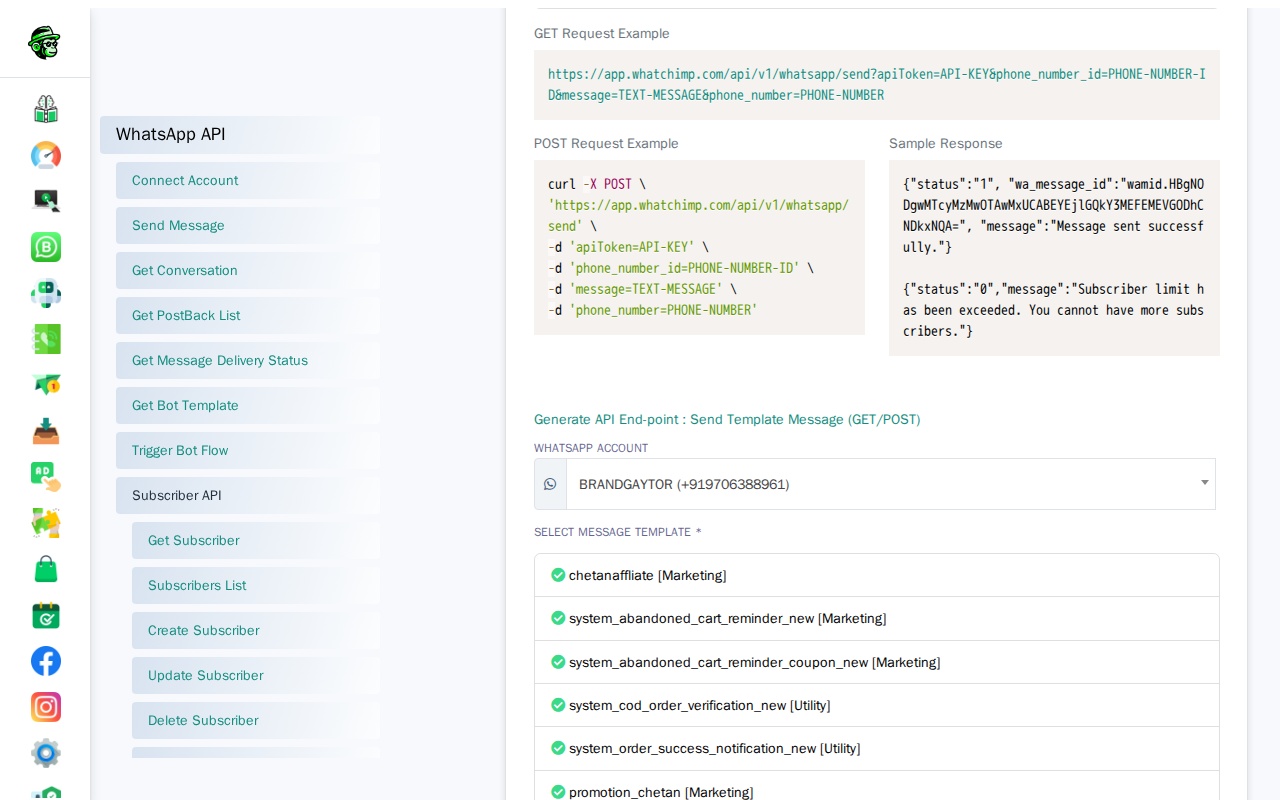
Étape C. Remplacez les espaces réservés par vos données réelles et envoyez :
Endpoint : GET/POST /api/v1/whatsapp/send
https://app.whatchimp.com/api/v1/whatsapp/send?apiToken=API-KEY&phone_number_id=PHONE-NUMBER-ID&phone_number=919999999999&template_name=order_confirmation&language_code=en_US&variable1=Jean&variable2=ORD-12345&variable3=10 février&variable4=43,00 €Chaque variable1, variable2, etc. correspond à {{1}}, {{2}} dans le même ordre qu'ils apparaissent dans le modèle.
Réponse Réussie :
{
  "status": "1",
  "wa_message_id": "wamid.HBgNODgwMTcyMzMwOTAwMxUCABEYEjlGQkY3MEFEMEVGODhCNDkxNQA=",
  "message": "Message sent successfully."
}
Correspondance des Variables
| Espace Réservé du Modèle | Paramètre API | Exemple |
|---|---|---|
{{1}} | variable1 | Jean |
{{2}} | variable2 | ORD-12345 |
{{3}} | variable3 | 10 février |
{{4}} | variable4 | 43,00 € |
Dépannage
| Problème | Solution |
|---|---|
Les variables apparaissent comme {{1}} dans le message | Vous n'avez pas passé variable1=VALUE dans l'appel API. Utilisez le générateur API Console pour obtenir le format correct. |
| Données incorrectes dans le mauvais espace réservé | variable1 correspond à {{1}}, variable2 à {{2}}. Vérifiez l'ordre dans votre modèle. |
| Modèle rejeté par Meta | Les variables ne causent pas de rejets — examinez la raison de Meta, corrigez le contenu, resoumettez. |
Articles Connexes
- Template Variables vs Custom Variables — Quelle est la Différence ? — Comprendre quel type utiliser
- Envoyer des Messages Modèle avec Variables Personnalisées via l'API WhatChimp — Utiliser les données d'abonné dans les modèles (aucun paramètre API nécessaire)
- Envoyer des Messages Modèle via l'API WhatChimp — Envoi de modèle de base
- Démarrer avec l'API Developer de WhatChimp — Configuration API