Débuter avec le Developer API de WhatChimp
Updated 5 February 2026
Le Developer API de WhatChimp vous donne un accès programmatique aux fonctionnalités de WhatChimp : envoyez des messages, gérez les abonnés, déclenchez des bot flows, et plus encore, le tout via de simples requêtes HTTP. Que vous construisiez des intégrations, automatisiez des workflows, ou connectiez WhatChimp avec vos propres systèmes, l'API rend cela possible.
Video: https://www.youtube.com/watch?v=JPmo2B9VOM0
Qu'est-ce que le Developer API de WhatChimp ?
WhatChimp fournit une REST API permettant aux développeurs d'interagir avec la plateforme de manière programmatique. C'est la propre API de WhatChimp (pas directement la WhatsApp Business API) : WhatChimp gère la complexité de WhatsApp pour vous.
Vous pouvez envoyer des messages, gérer des contacts (abonnés), déclencher des bot flows, gérer des catalogues, et plus encore. L'API prend en charge les requêtes GET et POST pour la plupart des endpoints.
Trouver la Console API
Suivez ces étapes pour accéder à la Console API :
- Connectez-vous à votre compte WhatChimp sur app.whatchimp.com
- Allez dans Settings (icône d'engrenage dans la barre latérale)
- Cliquez sur API Developer Console (ou naviguez directement vers
app.whatchimp.com/api/developer/console)
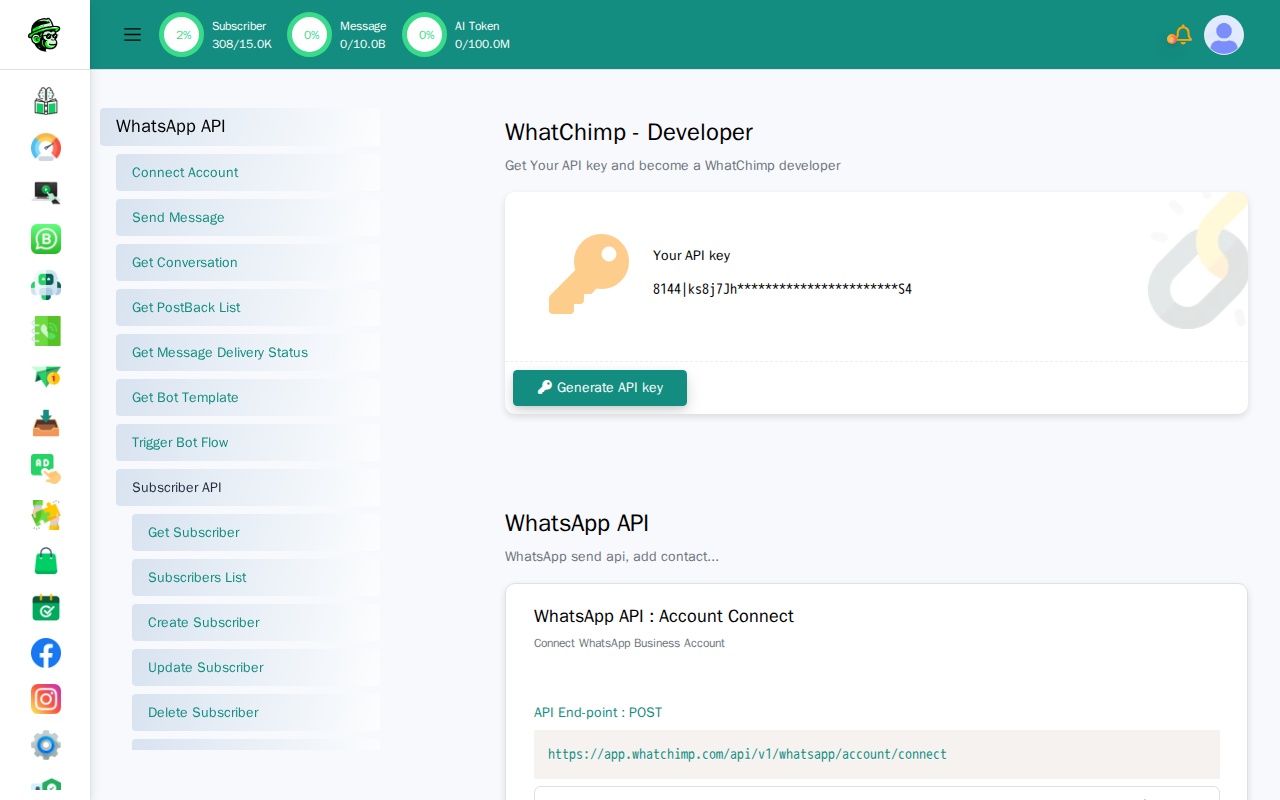
La Console API affiche tous les endpoints disponibles organisés en sections :
- WhatsApp API : Envoyez des messages, obtenez les conversations, suivez la livraison, gérez les templates
- Subscriber API : Créez, lisez, mettez à jour, supprimez des abonnés ; gérez les étiquettes, séquences, champs personnalisés
- Label API : Listez et créez des étiquettes
- Catalog API : Gérez les catalogues de produits et les commandes
- Direct Login API : Générez des URLs de connexion directe
Générer votre clé API
Votre clé API est affichée en haut de la Console API Developer.
- Naviguez vers la Console API Developer
- Votre clé API existante est affichée sous "Your API key"
- Pour générer une nouvelle clé, cliquez sur le bouton Generate API key
Important : Gardez votre clé API sécurisée. Toute personne avec votre clé API peut accéder aux fonctionnalités API de votre compte WhatChimp. Si vous suspectez que votre clé a été compromise, générez-en une nouvelle immédiatement.
Authentification
Chaque requête API nécessite votre clé API. Incluez-la comme paramètre apiToken dans chaque requête.
URL de base :
https://app.whatchimp.com/api/v1/Paramètre d'authentification :
| Paramètre | Type | Requis | Description |
|---|---|---|---|
apiToken | String | Oui | Votre clé API WhatChimp |
Faire des requêtes
La plupart des endpoints de l'API WhatChimp acceptent les requêtes GET et POST.
Requête GET : Passez les paramètres comme query string :
https://app.whatchimp.com/api/v1/whatsapp/send?apiToken=YOUR-API-KEY&phone_number_id=PHONE-NUMBER-ID&message=Hello&phone_number=919999999999Requête POST : Passez les paramètres comme données de formulaire :
curl -X POST \
  'https://app.whatchimp.com/api/v1/whatsapp/send' \
  -d 'apiToken=YOUR-API-KEY' \
  -d 'phone_number_id=PHONE-NUMBER-ID' \
  -d 'message=Hello' \
  -d 'phone_number=919999999999'
Format de réponse
Toutes les réponses de l'API renvoient du JSON avec une structure cohérente.
Réponse réussie :
{
  "status": "1",
  "message": "Message sent successfully."
}
Réponse d'erreur :
{
  "status": "0",
  "message": "Subscriber limit has been exceeded. You cannot have more subscribers."
}status:"1"pour succès,"0"pour échecmessage: Description du résultat, ou les données demandées
Démarrage rapide : Envoyer un message texte
Voici un exemple complet pour envoyer un message texte WhatsApp via l'API WhatChimp :
curl -X POST \
  'https://app.whatchimp.com/api/v1/whatsapp/send' \
  -d 'apiToken=YOUR-API-KEY' \
  -d 'phone_number_id=YOUR-PHONE-NUMBER-ID' \
  -d 'message=Hello from the WhatChimp API!' \
  -d 'phone_number=919999999999'
Paramètres :
| Paramètre | Type | Requis | Description |
|---|---|---|---|
apiToken | String | Oui | Votre clé API WhatChimp |
phone_number_id | String | Oui | Votre ID de numéro de téléphone WhatsApp (trouvé dans les paramètres de votre compte WhatChimp) |
message | String | Oui | Le message texte à envoyer (encoder URL pour les requêtes GET) |
phone_number | String | Oui | Numéro de téléphone du destinataire avec code pays (par ex., 919999999999) |
Exemple de réponse :
{
  "status": "1",
  "wa_message_id": "wamid.HBgNODgwMTcyMzMwOTAwMxUCABEYEjlGQkY3MEFEMEVGODhCNDkxNQA=",
  "message": "Message sent successfully."
}
Note : Les messages texte ne peuvent être envoyés que dans les 24 heures suivant le dernier message du client vers vous (fenêtre de session). Pour envoyer des messages aux clients en dehors de cette fenêtre, utilisez un message template pré-approuvé. En savoir plus dans WhatChimp Messaging API.
Paramètres communs
Ces paramètres apparaissent dans de nombreux endpoints de l'API WhatChimp :
| Paramètre | Description |
|---|---|
apiToken | Votre clé API WhatChimp (requis pour chaque requête) |
phone_number_id | Votre ID de numéro de téléphone WhatsApp : identifie quel compte WhatsApp utiliser |
phone_number | Numéro de téléphone d'un abonné, incluant le code pays (sans signe +) |
Et ensuite ?
Maintenant que vous connaissez les bases, explorez l'API complète :
- WhatChimp Messaging API : Envoyez des messages texte et template, suivez la livraison, obtenez l'historique des conversations
- WhatChimp Subscriber Management API : Créez, mettez à jour et gérez vos contacts abonnés
- WhatChimp Bot, Catalog & Utility APIs : Déclenchez des bot flows, gérez des catalogues, et plus encore