Envoyer des messages modèles avec des variables personnalisées via l'API WhatChimp
Envoyez des messages modèles avec des données dynamiques d'abonnés via l'API
Updated 10 February 2026
Lorsque vous envoyez des messages modèles WhatsApp via WhatChimp, vous souhaitez souvent les personnaliser avec des informations spécifiques aux abonnés comme les noms d'entreprise, les emplacements, les détails de compte ou les préférences. Les champs personnalisés (également appelés variables personnalisées) vous permettent de stocker ces données directement sur le profil de chaque abonné. Lorsque votre modèle fait référence à ces champs, l'API extrait automatiquement les valeurs des données stockées de l'abonné.
La différence clé avec les variables de modèle : vous ne passez pas les valeurs dans chaque requête d'envoi. Au lieu de cela, vous définissez les données sur l'abonné une fois, et le système les utilise chaque fois que vous envoyez un modèle qui nécessite ces champs.
Besoin d'envoyer des valeurs différentes avec chaque message ? Si vous envoyez des données dynamiques qui changent par message (comme les codes OTP, les numéros de commande ou les IDs de suivi), utilisez plutôt les variables de modèle. Les champs personnalisés sont pour les données qui restent avec le profil de l'abonné.
Video: https://www.youtube.com/watch?v=yd1O0Sd_zDQ
Comment fonctionnent les variables personnalisées avec les modèles
Les champs personnalisés sont stockés sur le profil de l'abonné dans WhatChimp. Lorsque vous envoyez un modèle qui inclut des espaces réservés de champs personnalisés, le système récupère automatiquement les valeurs des données de cet abonné et les insère dans le message.
Voici le flux typique :
Étape A. Vous définissez company="Acme Corp" et country="United States" sur un abonné en utilisant l'API ou l'interface.
Étape B. Votre message modèle approuvé dit : "Bonjour {{first_name}}, offre spéciale pour les clients {{company}} dans {{country}} !"
Étape C. Vous appelez l'API d'envoi avec seulement le nom du modèle et le numéro de téléphone de l'abonné — aucun paramètre de variable nécessaire.
Étape D. Le destinataire reçoit : "Bonjour John, offre spéciale pour les clients Acme Corp dans United States !"
Le système extrait "Acme Corp" et "United States" des champs personnalisés stockés de l'abonné automatiquement. Vous ne passez jamais ces valeurs dans la requête d'envoi.
Étape 1 : Créer des champs personnalisés
Avant de pouvoir utiliser des champs personnalisés dans les modèles ou les stocker sur les abonnés, vous devez les créer dans WhatChimp.
Étape A. Connectez-vous à votre compte WhatChimp et naviguez vers Subscriber Manager > Manage Custom Fields, ou allez directement à /whatsapp/subscriber/manager/custom-field/list.
Étape B. Cliquez sur le bouton Create pour ajouter un nouveau champ personnalisé.
Étape C. Entrez un nom de champ (ex., company, country, customer_email, membership_level). Utilisez des minuscules avec des traits de soulignement pour la cohérence.
Étape D. Sélectionnez le type de réponse (texte, email, téléphone, numéro, etc.) en fonction du type de données que le champ stockera.
Étape E. Cliquez sur Save pour créer le champ.
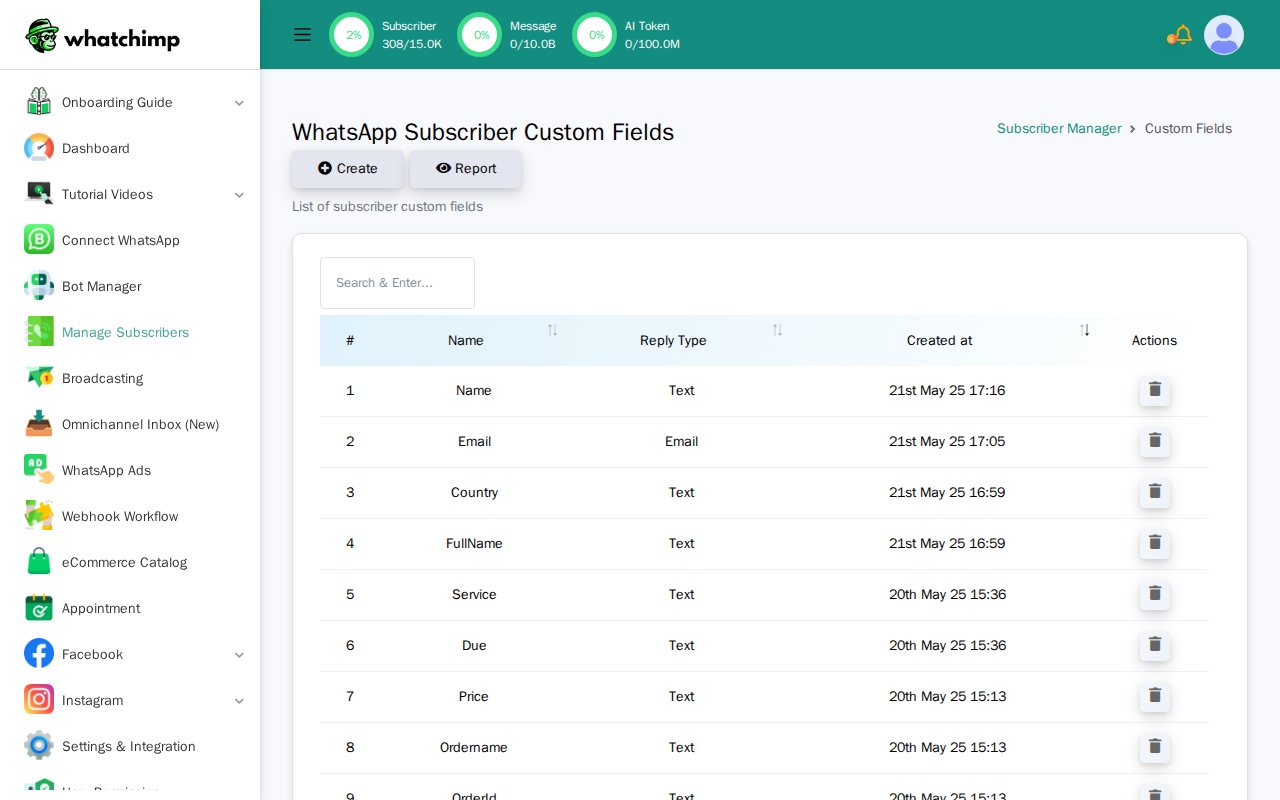
Répétez ce processus pour tous les champs personnalisés dont vous avez besoin. Les champs courants incluent le nom d'entreprise, l'emplacement, le type de compte, l'industrie ou toute information spécifique à l'abonné que votre entreprise utilise.
Étape 2 : Configurer l'abonné et les valeurs de champs personnalisés via l'API
Avant d'envoyer un modèle qui utilise des champs personnalisés, l'abonné doit exister dans votre compte WhatChimp ET avoir des valeurs de champs personnalisés assignées à son profil.
Créer l'abonné (s'il n'existe pas encore)
Si l'abonné n'est pas déjà dans votre compte WhatChimp, vous devez d'abord le créer en utilisant l'API de création d'abonné.
Endpoint : POST /api/v1/whatsapp/subscriber/create
Paramètres :
| Paramètre | Type | Requis | Description |
|---|---|---|---|
apiToken | String | Oui | Votre token API WhatChimp |
phoneNumberID | String | Oui | Votre ID de numéro de téléphone WhatsApp |
name | String | Oui | Nom de l'abonné |
phoneNumber | String | Oui | Numéro de téléphone de l'abonné avec code pays (sans signe +) |
Exemple de requête :
curl -X POST https://app.whatchimp.com/api/v1/whatsapp/subscriber/create \
  -d "apiToken=YOUR_API_TOKEN" \
  -d "phoneNumberID=1234567890" \
  -d "name=John Doe" \
  -d "phoneNumber=15551234567"
Réponse de succès :
{"status":"1","mesasge":"WhatsApp subscriber has been created."}Si l'abonné existe déjà, l'API renvoie "Something went wrong or subscriber already exist." — c'est prévu, et vous pouvez sauter cette étape et passer directement à l'assignation des champs personnalisés ci-dessous.
Vérifier les champs personnalisés disponibles
Récupérez la liste des champs personnalisés que vous avez créés pour vérifier les noms exacts des champs.
Endpoint : POST /api/v1/whatsapp/subscriber/custom-fields/list
curl -X POST https://app.whatchimp.com/api/v1/whatsapp/subscriber/custom-fields/list \
  -d "apiToken=YOUR_API_TOKEN"
Réponse :
{
  "status": "1",
  "message": "Custom fields retrieved successfully",
  "data": [
    {
      "id": 1,
      "name": "company",
      "reply_type": "text"
    },
    {
      "id": 2,
      "name": "country",
      "reply_type": "text"
    },
    {
      "id": 3,
      "name": "customer_email",
      "reply_type": "email"
    }
  ]
}
Notez les noms de champs que vous utiliserez à l'étape suivante.
Assigner des champs personnalisés à l'abonné
Maintenant définissez les valeurs de champs personnalisés sur le profil de l'abonné. Cela fonctionne que vous veniez de créer l'abonné ou qu'il existait déjà.
Endpoint : POST /api/v1/whatsapp/subscriber/chat/assign-custom-fields
Paramètres :
| Paramètre | Type | Requis | Description |
|---|---|---|---|
apiToken | String | Oui | Votre token API WhatChimp |
phone_number_id | String | Oui | Votre ID de numéro de téléphone WhatsApp |
phone_number | String | Oui | Numéro de téléphone de l'abonné (avec code pays, sans signe +) |
custom_fields | JSON | Oui | Objet JSON avec noms et valeurs de champs |
Exemple de requête :
curl -X POST https://app.whatchimp.com/api/v1/whatsapp/subscriber/chat/assign-custom-fields \
  -d "apiToken=YOUR_API_TOKEN" \
  -d "phone_number_id=1234567890" \
  -d "phone_number=15551234567" \
  -d 'custom_fields={"company":"Acme Corp","country":"United States","customer_email":"john@acme.com"}'
Réponse de succès :
{
  "status": "1",
  "message": "Subscriber changes have been saved successfully."
}
Les valeurs de champs personnalisés sont maintenant stockées sur le profil de cet abonné. Vous pouvez les mettre à jour à tout moment en appelant à nouveau cet endpoint avec de nouvelles valeurs.
Vous pouvez également définir des champs personnalisés en :
- Modifiant manuellement les abonnés dans l'interface Subscriber Manager
- Important des contacts via CSV avec des colonnes de champs personnalisés
- Utilisant des flux de chatbot qui capturent la saisie utilisateur et la sauvegardent dans des champs personnalisés
- Opérations en masse via l'API des abonnés
Étape 3 : Créer un modèle avec des champs personnalisés
Maintenant créez un modèle de message WhatsApp qui utilise vos champs personnalisés.
Étape A. Naviguez vers Bot Manager > Message Template dans votre tableau de bord WhatChimp.
Étape B. Cliquez sur Create pour commencer un nouveau modèle.
Étape C. Écrivez le corps de votre message. Lorsque vous voulez insérer un champ personnalisé, cliquez sur le bouton déroulant Custom Fields (avec l'icône d'engrenage) au-dessus de la zone de texte du corps du message. NE cliquez PAS sur "Variables" — cela insère des variables de modèle, qui fonctionnent différemment.
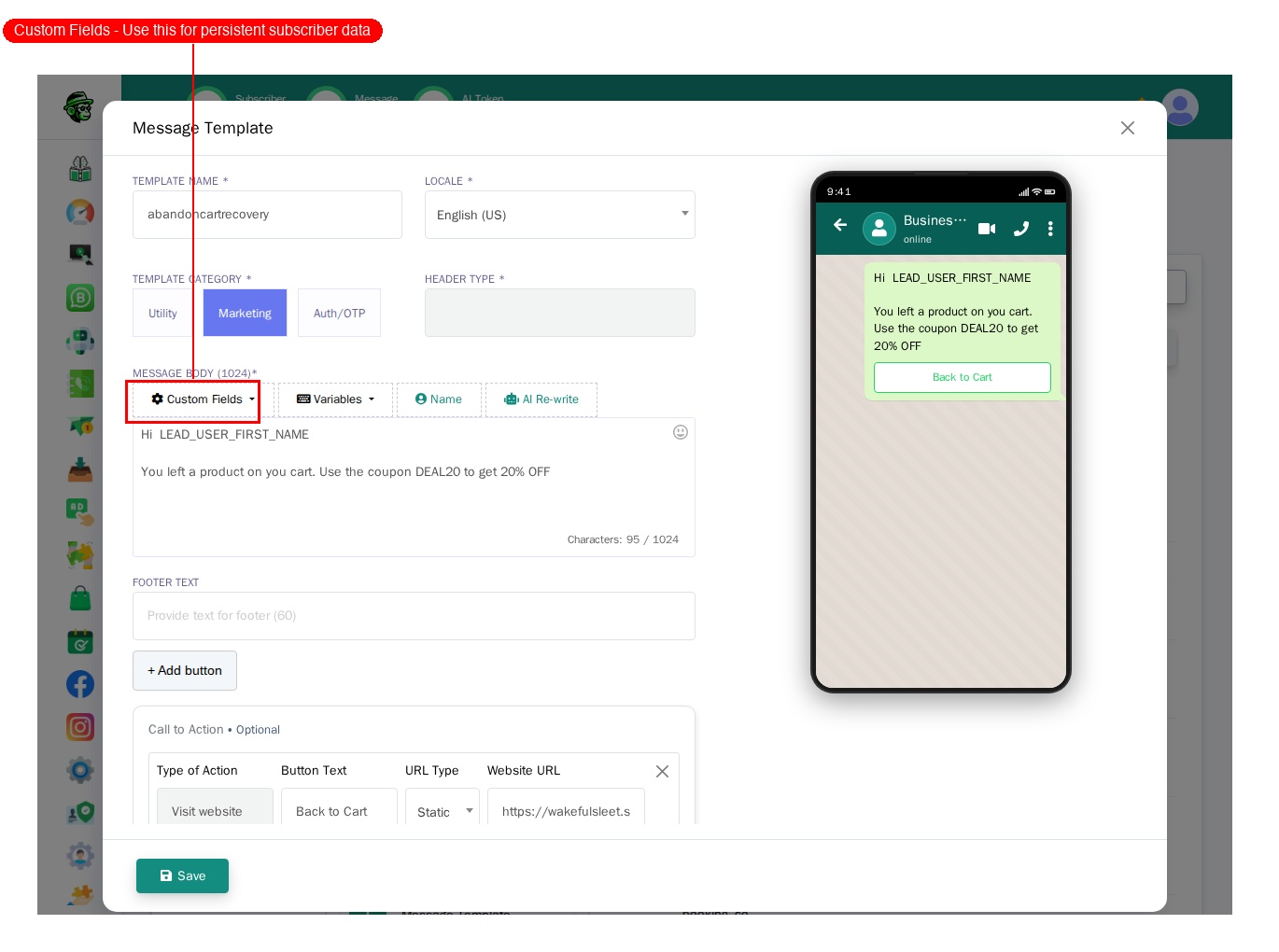
Le menu déroulant Custom Fields affiche tous les champs personnalisés que vous avez créés à l'étape 1 (comme Country, Email, FullName, etc.). Cliquez sur n'importe quel nom de champ pour l'insérer dans le corps de votre message modèle.
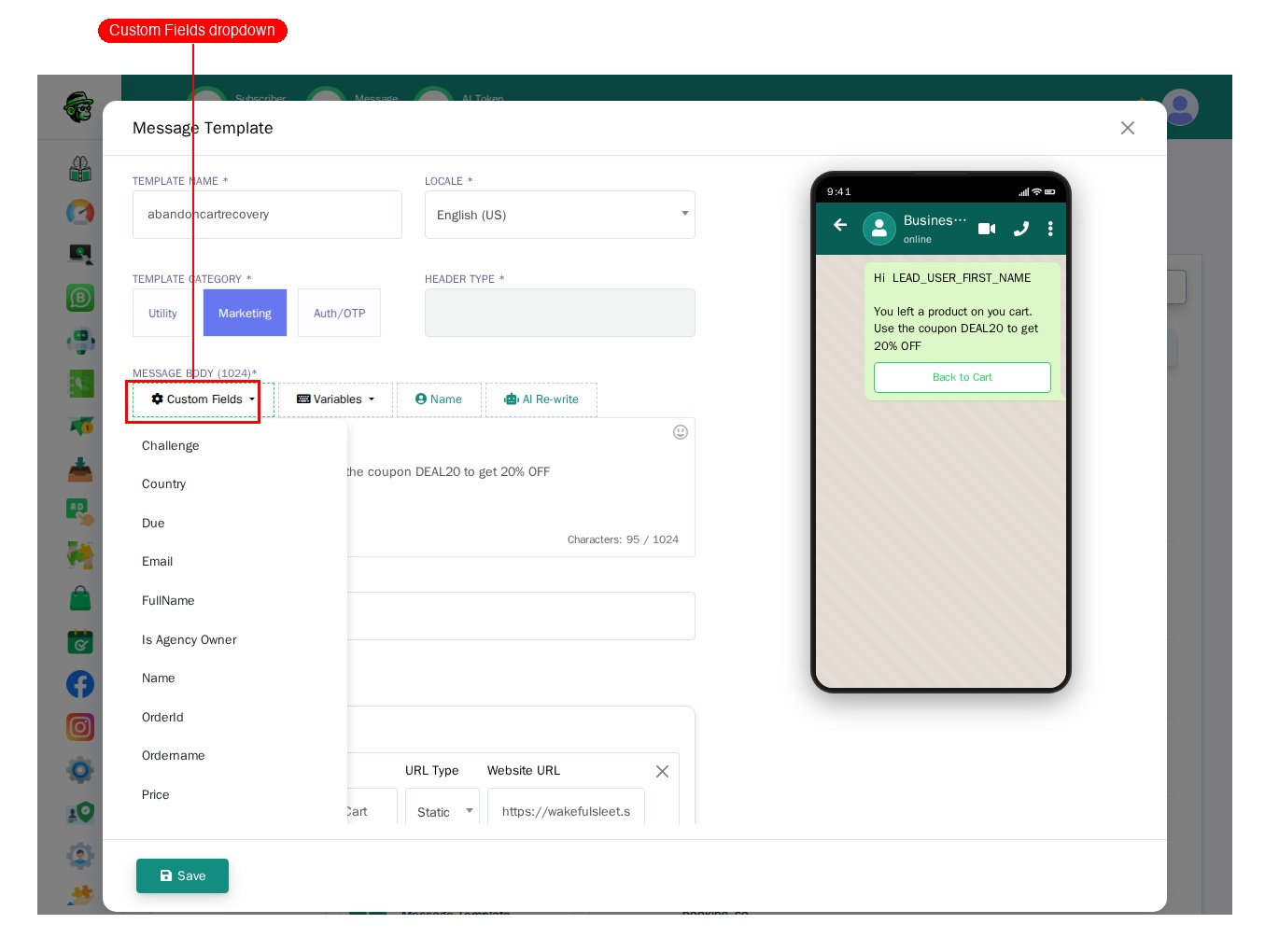
Exemple de corps de modèle :
Bonjour {{first_name}}, nous avons une offre spéciale pour {{company}} !

En tant que client apprécié dans {{country}}, vous êtes éligible à des avantages exclusifs. Cliquez ci-dessous pour en savoir plus.
Étape D. Ajoutez tous les boutons, en-têtes ou pieds de page dont votre modèle a besoin.
Étape E. Cliquez sur Save et soumettez pour approbation Meta.
Attendez que Meta approuve votre modèle. Cela prend généralement quelques heures à un jour. Une fois approuvé, vous pouvez l'envoyer via l'API.
Étape 4 : Envoyer le modèle via l'API
Maintenant vous êtes prêt à envoyer le modèle. Notez que la requête d'envoi N'inclut PAS de paramètres de variables. Les valeurs de champs personnalisés sont automatiquement extraites des données stockées de l'abonné.
Endpoint : GET/POST /api/v1/whatsapp/send
Paramètres :
| Paramètre | Type | Requis | Description |
|---|---|---|---|
apiToken | String | Oui | Votre token API WhatChimp |
phone_number_id | String | Oui | Votre ID de numéro de téléphone WhatsApp |
phone_number | String | Oui | Numéro de téléphone du destinataire |
template_name | String | Oui | Nom de votre modèle approuvé |
language_code | String | Oui | Langue du modèle (ex., en, en_US) |
Exemple de requête (GET) :
https://app.whatchimp.com/api/v1/whatsapp/send?apiToken=YOUR_API_TOKEN&phone_number_id=1234567890&phone_number=15551234567&template_name=special_offer&language_code=en_USExemple de requête (POST) :
curl -X POST https://app.whatchimp.com/api/v1/whatsapp/send \
  -d "apiToken=YOUR_API_TOKEN" \
  -d "phone_number_id=1234567890" \
  -d "phone_number=15551234567" \
  -d "template_name=special_offer" \
  -d "language_code=en_US"
Réponse de succès :
{
  "status": "1",
  "message": "Message sent successfully",
  "data": {
    "message_id": "wamid.HBgNMTU1NTEyMzQ1NjcVAgARGBI5QTNDQTA3RjU4Q0M1MTBGMkEA"
  }
}
Le système extrait automatiquement les valeurs de champs personnalisés (company, country, customer_email) du profil de l'abonné et les insère dans le modèle. Le destinataire voit un message entièrement personnalisé sans que vous ayez à passer ces valeurs dans chaque requête d'envoi.
Exemple de flux de travail complet
Voici le processus complet de bout en bout pour envoyer des messages modèles avec des variables personnalisées :
Configuration unique :
Étape A. Créez des champs personnalisés dans l'interface WhatChimp (ex., company, country, membership_level).
Étape B. Créez et obtenez l'approbation pour un modèle qui utilise ces champs personnalisés.
Pour chaque abonné :
Étape C. Créez l'abonné s'il n'existe pas déjà dans WhatChimp :
curl -X POST https://app.whatchimp.com/api/v1/whatsapp/subscriber/create \
  -d "apiToken=YOUR_API_TOKEN" \
  -d "phoneNumberID=1234567890" \
  -d "name=John Doe" \
  -d "phoneNumber=15551234567"
Sautez cette étape si l'abonné existe déjà dans votre compte.
Étape D. Définissez les valeurs de champs personnalisés sur l'abonné :
curl -X POST https://app.whatchimp.com/api/v1/whatsapp/subscriber/chat/assign-custom-fields \
  -d "apiToken=YOUR_API_TOKEN" \
  -d "phone_number_id=1234567890" \
  -d "phone_number=15551234567" \
  -d 'custom_fields={"company":"Acme Corp","country":"United States","membership_level":"Gold"}'
Étape E. Envoyez le modèle (aucun paramètre de variable nécessaire) :
curl -X POST https://app.whatchimp.com/api/v1/whatsapp/send \
  -d "apiToken=YOUR_API_TOKEN" \
  -d "phone_number_id=1234567890" \
  -d "phone_number=15551234567" \
  -d "template_name=membership_update" \
  -d "language_code=en_US"
L'abonné reçoit un message personnalisé comme : "Bonjour John, votre adhésion Gold chez Acme Corp est active. En tant que client dans United States, vous avez accès à des avantages exclusifs."
Dépannage
| Problème | Solution |
|---|---|
| Le champ personnalisé apparaît vide ou manquant dans le message | La valeur du champ n'est pas définie sur l'abonné. Utilisez l'API assign-custom-fields pour la définir d'abord, ou modifiez l'abonné manuellement dans l'interface. |
Tentative de passer variable1=VALUE dans la requête d'envoi | Les champs personnalisés n'utilisent pas de paramètres de variables. Ils sont extraits automatiquement des données de l'abonné. Si vous devez passer des valeurs différentes avec chaque message, utilisez plutôt les variables de modèle. |
| Erreur "Custom field not found" | Le nom du champ dans votre modèle ne correspond pas à un champ personnalisé existant. Vérifiez le nom exact en utilisant l'API custom-fields/list. |
| Modèle rejeté par Meta | Meta peut rejeter les modèles avec trop de variables ou une messagerie peu claire. Examinez les directives de modèles de Meta et simplifiez si nécessaire. |
| Abonné introuvable | Assurez-vous que le numéro de téléphone est au bon format (code pays, sans signe +) et que l'abonné existe dans votre compte WhatChimp. |
Articles connexes
- Template Variables vs Custom Variables
- Send Template Messages with Variables via WhatChimp API — Pour les données dynamiques par message comme les OTP et les numéros de commande
- WhatChimp Subscriber Management API
- How to Manage Custom Fields and Labels
- Send Template Messages via WhatChimp API
- Getting Started with WhatChimp Developer API