Envoyer des Messages Texte de 24 Heures via l'API WhatChimp
Comment envoyer des messages texte dans la fenêtre de session de 24 heures de WhatsApp en utilisant l'API WhatChimp.
Updated 5 February 2026
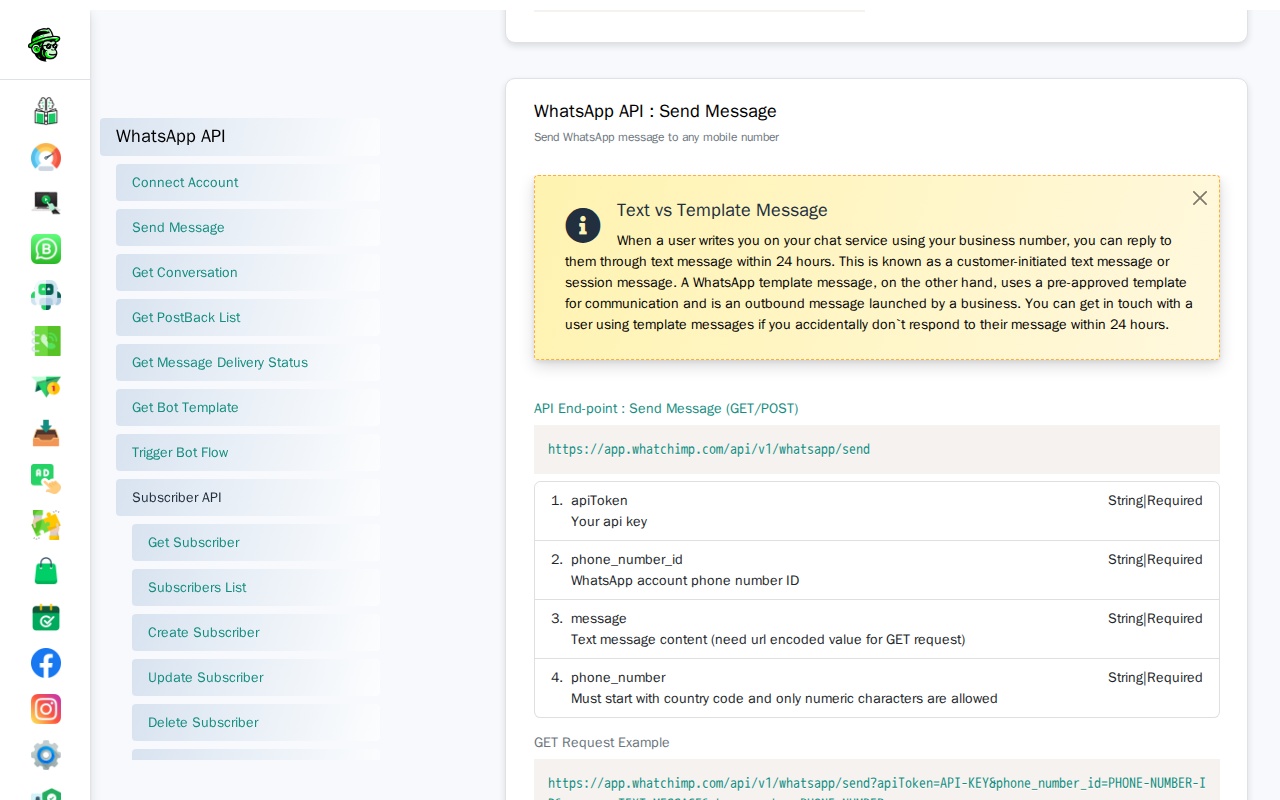
WhatsApp permet aux entreprises d'envoyer des réponses en texte libre aux clients — mais seulement dans les 24 heures suivant le dernier message du client. C'est ce qu'on appelle un message de session ou message de fenêtre de 24 heures. Ce guide vous montre comment envoyer des messages texte via l'API WhatChimp et explique exactement comment fonctionne la règle des 24 heures.
Avant de commencer : Assurez-vous d'avoir votre API key et votre phone number ID. Consultez Démarrer avec l'API Developer de WhatChimp pour les instructions de configuration.
Qu'est-ce que la Fenêtre de Session de 24 Heures ?
Lorsqu'un client vous envoie un message sur WhatsApp, une session de 24 heures s'ouvre. Pendant cette fenêtre, vous pouvez répondre avec n'importe quel message texte que vous voulez — pas besoin de modèle, pas d'approbation requise.
Une fois la fenêtre de 24 heures fermée (le client ne vous a pas envoyé de message depuis plus de 24 heures), vous ne pouvez plus envoyer de messages texte. L'API renverra une erreur.
Points clés :
- L'horloge de 24 heures se réinitialise chaque fois que le client vous envoie un message
- Seul le client peut ouvrir une session — vous ne pouvez pas en ouvrir une vous-même
- Les messages texte dans la session font partie d'une conversation initiée par le client (niveau de coût inférieur)
- En dehors de la fenêtre de 24 heures, vous devez utiliser un message modèle à la place
Quand Utiliser les Messages Texte
Les messages texte sont le bon choix quand :
- Un client vous a envoyé un message dans les dernières 24 heures et vous lui répondez
- Vous construisez un chatbot qui répond aux messages entrants
- Vous gérez des réponses de Live Chat aux demandes des clients
- Vous envoyez un suivi rapide pendant que la conversation est encore active
N'utilisez PAS les messages texte pour :
- Envoyer des notifications, des rappels ou des mises à jour de commande — utilisez un message modèle
- Contacter des clients qui ne vous ont pas envoyé de message récemment
- Broadcasting de messages promotionnels
- Envoyer des OTP ou codes de vérification
API Endpoint
Endpoint : GET/POST /api/v1/whatsapp/send
URL complète : https://app.whatchimp.com/api/v1/whatsapp/send
Paramètres :
| Paramètre | Type | Requis | Description |
|---|---|---|---|
apiToken | String | Oui | Votre API key WhatChimp |
phone_number_id | String | Oui | Votre WhatsApp phone number ID |
message | String | Oui | Contenu du message texte (encodage URL pour les requêtes GET) |
phone_number | String | Oui | Numéro de téléphone du destinataire avec code pays, numérique uniquement (ex., 919999999999) |
Envoyer un Message Texte
Requête GET :
https://app.whatchimp.com/api/v1/whatsapp/send?apiToken=API-KEY&phone_number_id=PHONE-NUMBER-ID&message=Bonjour%2C+merci+de+nous+avoir+contacté!&phone_number=919999999999Requête POST (curl) :
curl -X POST \
  'https://app.whatchimp.com/api/v1/whatsapp/send' \
  -d 'apiToken=API-KEY' \
  -d 'phone_number_id=PHONE-NUMBER-ID' \
  -d 'message=Bonjour, merci de nous avoir contacté!' \
  -d 'phone_number=919999999999'
Réponse Réussie :
{
  "status": "1",
  "wa_message_id": "wamid.HBgNODgwMTcyMzMwOTAwMxUCABEYEjlGQkY3MEFEMEVGODhCNDkxNQA=",
  "message": "Message sent successfully."
}
Réponses d'Erreur
Fenêtre de 24 heures expirée :
Si vous essayez d'envoyer un message texte en dehors de la fenêtre de session, l'API renverra une erreur. Lorsque cela se produit, passez à un message modèle.
Limite d'abonnés dépassée :
{"status": "0", "message": "Subscriber limit has been exceeded. You cannot have more subscribers."}Cela signifie que la limite d'abonnés de votre plan WhatChimp a été atteinte. Mettez à niveau votre plan ou supprimez des abonnés inactifs.
Conseils
- Encodez votre message en URL lors de l'utilisation de requêtes GET. Les espaces deviennent
%20ou+, les caractères spéciaux nécessitent un encodage. - Enregistrez le
wa_message_idde la réponse de succès — vous pouvez l'utiliser pour suivre l'état de livraison plus tard. - Si votre message échoue, vérifiez si la fenêtre de 24 heures est toujours ouverte. Sinon, utilisez un message modèle à la place.
- Pour les réponses automatisées (chatbots), les messages texte fonctionnent parfaitement puisque le client initie la conversation.
Articles Connexes
- Envoyer des Messages Modèle via l'API WhatChimp — Envoyer des messages à tout moment, en dehors de la fenêtre de 24 heures
- Envoi de Messages WhatsApp via l'API WhatChimp — Texte vs Modèle — Vue d'ensemble comparative
- WhatChimp Messaging API — Référence complète de l'API de messagerie
- Démarrer avec l'API Developer de WhatChimp — Configuration API et authentification