Conectar con un Business Portfolio Existente
Cómo conectar tu número de WhatsApp cuando ya tienes un Meta Business Portfolio
Updated 16 June 2026
Si ya tienes un Business Portfolio en Meta (verificado o no), sigue esta guía para conectar tu número de WhatsApp a WhatChimp. Esto continúa desde el paso de Selección de Negocio en la guía principal de conexión.
Selecciona tu Business Portfolio
Abre el menú desplegable de Business portfolio y busca un portfolio con una insignia de "Verified" junto a él. Si ves uno que coincide con el nombre de tu empresa, selecciónalo.
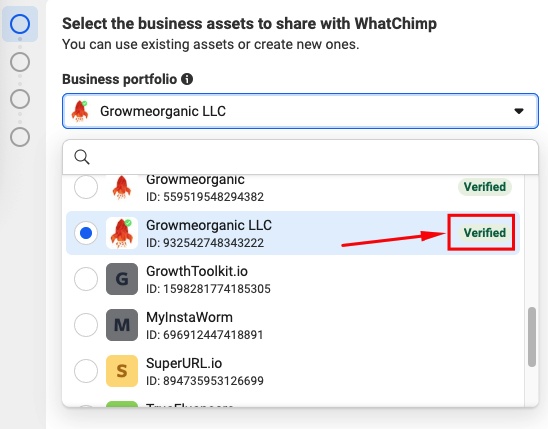
Una vez que selecciones tu portfolio verificado, el siguiente paso (WhatsApp Business account) aparece automáticamente. Estás en la mejor posición — tu negocio ya está verificado y puedes comenzar a enviar mensajes con límites más altos de inmediato.
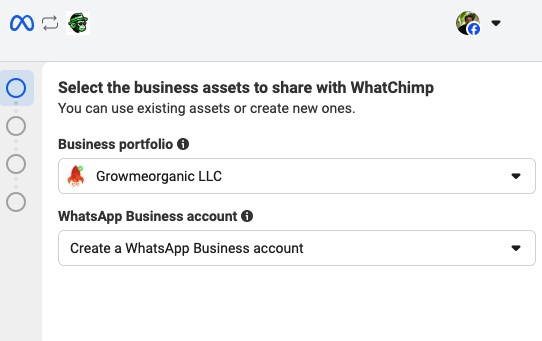
Si tu portfolio aún no está verificado, igual puedes seleccionarlo y continuar. Puedes verificarlo más tarde — consulta Cómo Verificar tu Meta Business Manager para ver el proceso paso a paso.
Selecciona WABA (WhatsApp Business Account)
Si Ya Tienes WABAs Existentes
Si previamente creaste WhatsApp Business Accounts bajo este portfolio (o estás migrando desde otra plataforma), verás tus WABAs existentes listadas en el menú desplegable con sus números de teléfono.
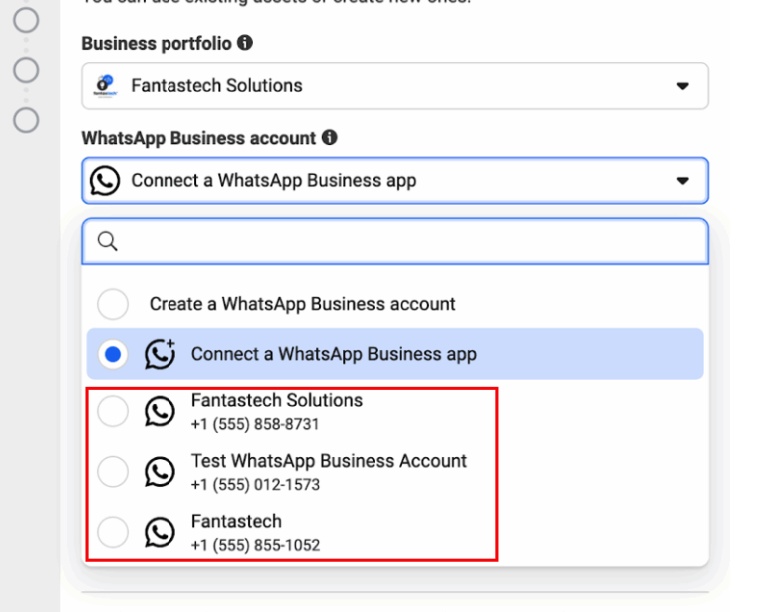
¿Reconectando un número a WhatChimp? Si estás reconectando un número que usaste previamente con WhatChimp, selecciona el WABA existente y sigue nuestra guía dedicada: Reconectar un WhatsApp Business Account Existente a WhatChimp.
¿Migrando desde otro BSP? Si tu número está actualmente con otro proveedor (como Interakt, Wati, AiSensy, etc.) y quieres moverlo a WhatChimp, no selecciones el WABA existente aquí. En su lugar, sigue nuestra guía de migración dedicada: Cómo Migrar a WhatChimp desde Otro BSP — asegura que conserves tu número de teléfono, límites de mensajería, Quality Rating y palomita azul.
Si Estás Comenzando desde Cero
Si no tienes un WABA existente, verás estas opciones:
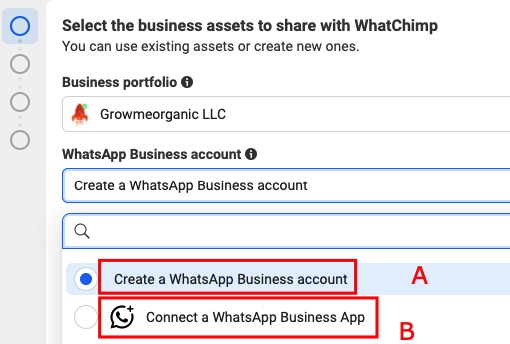
A: Create a WhatsApp Business account — Crea una cuenta API nueva bajo tu portfolio. Recomendado para negocios que quieren una configuración API dedicada, especialmente para equipos grandes que usan Inbox multi-agente, chatbots y broadcasts.
B: Connect a WhatsApp Business App — Vincula tu número de Business App existente al API usando la función de co-existencia de WhatsApp. Sigues usando el Business App en tu teléfono mientras WhatChimp maneja la automatización a través del API. Esta opción solo aparece si tu país es elegible — si no la ves, aún no está disponible en tu región. Para detalles completos, consulta WhatsApp Co-Existence.
Ya que la Opción B (co-existencia) está cubierta en el artículo de co-existencia, continuaremos con la Opción A a continuación.
Crea un Perfil de WhatsApp Business
Después de seleccionar "Create a WhatsApp Business account", configura tu perfil:
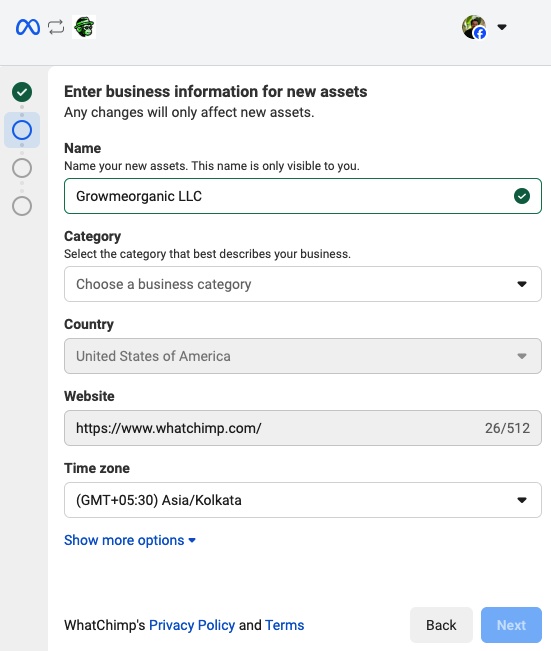
Verifica tu Número de Teléfono
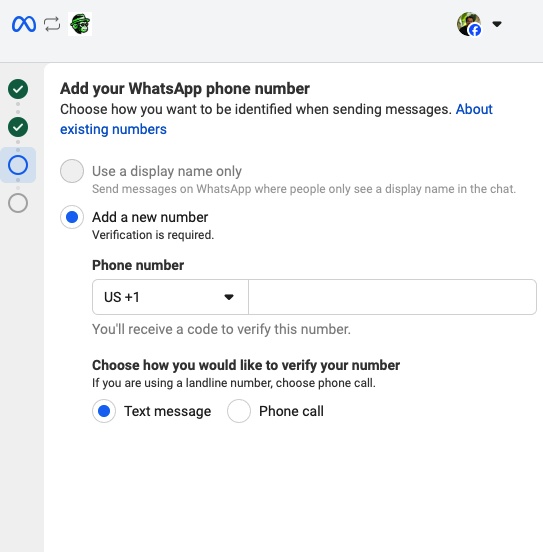
- Ingresa el número de teléfono que quieres conectar a WhatChimp
- WhatsApp enviará un código de verificación vía SMS o llamada
- Ingresa el código para verificar tu número de teléfono
Permisos
Se te pedirá revisar los permisos que WhatsApp requiere para tu negocio. Estos son permisos estándar que no se pueden cambiar. Haz clic en Continue para continuar.
Siguientes Pasos
Una vez que tu número de teléfono esté conectado, completa estos dos pasos esenciales:
Agregar Método de Pago para Facturación del WhatsApp API — Configura la facturación para que tus conversaciones del WhatsApp API se cobren correctamente.
Verificar tu Meta Business Manager — Desbloquea límites de mensajería más altos y acceso completo a las funciones de negocio de WhatsApp.
Artículos Relacionados
Cómo Conectar tu Número de Teléfono con WhatChimp (Embedded Signup) — Guía principal de conexión comenzando desde cero
WhatsApp Co-Existence — Usa tu Business App y WhatChimp juntos en el mismo número
Cómo Migrar a WhatChimp desde Otro BSP — Cambiando desde otro proveedor API