Reconectar una Cuenta de WhatsApp Business Existente a WhatChimp
Cómo reconectar una WABA y número de teléfono previamente usados a WhatChimp
Updated 16 June 2026
Si has usado WhatChimp anteriormente (u otra plataforma) y quieres reconectar una cuenta de WhatsApp Business (WABA) existente a WhatChimp, sigue esta guía. Esto continúa desde el paso de selección de WABA en la guía de Business Portfolio existente.
Selecciona tu WABA Existente
En el menú desplegable de WhatsApp Business account, selecciona la WABA que quieres reconectar. Mostrará el nombre de la cuenta y el número de teléfono que usaste previamente.
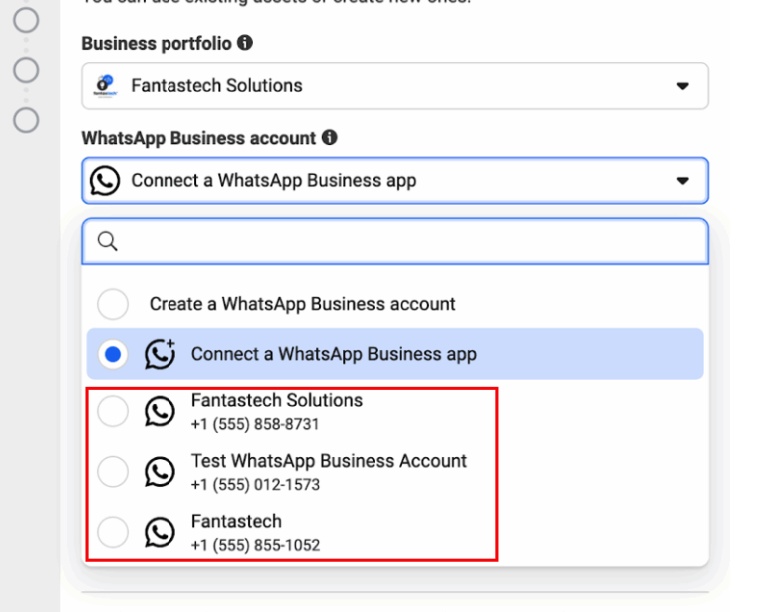
Agrega o Selecciona un Número de Teléfono
Después de seleccionar tu WABA, verás el paso del número de teléfono con dos opciones:
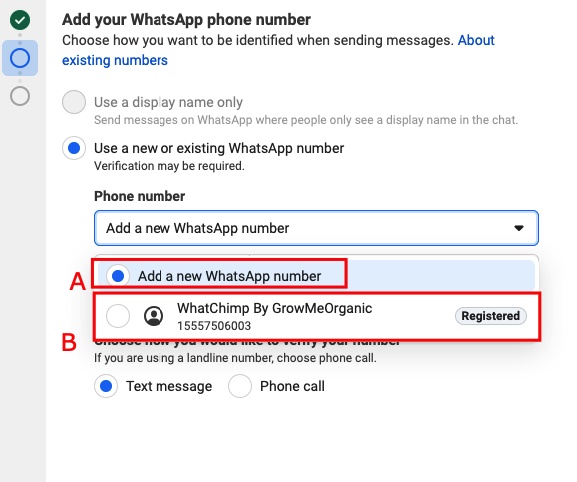
A: Agregar un nuevo número de WhatsApp — Usa esto si quieres conectar un número de teléfono diferente a esta WABA. Necesitarás verificar el nuevo número por SMS o llamada telefónica.
B: Selecciona tu número existente — Si tu número previamente registrado aparece en el menú desplegable (marcado como "Registered"), selecciónalo. Esto reconecta el mismo número a WhatChimp sin cambios en tus límites de mensajería, calificación de calidad o conversaciones con clientes.
Consejo: Si estás reconectando el mismo número que usaste antes, siempre selecciona el número registrado existente (Opción B). Esto preserva todo — tu nivel de mensajería, Quality Rating y Message Templates.
Verifica tu Número
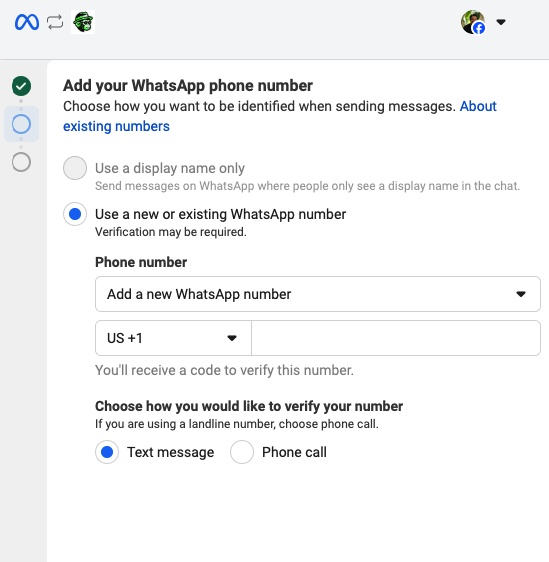
Si seleccionaste tu número registrado existente, la verificación puede omitirse automáticamente ya que el número ya está registrado bajo tu WABA.
Si agregaste un nuevo número, elige tu método de verificación — Mensaje de texto o Llamada telefónica — e ingresa el código que recibas.
Completa la Conexión
Después de la verificación, haz clic en la pantalla de permisos y completa la configuración. Tu WABA ahora está reconectada a WhatChimp.
Si tu número estaba activo previamente, tus Message Templates aprobados y Messaging Limit deberían seguir intactos. Revisa tu Dashboard de WhatChimp para confirmar que todo se ve bien.
Próximos Pasos
Agregar Método de Pago para Facturación de WhatsApp API — Asegúrate de que la facturación esté configurada para tu cuenta reconectada.
Verificar tu Meta Business Manager — Si tu negocio aún no está verificado, haz esto para desbloquear límites de mensajería más altos.
Artículos Relacionados
Conectar con un Business Portfolio Existente — Guía completa para usuarios con Meta Business Portfolios existentes
Cómo Migrar a WhatChimp desde Otro BSP — Migrando tu número desde otro proveedor
Cómo Conectar tu Número de Teléfono con WhatChimp (Embedded Signup) — Empezando de cero con un nuevo número