Cómo migrar a WhatChimp desde otro BSP
Guía paso a paso para migrar tu cuenta de WhatsApp Business a WhatChimp sin perder tu número telefónico, cuota de mensajería o Quality Rating
Updated 16 June 2026
¿Ya estás usando WhatsApp Business API con otro proveedor? Puedes cambiarte a WhatChimp en aproximadamente 5 minutos. Todo lo que estás haciendo es desconectar tu WhatsApp Business Account de tu partner actual de Meta y reconectarlo a WhatChimp — eso es todo. Hemos hecho esto para cientos de negocios sin un solo problema.
No pierdes nada
¿Perderé mi número telefónico? No. Tu número permanece exactamente igual. Los clientes ni siquiera sabrán que cambiaste.
¿Se reiniciarán mis límites de mensajería? No. Ya sea que estés en 1K, 10K, 100K, o ilimitado — tu nivel se transfiere.
¿Bajará mi Quality Rating? No. Tu Quality Rating está vinculado a tu WhatsApp Business Account, no a tu BSP. Se mantiene igual.
¿Habrá tiempo de inactividad? No. El cambio es instantáneo. Puedes empezar a enviar mensajes desde WhatChimp justo después de conectar.
¿Mis clientes notarán algo? No. Desde su lado, nada cambia. Mismo número, mismo historial de conversaciones en su teléfono.
¿Perderé mi palomita azul? No. Tu insignia de negocio verificado (palomita azul) está vinculada a tu WhatsApp Business Account, no a tu BSP. Se mantiene.
¿Qué pasa con mis suscriptores?
Los suscriptores son lo único que no migra automáticamente. Necesitarás exportar tu lista de suscriptores de tu plataforma anterior e importarla a WhatChimp. Esto es una simple carga de CSV — consulta la guía del Subscriber Manager para instrucciones paso a paso.
Qué se conserva
Tu número telefónico, límites de mensajería, Quality Rating, nombre de visualización, perfil de negocio, verificación de palomita azul y verificación de Green Tick (si las tienes) — todo se transfiere automáticamente. La migración es un proceso estándar de Meta integrado en la plataforma de WhatsApp Business.
Qué necesitarás
Acceso a Facebook Business Manager con permisos de administrador, credenciales de tu cuenta BSP actual, y el número telefónico que quieres migrar.
Esto es lo que harás
- Paso 1 — Desactiva la verificación en dos pasos en tu número actual
- Paso 2 — Conecta tu número a WhatChimp vía Embedded Signup
- Paso 3 — Registra tu número telefónico
- Paso 4 — Verifica que todo se haya transferido
Eso es todo — ~5 minutos y listo.
Paso 1: Desactiva la verificación en dos pasos
Antes de migrar, necesitas desactivar la verificación en dos pasos en tu número telefónico actual. Así es como llegar:
Ve a whatchimp.com/phone-numbers — este es solo un enlace directo que te lleva directamente a la página de números telefónicos en el WhatsApp Manager de Meta. No tiene nada que ver con WhatChimp, solo te ahorra navegar por los menús de Meta. Inicia sesión con la cuenta de Facebook que tiene acceso de administrador a tu Business Portfolio.
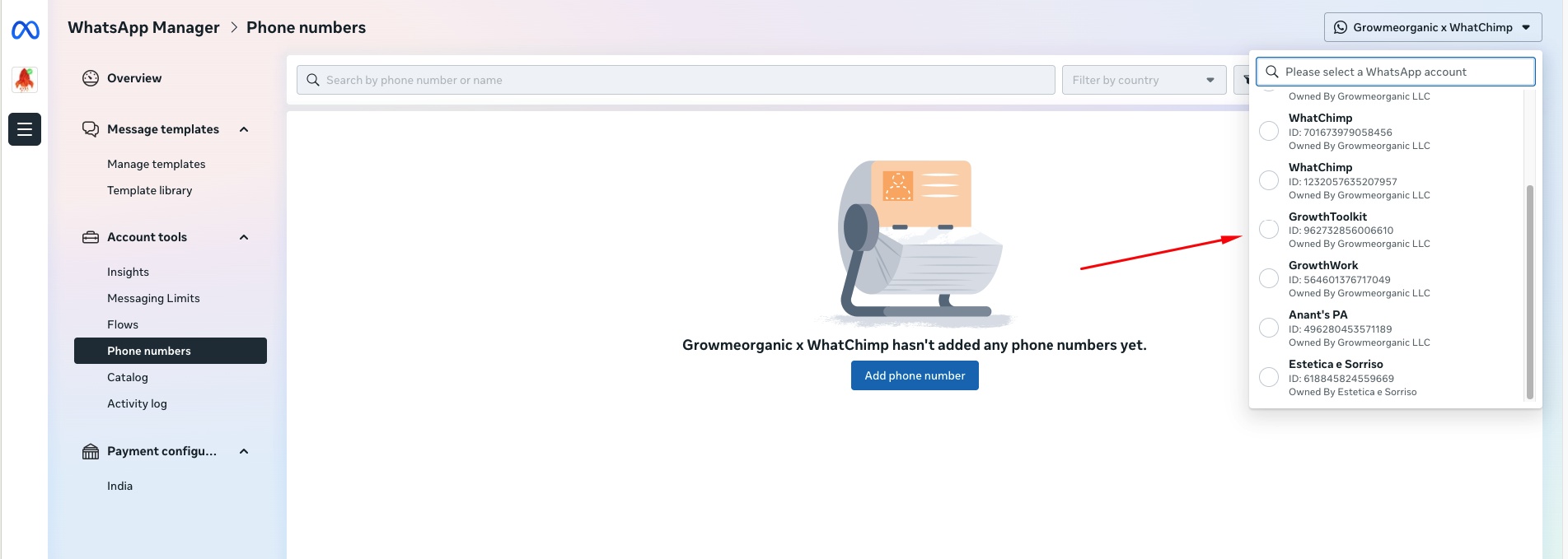
Una vez que inicies sesión, llegarás al WhatsApp Manager. Si tienes múltiples números telefónicos, haz clic en el menú desplegable en la esquina superior derecha y selecciona el correcto — el número telefónico que quieres migrar.
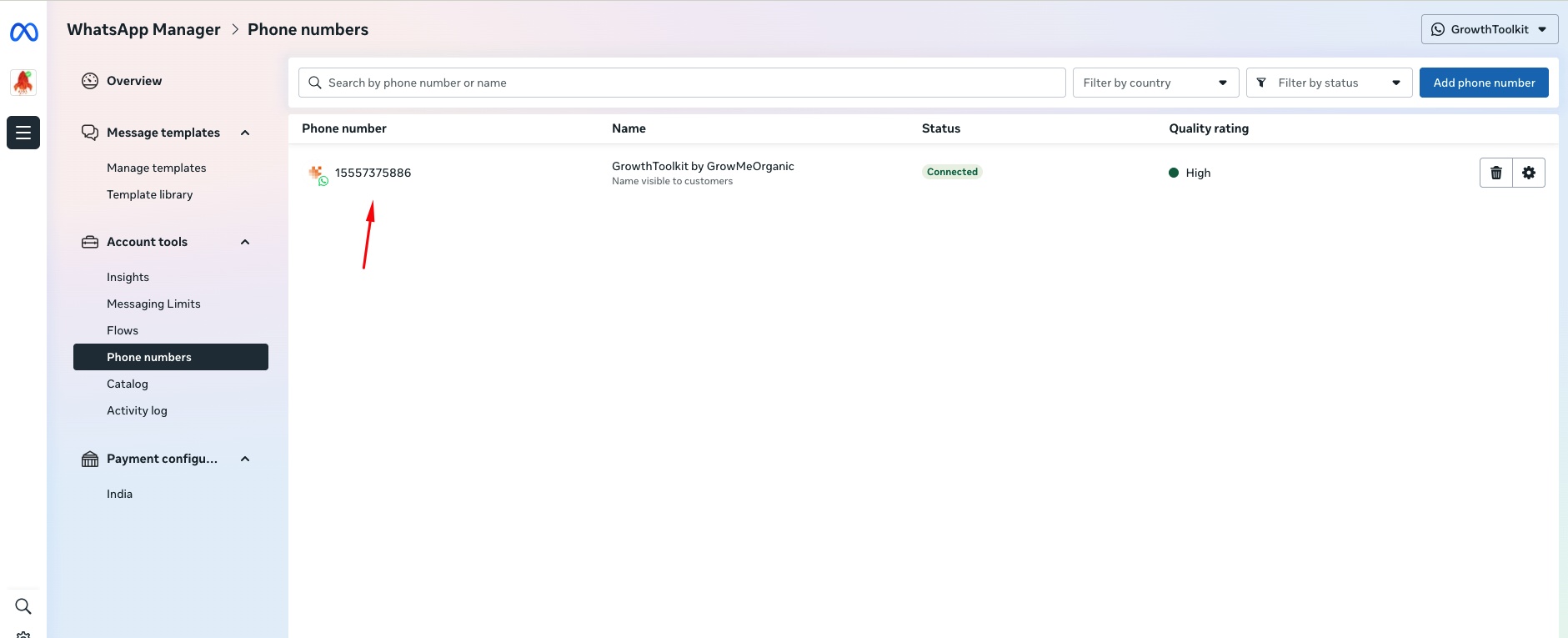
Verás tu número telefónico listado en la página Phone numbers junto con su nombre, estado y Quality Rating. Haz clic en tu número telefónico para abrir su configuración.
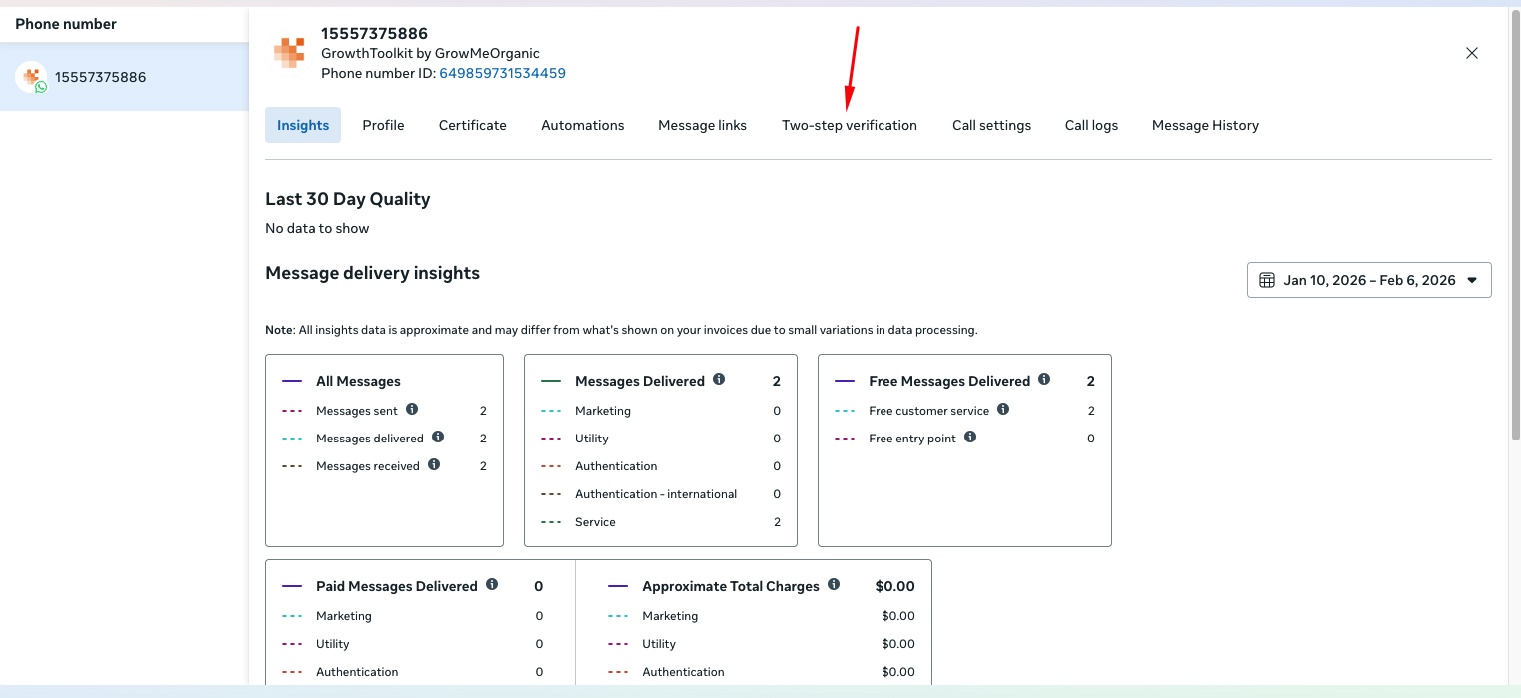
Se abre un panel de configuración a la derecha con múltiples pestañas. Verás pestañas como Insights, Profile, Certificate, Automations, Message links, Two-step verification, Call settings, Call logs y Message History. Haz clic en la pestaña Two-step verification.
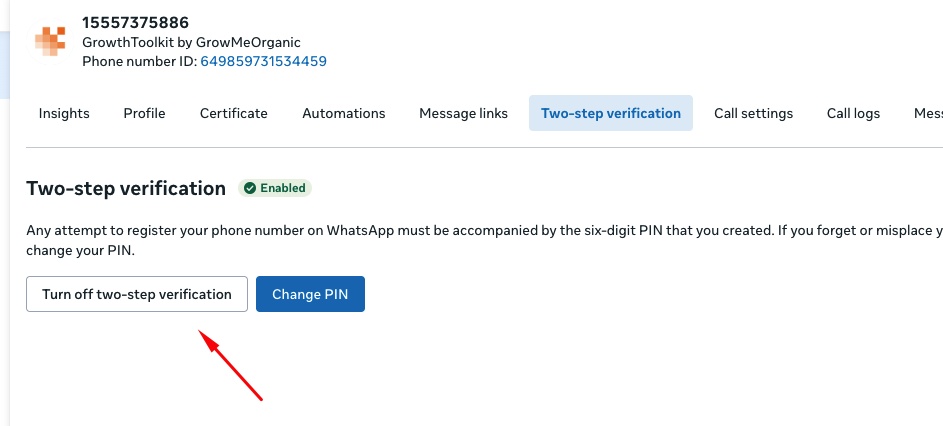
Si muestra Enabled (insignia verde), haz clic en Turn off two-step verification.
Verás un diálogo de confirmación — Meta enviará un correo electrónico con instrucciones para completar el proceso. Revisa tu bandeja de entrada (y carpeta de spam) para el correo y sigue las instrucciones.
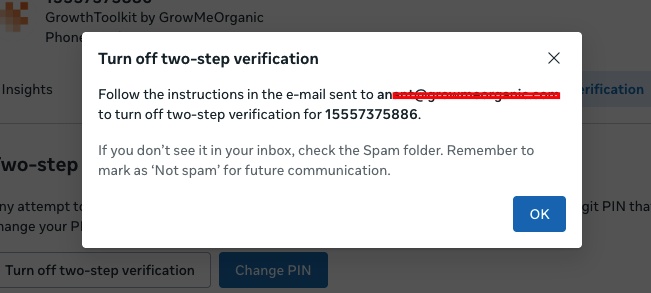
- Esto es temporal — la reactivarás después de la migración por seguridad
- Importante: La migración fallará si la verificación en dos pasos sigue activa
- Si ya muestra como desactivada, estás listo — pasa al Paso 2
Paso 2: Conecta tu número a WhatChimp
Inicia sesión en tu cuenta de WhatChimp y ve a Connect Account.
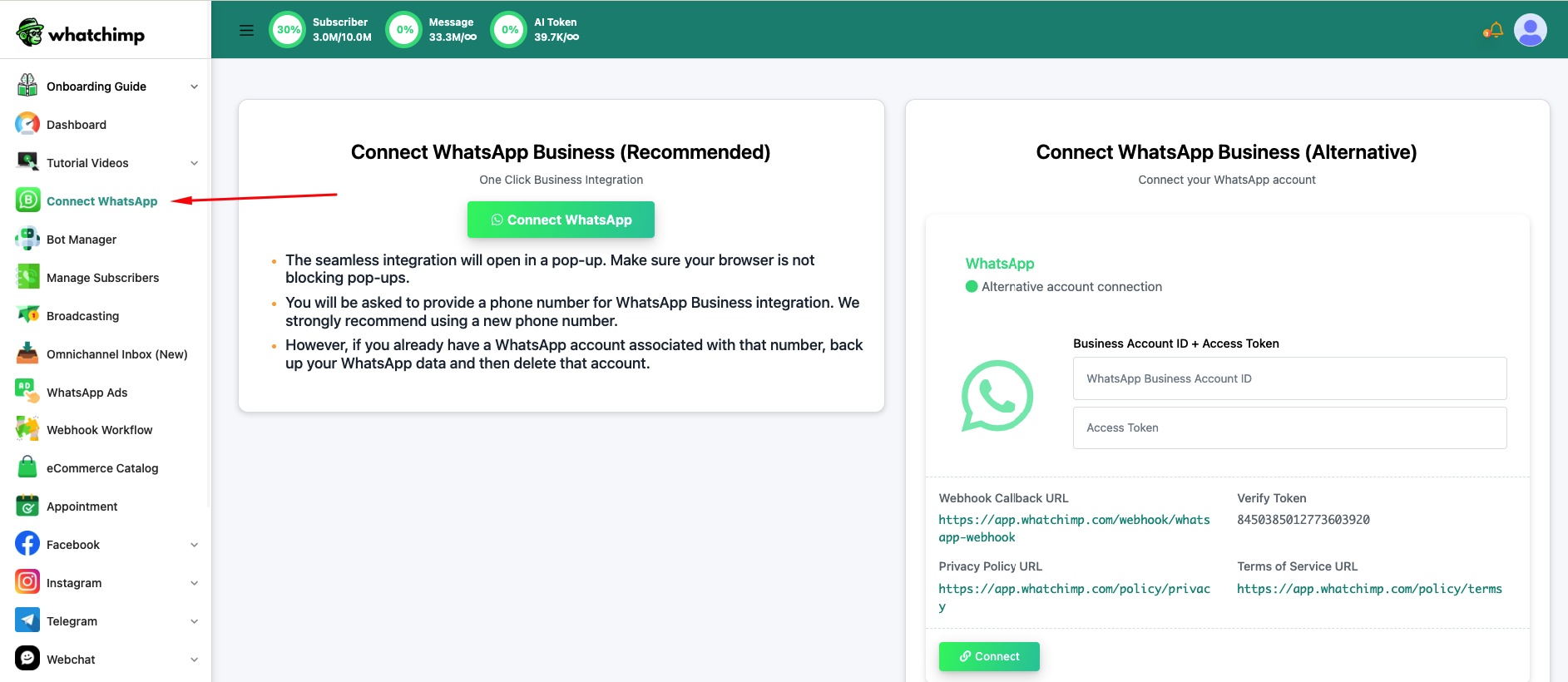
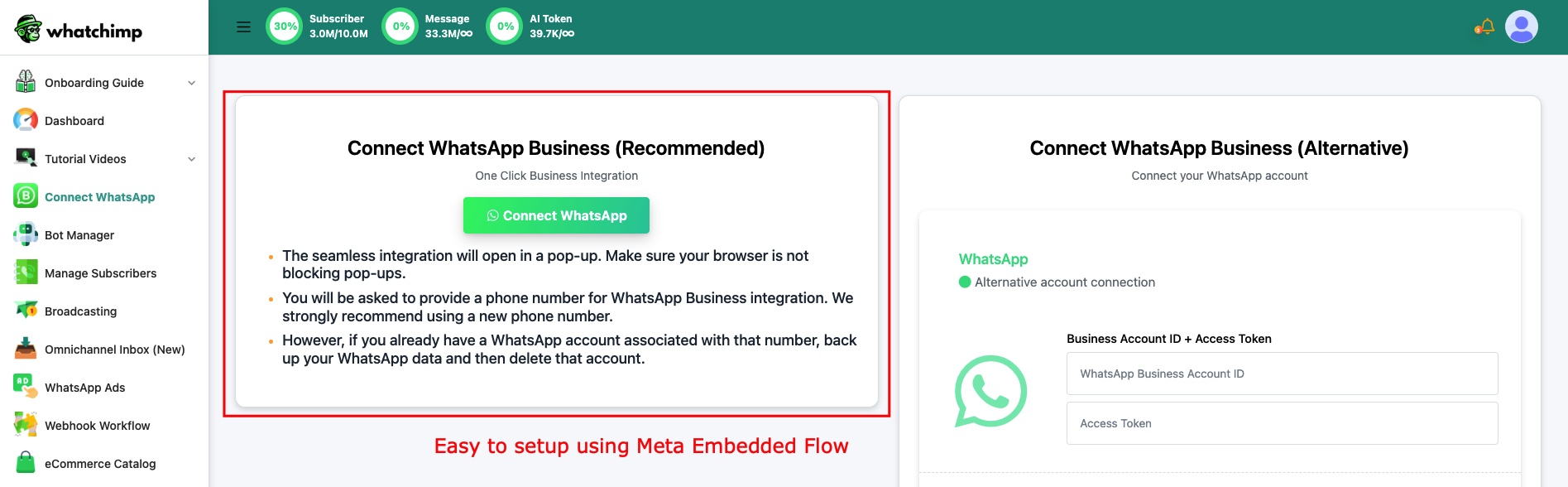
Haz clic en Connect WhatsApp para iniciar el flujo de Embedded Signup.
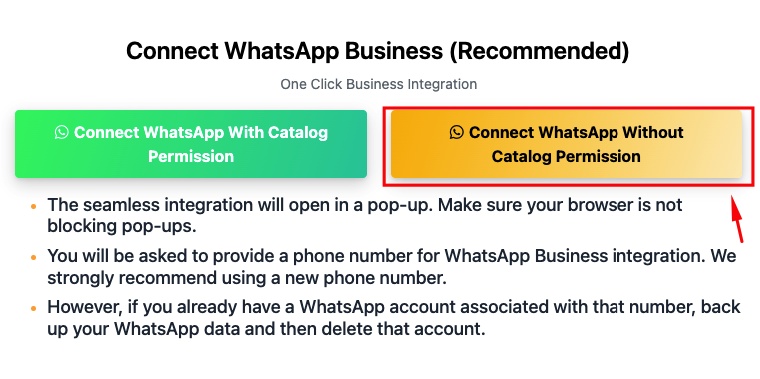
Selecciona Connect WhatsApp Without Catalog Permission para avanzar más rápido — puedes conectar tu Catalog después.
Inicia sesión con la misma cuenta de Facebook que tiene acceso a tu Business Portfolio.

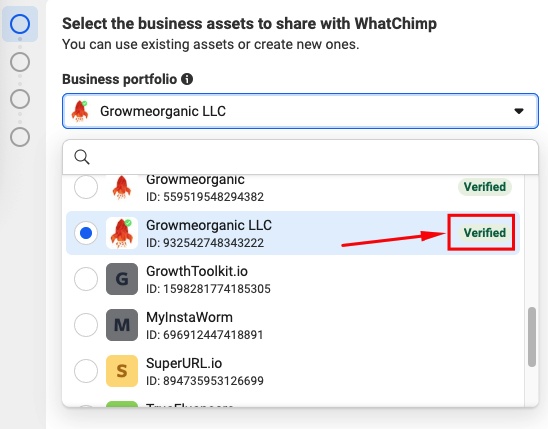
Dado que estabas conectado a otro BSP antes, ya tendrás un Business Portfolio verificado. Selecciónalo del menú desplegable — deberías ver la insignia verde "Verified" junto al nombre de tu negocio.
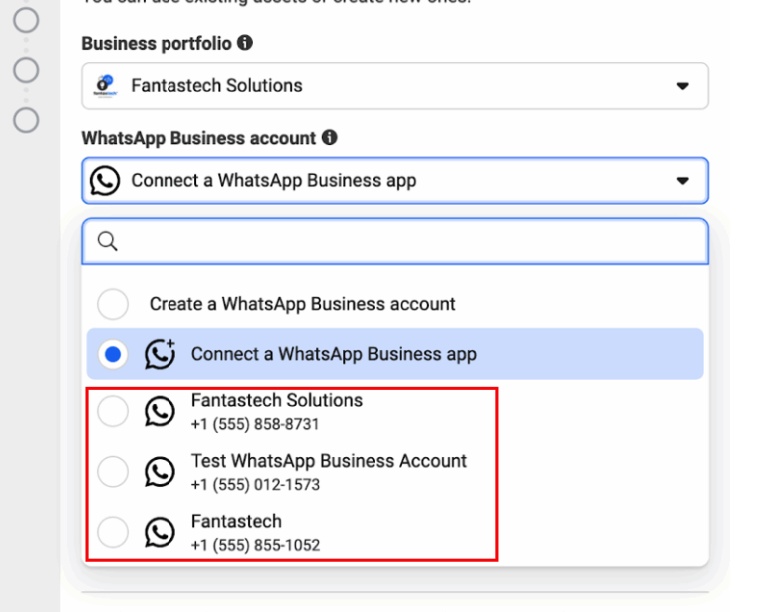
Selecciona tu WABA existente (WhatsApp Business Account) — mostrará la cuenta que estabas usando con tu BSP anterior.
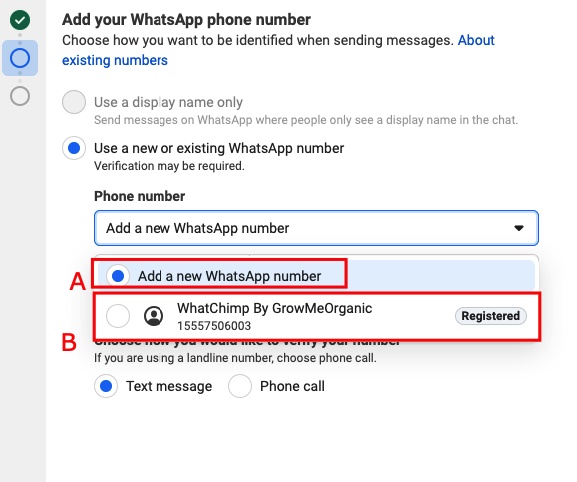
Selecciona tu número telefónico existente — elige el número registrado que estás migrando, no "Add a new WhatsApp number".
Paso 3: Registra tu número telefónico
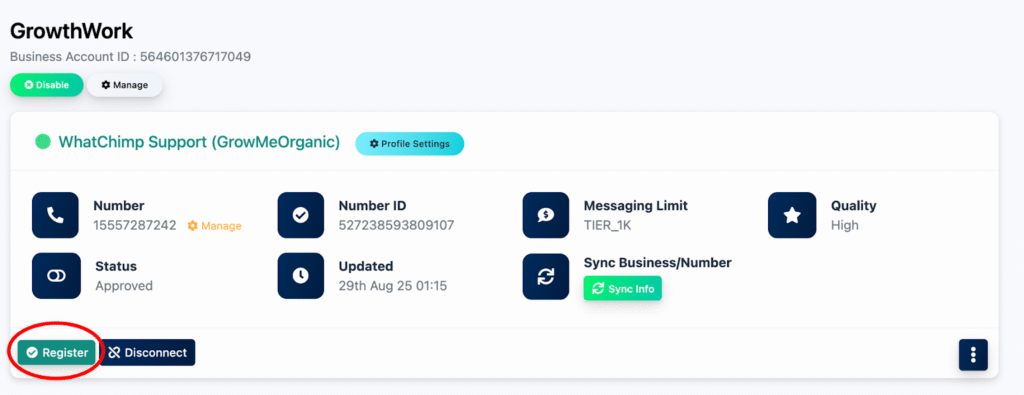
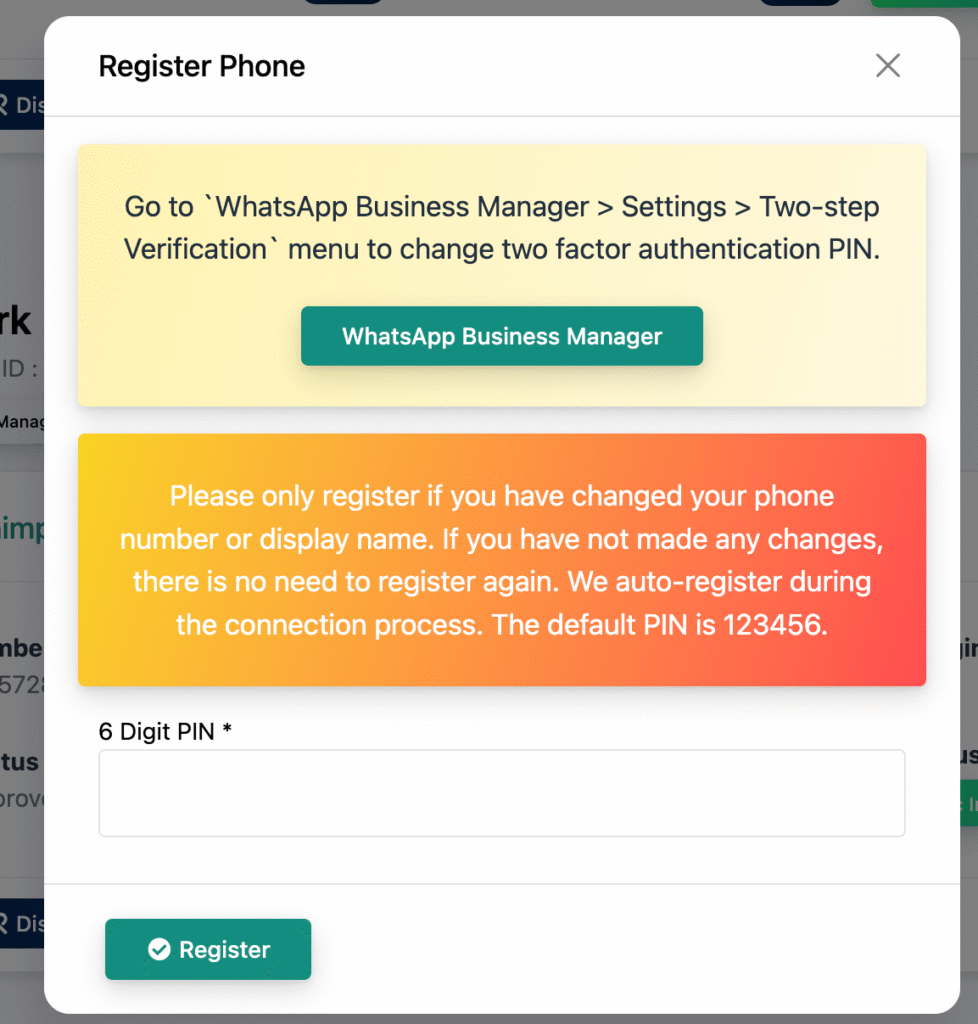
Una vez conectado, desplázate hacia abajo y haz clic en el botón Register
Ingresa el código de registro: 123456
Espera unos segundos para la confirmación de éxito
Paso 4: Verifica tu migración
En tu Dashboard de WhatChimp, ve a la sección Messaging Limit and Quality
Confirma que tu cuota de mensajería y Quality Rating coincidan con lo que tenías con tu BSP anterior
Eso es todo — tu número ahora está en WhatChimp con todos tus límites y ratings conservados.
Consejos
Reactiva la verificación en dos pasos después de la migración por seguridad. Prueba con un mensaje para confirmar que todo funciona — envía un template a un número conocido. Si el código de registro no funciona en el primer intento, espera 30 segundos e intenta de nuevo.
Artículos relacionados
Cómo configurar tu cuenta de WhatsApp Business API — Guía de configuración inicial
Cómo migrar tu WhatsApp Business API de tu BSP actual a WhatChimp — Solución de problemas de migración