Cómo verificar tu Meta Business Manager
Guía paso a paso para verificar tu Meta Business Manager y obtener acceso al WhatsApp Business API
Updated 16 June 2026
Verificar tu Meta Business Manager es esencial para desbloquear todo el potencial de las campañas de WhatsApp. Una vez verificado, puedes enviar mensajes a un mayor número de clientes sin restricciones. Esta guía te llevará a través del proceso de verificación de tu cuenta, asegurando operaciones de marketing en WhatsApp sin problemas con WhatChimp.
Vincula tu cuenta de WhatsApp Business a WhatChimp
Antes de comenzar el proceso de verificación, asegúrate de que tu cuenta de WhatsApp Business esté vinculada a WhatChimp. Sigue este artículo para conectar tu número con WhatChimp.
Inicia la verificación del negocio
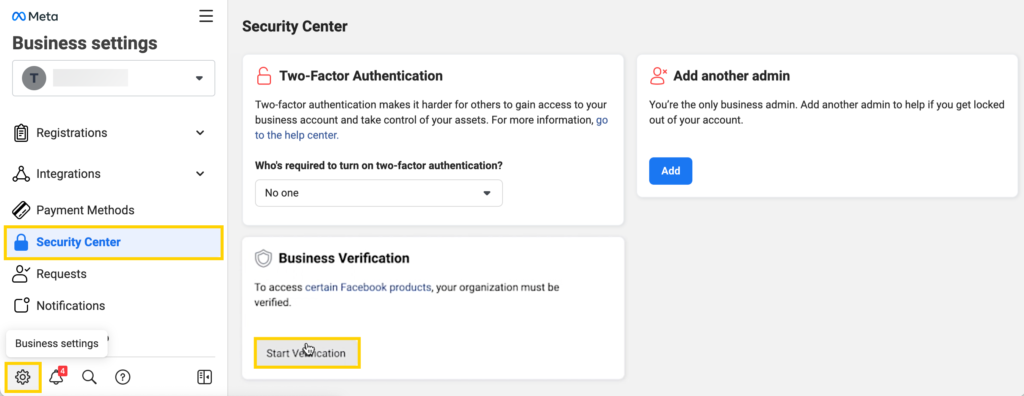
Ve al Security Center
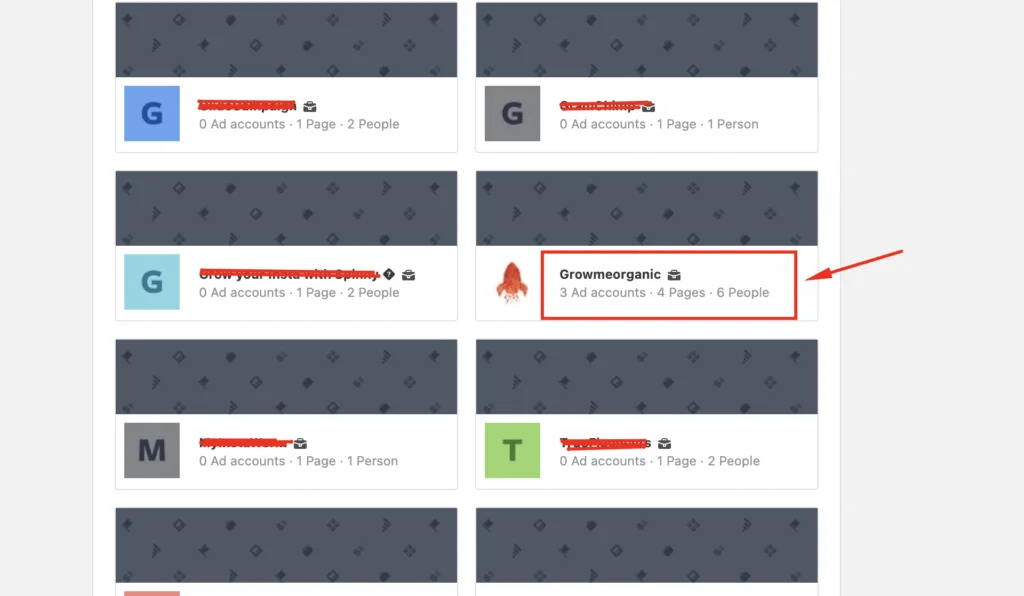
Selecciona tu cuenta de negocio — Elige la cuenta de negocio que has configurado para WhatsApp. Esto te llevará a la configuración de cuenta apropiada.
Inicia la verificación — En la sección de Verificación de Negocio, haz clic en el botón Iniciar verificación.
Proporciona los detalles del negocio
Selecciona tu país — Elige el país donde está registrado tu negocio.

Agrega la información del negocio — Ingresa el nombre legal de tu negocio, dirección, número de teléfono y sitio web. Asegúrate de que estos detalles coincidan con la información en tus documentos de respaldo.

Elige el método de contacto — Selecciona cómo Meta se comunicará contigo para la verificación. Puedes elegir entre correo electrónico, SMS, llamada telefónica o verificación de dominio.

Importante: Usa un número de teléfono o dirección de correo electrónico al que tengas acceso inmediato para la verificación.
Envía los documentos de respaldo
Sube los documentos — Proporciona los documentos necesarios, como tu licencia comercial, certificado de constitución o estado de cuenta bancario comercial.
| Documentos aceptables | Documentos no aceptables |
|---|---|
| Certificado de formación o constitución (ej: GST Certificate) | Facturas |
| Acta constitutiva | Órdenes de compra |
| Licencia comercial y permisos | Solicitudes autorellenadas para la empresa |
| Registro de impuestos comerciales | Declaraciones de impuestos presentadas por ti o tu empresa |
| Estados de cuenta bancarios comerciales | Estados de cuenta bancarios personales |
| Udyog Aadar (UID) | Impresión del sitio web |
| Udyam Certificate | Otros documentos como folletos de la empresa, membretes, etc. |
| Informes de crédito comercial | |
| Recibos de servicios públicos | |
| Permanent Account Number Card (PAN) | |
| Certificado de establecimiento comercial |
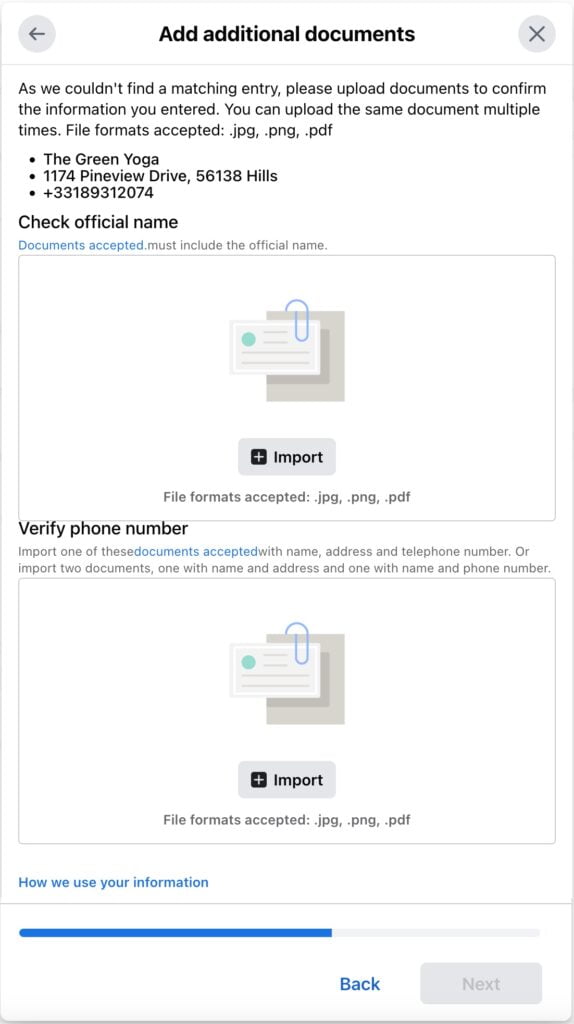
Confirma los detalles de contacto — Verifica dos veces que tu información de contacto sea correcta.
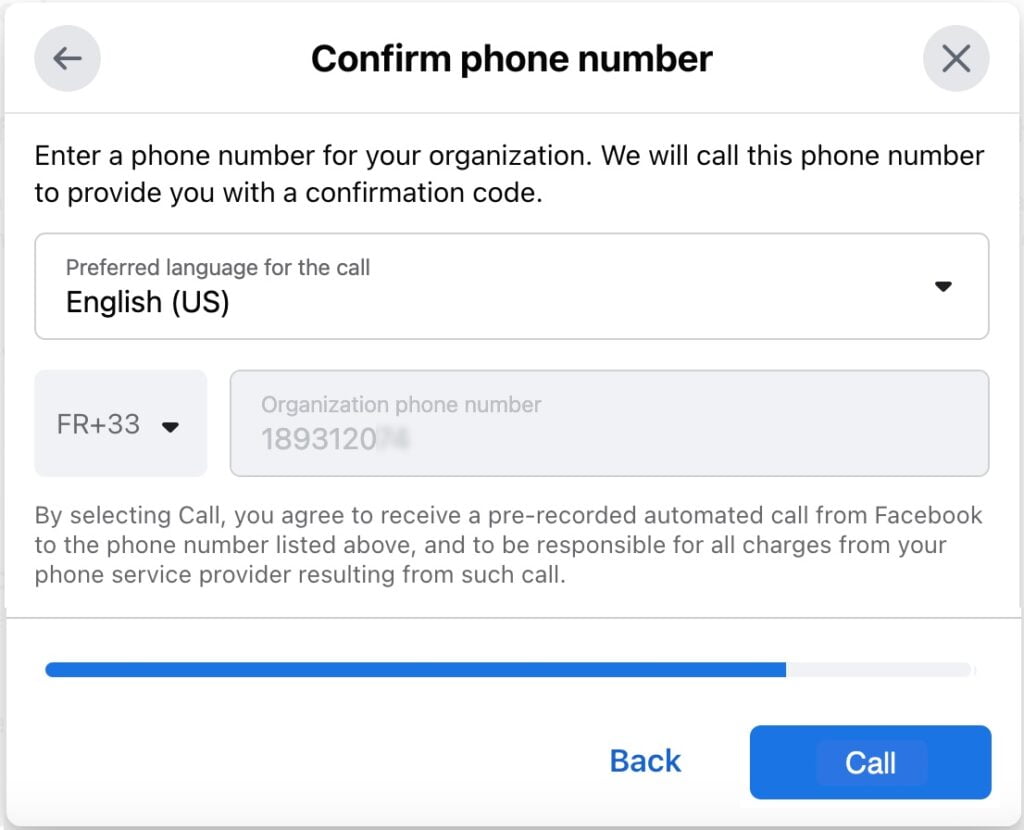
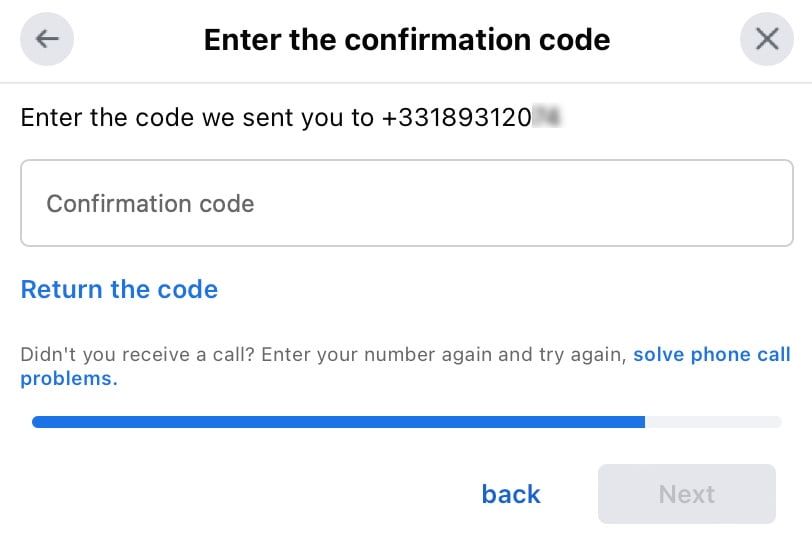
Ingresa el código de verificación — Una vez que recibas el código a través del método seleccionado, ingrésalo para completar el proceso de verificación.
Si tus documentos no están en un idioma compatible, asegúrate de proporcionar una traducción oficial al inglés de una agencia certificada.
Espera la aprobación de Meta
Meta revisará tu solicitud y recibirás un correo electrónico de confirmación una vez que tu cuenta esté verificada. Puedes rastrear el estado de tu verificación en el Security Center. El proceso puede tomar hasta 30 días.
Después de la verificación
Una vez que tu Meta Business Manager esté verificado, estás listo para comenzar tus campañas. Recuerda verificar tu límite de mensajes, que ahora se basa en la reputación de tu número de teléfono en lugar del estado de verificación. Aprende más sobre los límites de mensajes aquí.
Consejo: Si tu verificación es rechazada, no te preocupes. Sigue esta guía para corregir los problemas y volver a enviar para verificación.
¡Ahora estás listo para crear y lanzar tu primera campaña de WhatsApp con WhatChimp!