Co-Existencia de WhatsApp: Usa tu WhatsApp Business App y WhatChimp al Mismo Tiempo
Usa el mismo número en WhatsApp Business App y la API de WhatChimp simultáneamente
Updated 16 June 2026
Si ya estás usando WhatsApp Business App, no necesitas eliminar tu cuenta para empezar a usar WhatChimp. La función de co-existencia de Meta te permite ejecutar tanto la Business App como la WhatsApp Business API en el mismo número de teléfono al mismo tiempo.
Esto solo funciona con WhatsApp Business App — WhatsApp regular (personal) no soporta co-existencia. Si usas WhatsApp personal, consulta Cómo Migrar desde WhatsApp App a WhatChimp.
¿Qué es la Co-Existencia?
La co-existencia es una función oficial de Meta que conecta tu WhatsApp Business App con la WhatsApp Business API sin desconectar la app. Ambas plataformas funcionan lado a lado en el mismo número. Sigues usando la Business App en tu teléfono para respuestas rápidas y llamadas, mientras que WhatChimp maneja la automatización, broadcasts y colaboración en equipo a través de la API.
No hay migración, no hay tiempo de inactividad, y no hay riesgo de perder tu número o conversaciones.
Cómo Funciona
Cuando conectas tu número a WhatChimp a través del flujo de Embedded Signup, WhatsApp detecta que el número ya está activo en la Business App. En lugar de pedirte que elimines la app, te muestra un QR code. Escaneas este QR code desde tu Business App para vincular las dos plataformas.
Una vez vinculadas, los mensajes se reflejan entre ambas plataformas. Cuando un cliente te envía un mensaje, aparece tanto en la Business App de tu teléfono como en el Inbox de WhatChimp. Cuando respondes desde cualquiera de las dos plataformas, la otra también lo ve.
Tu historial de chat de los últimos 6 meses se sincroniza automáticamente, así que no empiezas desde cero en WhatChimp.
Qué Puedes Hacer en Cada Plataforma
En tu teléfono (Business App) — envía respuestas personales rápidas, haz llamadas de voz y video, revisa mensajes mientras te desplazas, administra tu perfil de negocio.
En WhatChimp (API) — crea chatbots automatizados, envía broadcasts masivos, usa un Inbox de equipo multi-agente, envía Message Templates, integra con CRMs, y rastrea analytics.
Lo mejor es que no tienes que elegir — usa la plataforma que tenga más sentido para cada conversación.
Qué Cambia en la Business App
Una vez que la co-existencia está activa, algunas funciones de la Business App se desactivan para evitar conflictos con la API.
Las listas de broadcast se desactivan en la Business App. Usa WhatChimp para todos tus mensajes de broadcast — de todas formas es más potente.
Los mensajes que desaparecen y los medios de ver una sola vez se desactivan para todos los chats.
La edición y revocación de mensajes ya no están disponibles a través de la Business App.
El rendimiento de mensajes baja de 80 a 20 mensajes por segundo cuando ambas plataformas están activas. Esto no afectará a la mayoría de los negocios a menos que estés enviando volúmenes muy altos simultáneamente desde ambas plataformas.
Todo lo demás en la Business App funciona como antes — llamadas, actualizaciones de estado, administración de perfil y mensajería directa.
Cómo Configurarlo
Paso 1: Inicia Sesión con Facebook
Ve a la página de conexión de WhatChimp en app.whatchimp.com/whatsapp/bot/connect y haz clic en Connect WhatsApp. Se te pedirá que inicies sesión con Facebook.

Paso 2: Selecciona tu Negocio
Elige el Business Portfolio que contiene tu WhatsApp Business Account. Si tienes una cuenta existente, el nombre de tu negocio aparecerá automáticamente.

Paso 3: Confirmación de Co-Existencia
Si tu país es elegible para co-existencia, verás esta pantalla. Confirma que tu Business App permanecerá activa y que tus datos (número de teléfono, contactos, chats, historial) se compartirán con WhatChimp de forma segura. Haz clic en Next para continuar.
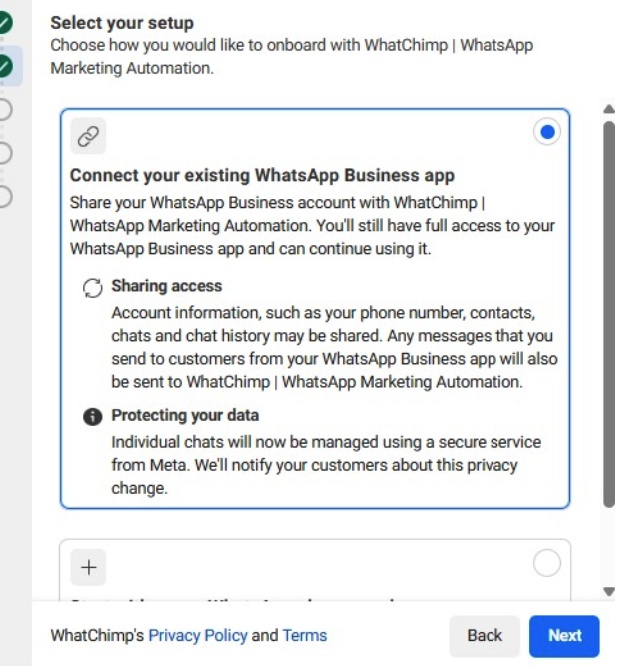
Paso 4: Ingresa tu Número de Teléfono
Ingresa el número de teléfono que ya estás usando en WhatsApp Business App. Una vez verificado, verás la confirmación "Connect your existing WhatsApp Business app" — confirma que mantendrás acceso completo a tu Business App y que tus datos se compartirán de forma segura.
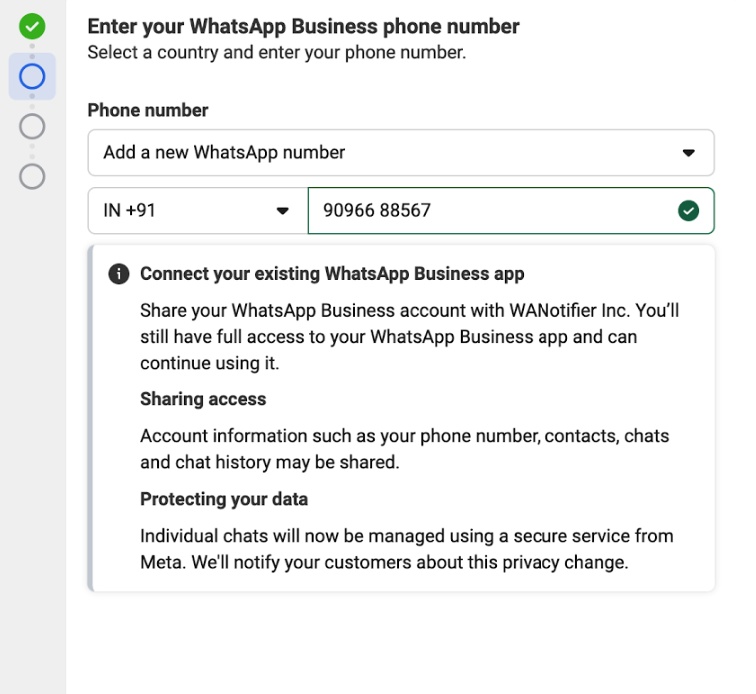
Paso 5: Escanea el QR Code
Verás un QR code para vincular tu Business App con la API. Abre tu WhatsApp Business App en tu teléfono, ve al mensaje de Facebook Business, y escanea este QR code.
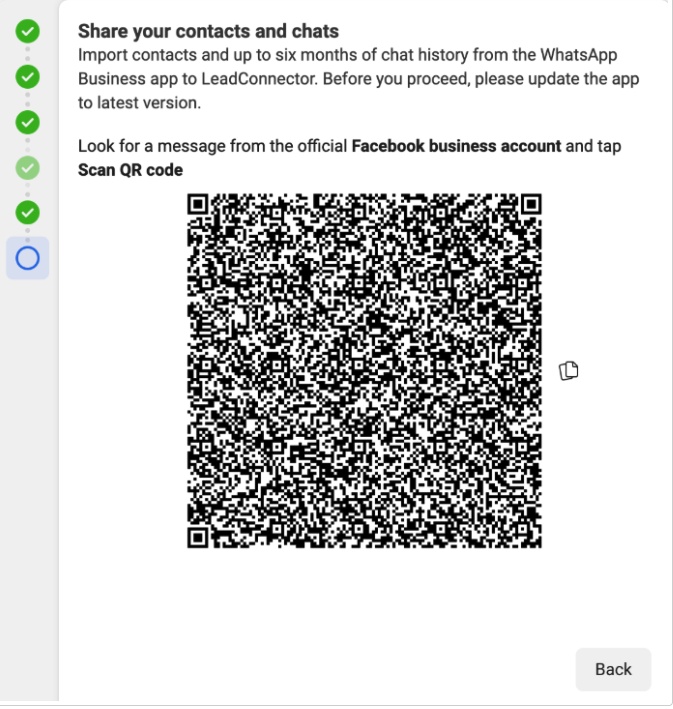
Paso 6: Completa la Vinculación desde tu Teléfono
En tu teléfono, recibirás un mensaje de Facebook Business en WhatsApp. Toca Scan QR code para escanear el código del Paso 4 y completar la conexión.
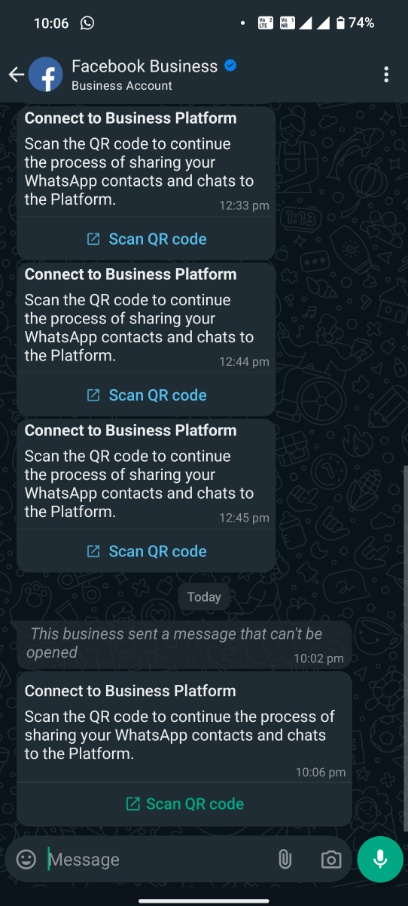
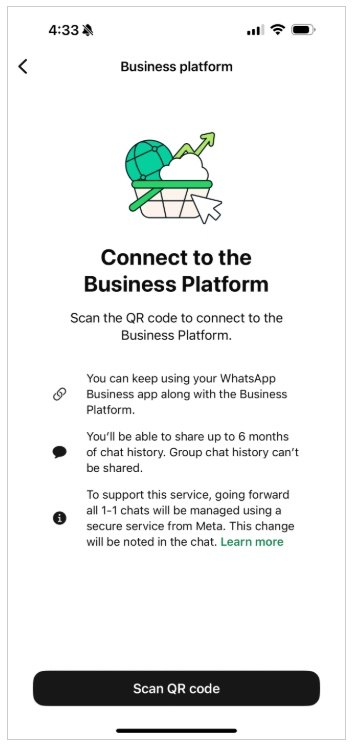
Paso 7: Conecta a la Business Platform
Después de escanear el QR code, la Business App muestra la pantalla "Connect to the Business Platform". Confirma que puedes seguir usando tu Business App junto con la API, y que se pueden compartir hasta 6 meses de historial de chat. Toca Scan QR code para proceder.
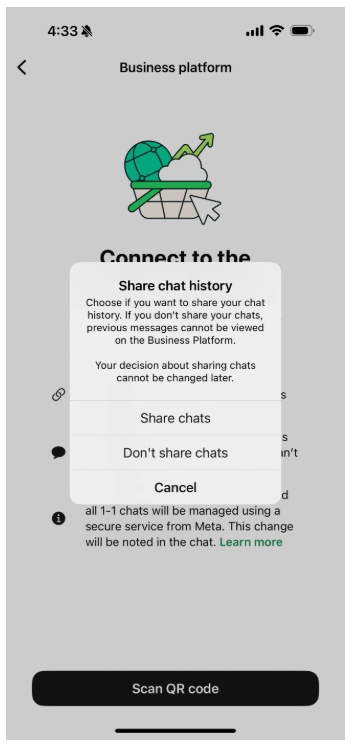
Paso 8: Comparte tu Historial de Chat
Elige si quieres compartir tus chats existentes con WhatChimp. Toca Share chats para sincronizar tus últimas 6 meses de conversaciones, o Don't share chats si prefieres empezar de nuevo. Esta elección no se puede cambiar después.
Eso es todo. Tu Business App permanece activa, y WhatChimp ahora está conectado al mismo número a través de la API.
Para el tutorial completo de conexión con capturas de pantalla, consulta Cómo Conectar tu Número de Teléfono con WhatChimp.
Para la documentación técnica oficial de Meta sobre co-existencia, consulta la guía de Meta sobre incorporación de usuarios de Business App.
Artículos Relacionados
Cómo Conectar tu Número de Teléfono con WhatChimp — Tutorial completo de registro con capturas de pantalla
Cómo Migrar desde WhatsApp App a WhatChimp — Para usuarios de WhatsApp personal que necesitan eliminar primero
Cómo Migrar a WhatChimp desde Otro BSP — Cambiar desde otro proveedor de API