Reconecta tu Cuenta de WhatChimp Desconectada
Cómo reconectar tu número de WhatsApp a WhatChimp después de que tu cuenta fue desconectada por vencimiento de prueba o pagos atrasados
Updated 16 June 2026
Si tu cuenta de WhatChimp fue desconectada de Meta — ya sea porque tu prueba gratuita terminó o porque te atrasaste en los pagos por un período prolongado — no te preocupes. Tu WhatsApp Business Account, número de teléfono y todo lo demás aún existe en el lado de Meta. WhatChimp solo se desconecta de Meta para liberar capacidad, pero nada de tu lado se elimina.
Reconectar toma solo unos minutos porque tu Business Portfolio, WABA y número de teléfono todavía están ahí. Solo necesitas vincularlos de nuevo a WhatChimp.
¿Por Qué Fui Desconectado?
WhatChimp desconecta automáticamente las cuentas de Meta en dos casos:
Prueba gratuita vencida — Si no actualizaste a un plan de pago después de que tu prueba terminó, tu cuenta fue desconectada para liberar capacidad para usuarios activos.
Pagos atrasados — Si el pago de tu suscripción de WhatChimp falló por un período prolongado, la cuenta fue desconectada para cumplir con los límites de Meta sobre la cantidad de cuentas de WhatsApp que podemos incorporar.
Tu WhatsApp Business Account, número de teléfono, límites de mensajería, Quality Rating, Message Templates y palomita azul (si la tenías) están todos intactos en Meta. Nada fue eliminado — WhatChimp simplemente se desvinculó.
Cómo Reconectar
Asegúrate de que tu suscripción de WhatChimp esté activa antes de reconectar. Si tu prueba expiró, actualiza primero a un plan de pago. Si tus pagos se atrasaron, actualiza tu método de pago.
Una vez que tu cuenta de WhatChimp esté activa, ve a Connect Account en tu Dashboard.
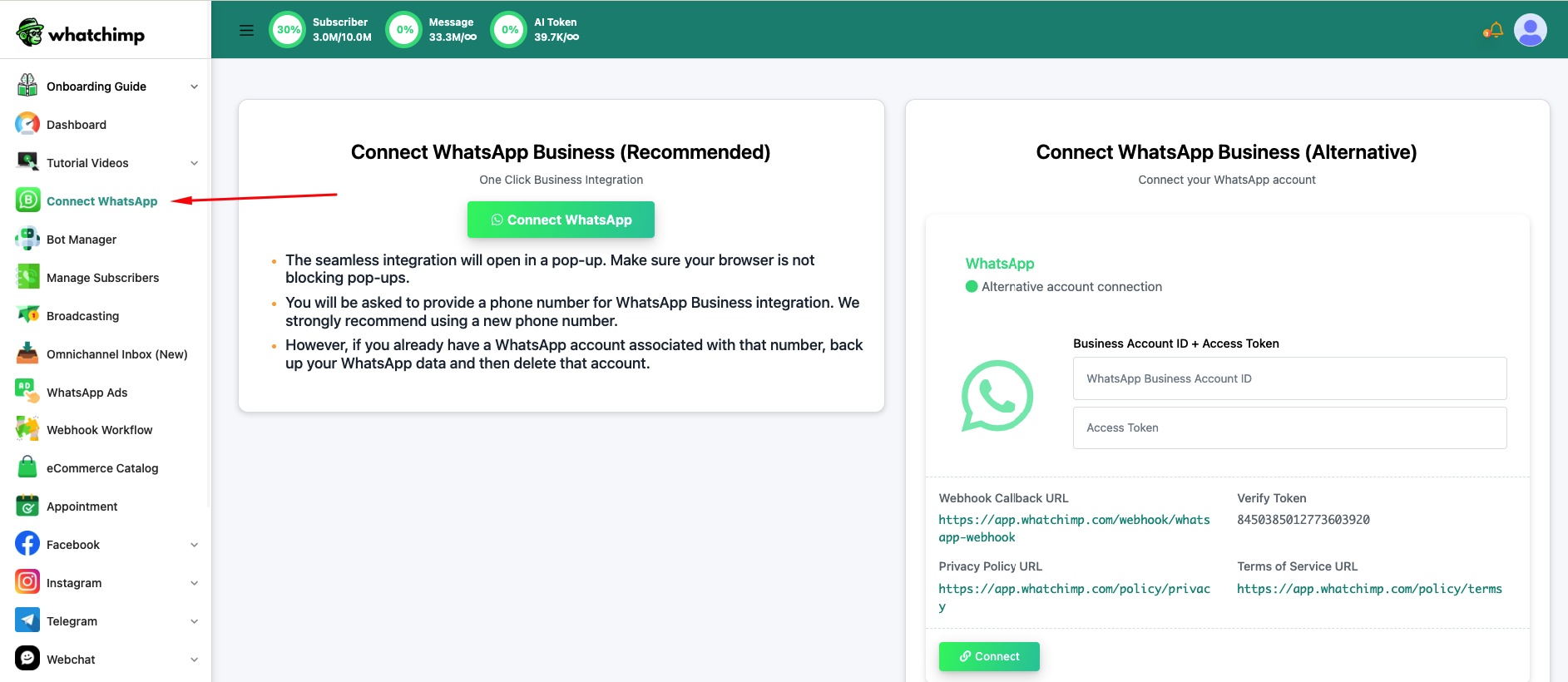
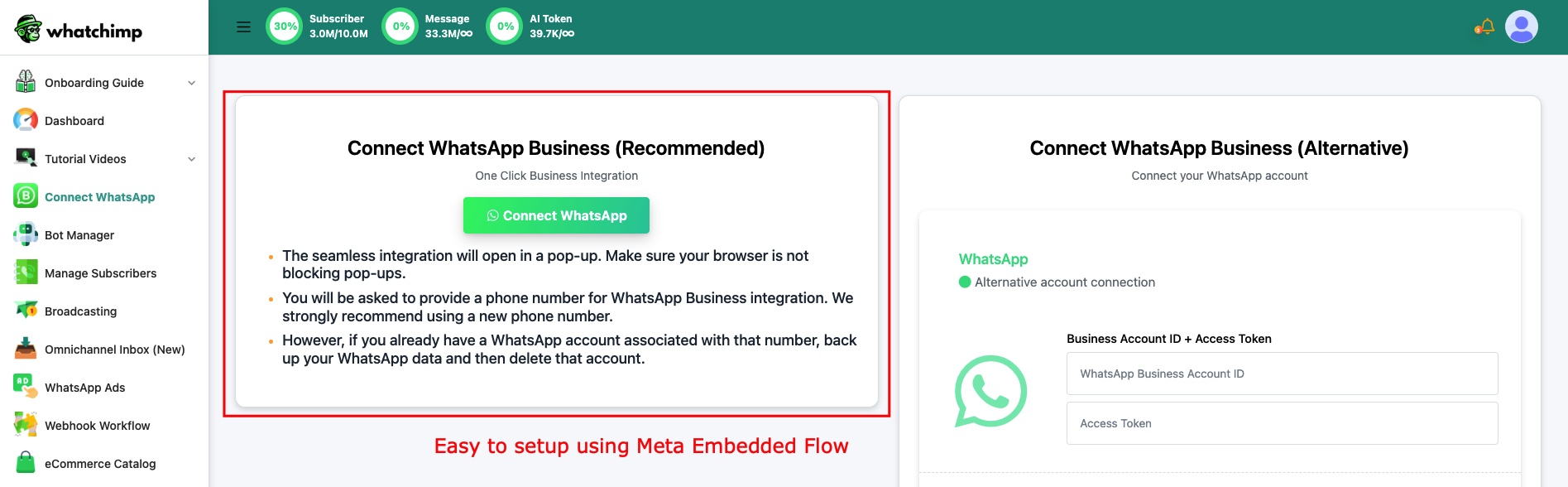
Haz clic en Connect WhatsApp para iniciar el flujo de Embedded Signup.
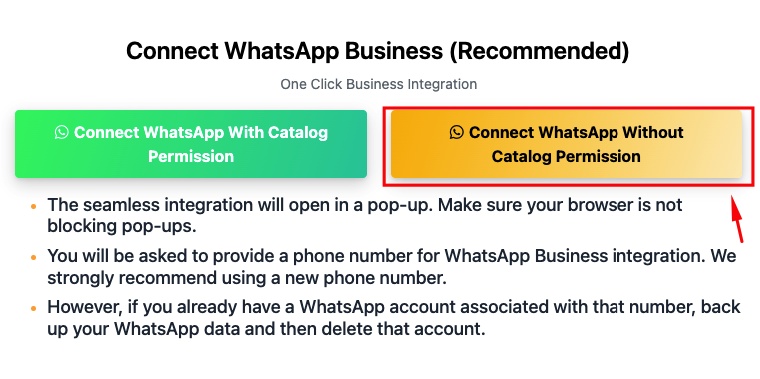
Selecciona Connect WhatsApp Without Catalog Permission para avanzar más rápido — puedes conectar tu Catalog después.
Inicia sesión con la misma cuenta de Facebook que usaste antes.

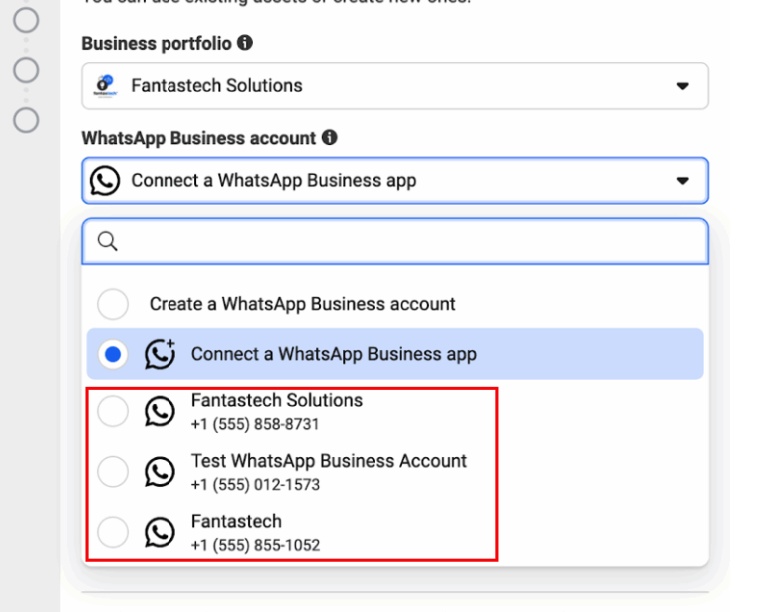
Tu Business Portfolio ya estará ahí — selecciónalo del menú desplegable. Si está verificado, verás la insignia verde.
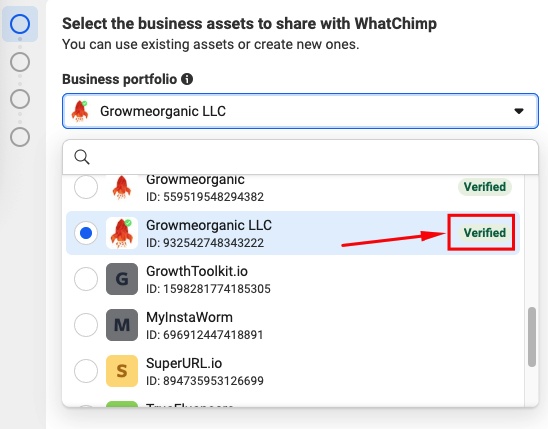
Selecciona tu WABA existente (WhatsApp Business Account) del menú desplegable — mostrará la cuenta que estabas usando antes.
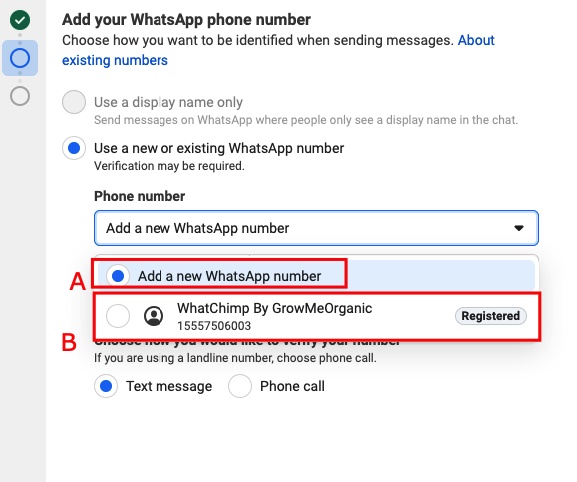
Selecciona tu número de teléfono existente — elige el número registrado, no "Add a new WhatsApp number".
Completa el paso de permisos y listo. Tu número está de vuelta en WhatChimp.
Qué Se Conserva
Todo. Tu número de teléfono, Messaging Limit, Quality Rating, nombre de visualización, perfil de negocio, Message Templates aprobados, verificación de palomita azul — todo se conserva porque nunca fue eliminado. Viven en el lado de Meta, no de WhatChimp.
Próximos Pasos
Agregar Método de Pago para Facturación de WhatsApp API — Asegúrate de que tu facturación de Meta esté configurada para que las conversaciones de WhatsApp API se cobren correctamente.
Verifica tu Meta Business Manager — Si tu negocio aún no está verificado, haz esto para desbloquear límites de mensajería más altos.
Artículos Relacionados
Cómo Conectar tu Número de Teléfono con WhatChimp (Embedded Signup) — Guía completa de conexión para nuevos usuarios
Conectar con un Business Portfolio Existente — Guía detallada para usuarios con Business Portfolio de Meta existentes
Reconectar un WhatsApp Business Account Existente a WhatChimp — Reconectar una WABA con diferentes opciones de número