Cómo Conectar tu Número de Teléfono con WhatChimp (Embedded Signup)
Guía paso a paso para conectar tu número de teléfono de WhatsApp Business a WhatChimp usando el flujo de embedded signup
Updated 16 June 2026
Si estás listo para gestionar tus conversaciones de WhatsApp Business con WhatChimp, el primer paso es conectar tu número de teléfono. Este proceso es rápido y se puede completar a través de la integración con WhatsApp Business.
Nota: Si quieres usar un número de WhatsApp existente, necesitarás eliminar ese número de WhatsApp o de la WhatsApp Business App antes de conectarlo al WhatsApp Business API. Puedes seguir los pasos en nuestra guía aquí: Migrar un Número de WhatsApp Existente a una Cuenta Business.
Sigue estos pasos para comenzar:
Inicia Sesión en WhatChimp
- Inicia sesión en tu cuenta de WhatChimp con tus credenciales.
- Una vez que hayas iniciado sesión, verás el Dashboard principal.
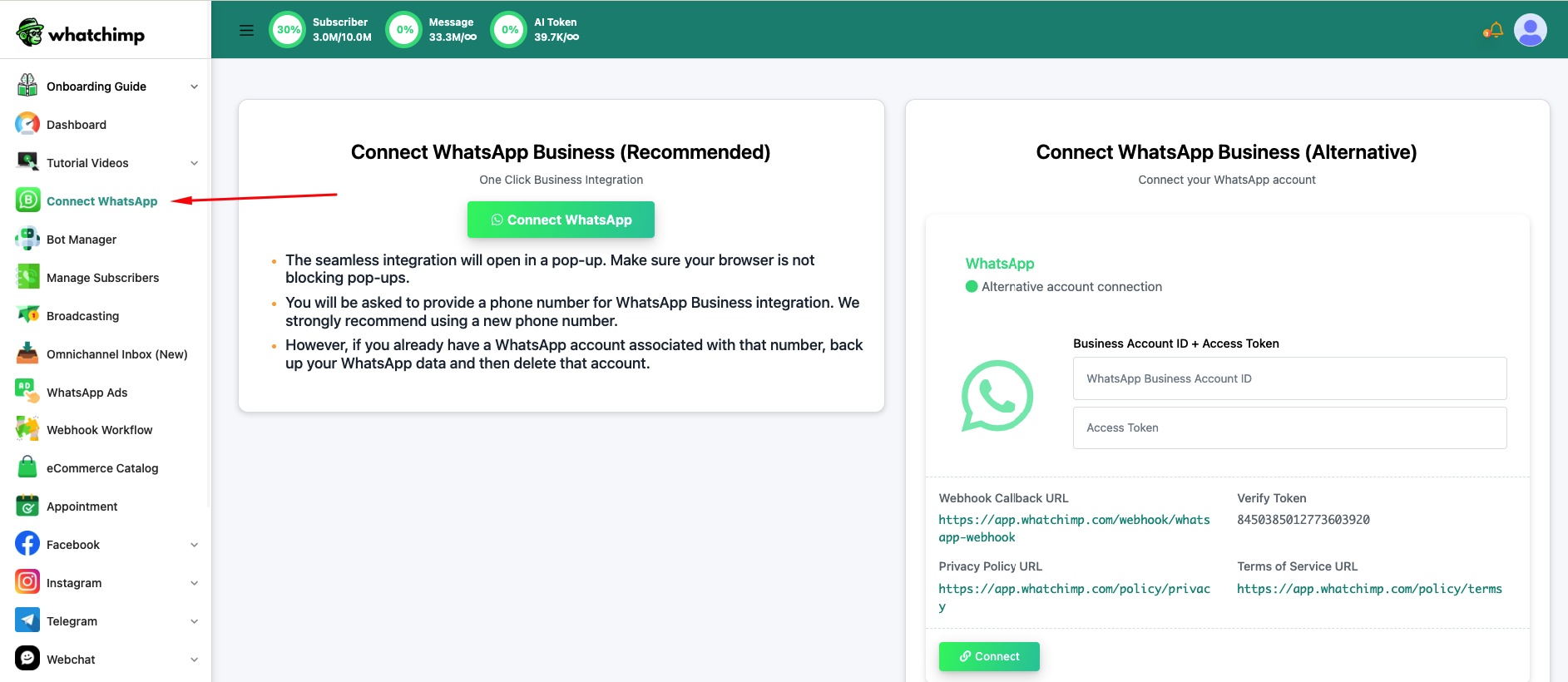
Ve a Connect Account
- En la barra de navegación del lado izquierdo, haz click en Connect Account.
- Alternativamente, puedes visitar este link para ir directamente a la página de conexión de número de teléfono.
Elige tu Método de Conexión
Verás dos formas de conectar tu número de WhatsApp:
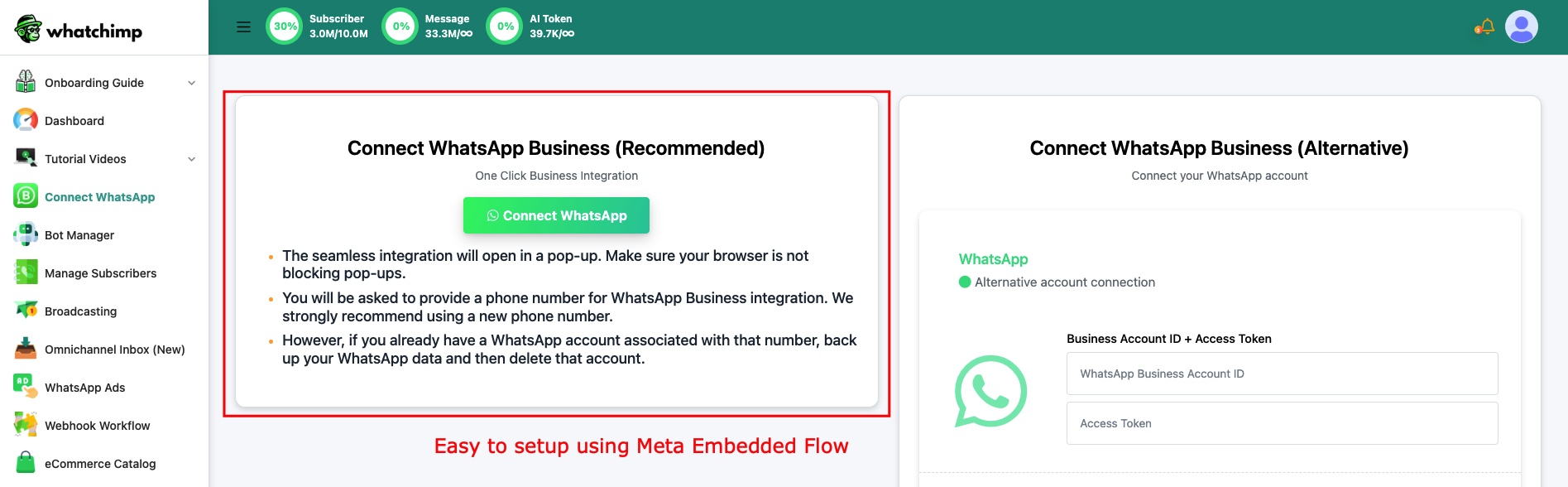
| Embedded Signup (Recomendado) | Alternativa (Manual) | |
|---|---|---|
| Ideal para | Todos | Desarrolladores con Meta Apps existentes |
| Cómo funciona | Haz click en Connect WhatsApp y sigue el popup guiado | Ingresa tu propio Business Account ID y Access Token |
| Conocimiento técnico | No se requiere | Necesitas crear una Meta App, generar un access token permanente y configurar webhooks tú mismo |
| Tiempo de configuración | 5 minutos | 30+ minutos |
| Lo que recomendamos | Usa esto | Solo si ya tienes una Meta App configurada y sabes lo que estás haciendo |
Haz click en Connect WhatsApp a la izquierda para comenzar el flujo de Embedded Signup. El resto de esta guía sigue ese método.
Conectar Con o Sin Catalog
Verás dos botones — Connect WhatsApp With Catalog Permission y Connect WhatsApp Without Catalog Permission.
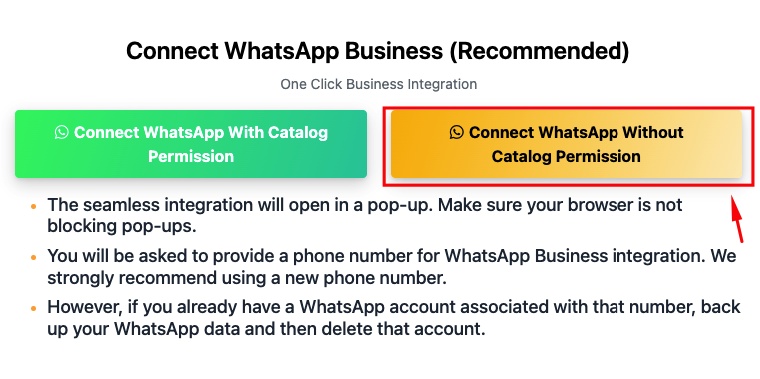
Te recomendamos enfáticamente hacer click en Connect WhatsApp Without Catalog Permission para configurarte rápidamente. Siempre puedes conectar tu Catalog más tarde. Para conectar con permiso de Catalog, ya debes tener un Catalog creado dentro de Meta — si no lo tienes, la configuración fallará.
Inicia Sesión con Facebook
- Después de hacer click en Connect WhatsApp, se te pedirá iniciar sesión con Facebook si aún no has iniciado sesión.
- Si ya estás en Facebook, continuarás con tu cuenta actual. Si no, ingresa tus credenciales de Facebook para proceder.

Selección de Business
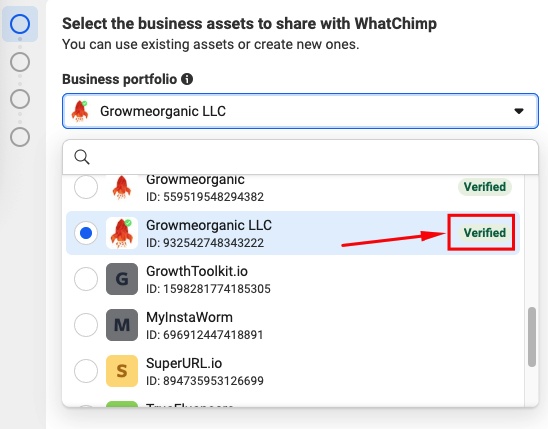
No te apresures en este paso. Antes de llenar cualquier cosa, revisa cuidadosamente el menú desplegable Business portfolio. Verás una de dos situaciones — elige la que coincida con la tuya.
¿Ya Tienes un Business Portfolio?
Si alguna vez has publicado anuncios en Facebook o Instagram, usado otro WhatsApp BSP (como Interakt, Wati, AiSensy, etc.), o configurado una Meta Business Suite para tu empresa — lo más probable es que ya tengas un Business Portfolio. Aparecerá en el menú desplegable con el nombre de tu negocio.
Si ves el nombre de tu negocio en el menú desplegable (con o sin una insignia verde de "Verified"), selecciónalo y sigue esta guía: Conectar con un Business Portfolio Existente.
¿No Tienes Uno? Crea un Nuevo Portfolio
Si el menú desplegable está vacío o no reconoces ninguno de los portfolios listados, selecciona "Create a Business Portfolio" y completa tus datos.
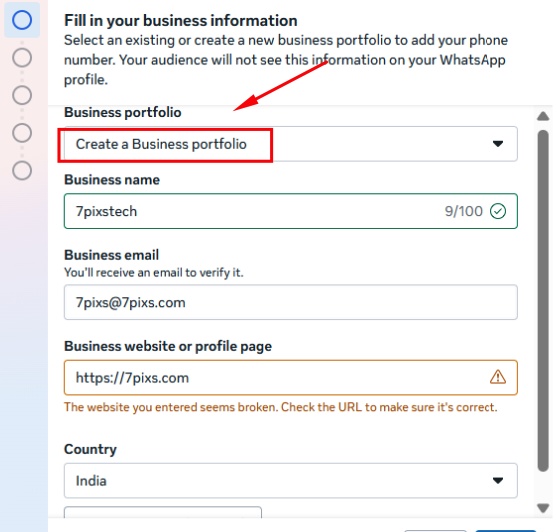
Nombre del negocio: Usa el nombre de tu entidad legal — Meta pedirá comprobante más adelante (registro, factura o estado de cuenta bancario). Los propietarios únicos pueden usar su propio nombre. Hazlo bien — es difícil cambiarlo después.
Sitio web: ¿No tienes sitio web? Usa tu página de Facebook, perfil de Instagram o cualquier URL pública que represente tu negocio.
Después de crear tu portfolio, verás esta pantalla:
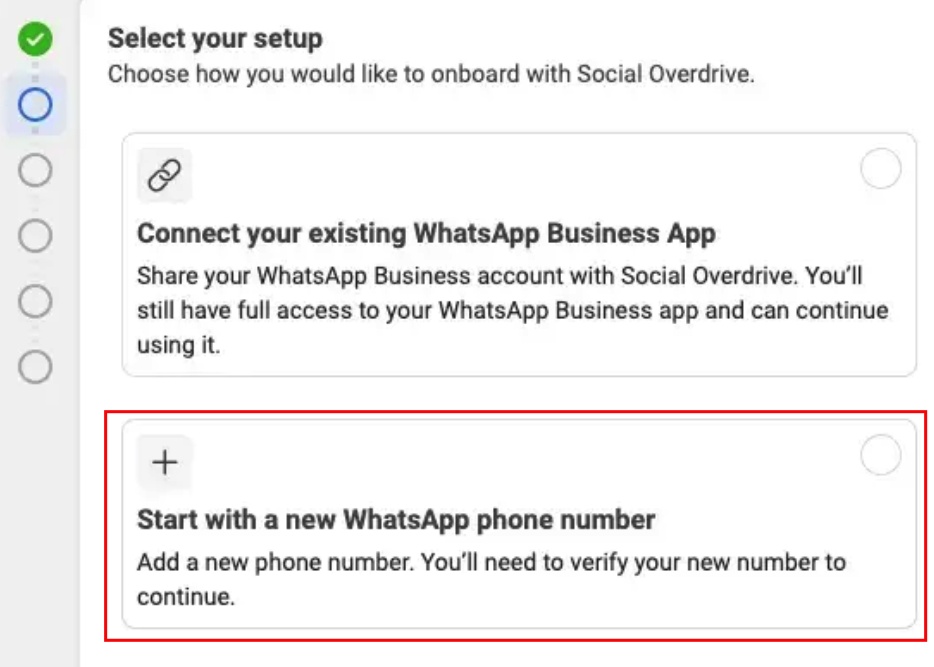
Connect your existing WhatsApp Business App — Vincula tu número actual de la Business App al API. Sigues usando la app en tu teléfono mientras WhatChimp maneja la automatización a través del API. Esta es la función de co-existencia de WhatsApp — para más detalles, consulta WhatsApp Co-Existence.
Start with a new WhatsApp phone number — Agrega un número nuevo y verifícalo. Elige esto si tienes un número nuevo que actualmente no está en WhatsApp.
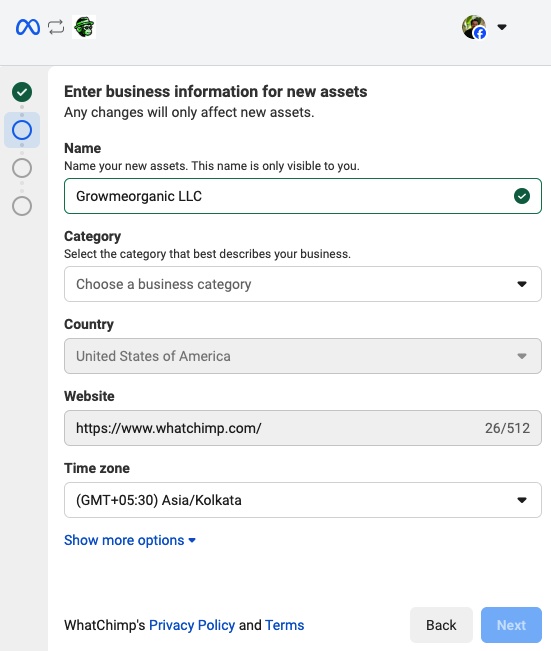
Crea un Perfil de WhatsApp Business
Ingresa la información de tu negocio — nombre, categoría, país, sitio web y zona horaria.
Verifica tu Número de Teléfono
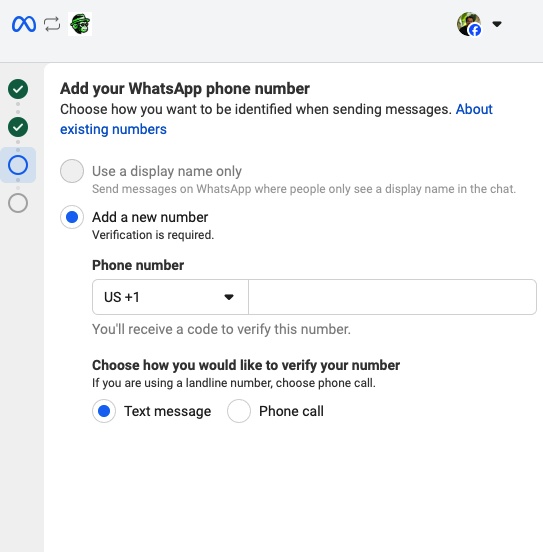
Ingresa el número de teléfono que quieres conectar a WhatChimp. WhatsApp enviará un código de verificación vía SMS o llamada.

Ingresa el código para verificar tu número de teléfono.
Permisos
Se te pedirá revisar los permisos que WhatsApp requiere para tu negocio. Estos son permisos estándar que no se pueden cambiar. Haz click en Continue para proceder.

- Haz click en Continue para aceptar los permisos y proceder.
Restricciones a Tener en Cuenta
- El número de teléfono que uses debe ser nuevo y no estar vinculado actualmente a WhatsApp o a la WhatsApp Business App.
Siguiente Paso: Agregar Método de Pago y Verificar tu Negocio
Una vez que tu número de teléfono esté conectado exitosamente, los siguientes pasos son agregar un método de pago para la facturación del WhatsApp API y verificar tu negocio. Estos son esenciales para asegurar operaciones sin problemas y acceso ininterrumpido al WhatsApp Business API.
Agregar Método de Pago
Para evitar interrupciones en el servicio, necesitarás agregar un método de pago para cubrir los cargos de uso del WhatsApp API. Este paso asegura que tus conversaciones del WhatsApp Business API se facturen correctamente según el modelo de precios por conversación de WhatsApp.

Para una guía detallada sobre cómo agregar un método de pago, consulta nuestro artículo de soporte:
Cómo Agregar un Método de Pago para la Facturación del WhatsApp API
Verifica tu Meta Business Manager
Verificar tu Meta Business Manager es necesario para obtener acceso completo a las funciones de negocio de WhatsApp. La verificación agrega credibilidad a tu cuenta, asegura el cumplimiento y te ayuda a desbloquear límites de mensajería más altos.

Para una guía paso a paso sobre cómo verificar tu cuenta de WhatsApp Business, visita:
Cómo Verificar tu Meta Business Manager
Al completar estos dos pasos, tu cuenta de WhatsApp Business estará completamente configurada y lista para enviar y recibir mensajes a través de WhatChimp. Estos son pasos cruciales para asegurar que tu cuenta funcione sin problemas y sin interrupciones.
Conclusión
Siguiendo estos pasos, podrás conectar rápidamente tu número de teléfono a WhatChimp y comenzar a gestionar tus comunicaciones de WhatsApp Business con facilidad.
Para ayuda adicional, no dudes en contactar al Soporte de WhatChimp.