Como Fazer um Chatbot Responder a Qualquer Keyword (Não Só às que Você Configurou)
Quer um chatbot que responda a qualquer mensagem, não só a keywords exatas? Configure uma resposta catch-all para que toda mensagem do cliente receba resposta.
Updated 25 September 2026
Você configurou um chatbot baseado em keywords, então ele dispara quando alguém digita uma palavra exata como "preço" ou "suporte". Isso funciona bem, até um cliente digitar algo que você não planejou e não receber resposta nenhuma. E se você quiser um chatbot que responda a qualquer mensagem, não importa quais palavras o cliente use?
Este guia mostra como configurar um bot catch-all que dispara em qualquer keyword, para que toda mensagem do cliente receba resposta.
Por que um chatbot só de keywords deixa lacunas
Um chatbot de keywords é preciso. Ele só dispara quando a mensagem recebida corresponde a uma das keywords que você configurou. Essa precisão é útil, mas também significa que toda outra mensagem, cada erro de digitação, saudação ou pergunta que você não previu, fica sem resposta.
Para muitos casos de uso você quer o contrário: um único chatbot que responde a tudo.
O catch-all que dispara em qualquer keyword
O WhatChimp tem uma resposta catch-all integrada exatamente para isso. Ela dispara em toda mensagem que não corresponde a uma das suas keywords específicas, então na prática dispara em qualquer keyword. No app essa opção se chama No Match Reply. Pense nela como o seu chatbot de "qualquer keyword" ou padrão.
Ela funciona junto com seus bots de keywords, não os substitui:
- Se uma mensagem corresponde a uma keyword específica, esse bot de keyword dispara.
- Se não corresponde a nada, o seu catch-all dispara.
Assim você mantém seus bots de keywords precisos e ainda garante que toda outra mensagem seja respondida.
Passo 1: Crie sua resposta catch-all
Primeiro, desenhe a mensagem que esse bot vai enviar.
- Abra o Bot Manager na barra lateral esquerda.
- Clique em Actions no seu bot do WhatsApp, depois selecione No Match Reply Template para abrir o Visual Flow Builder.
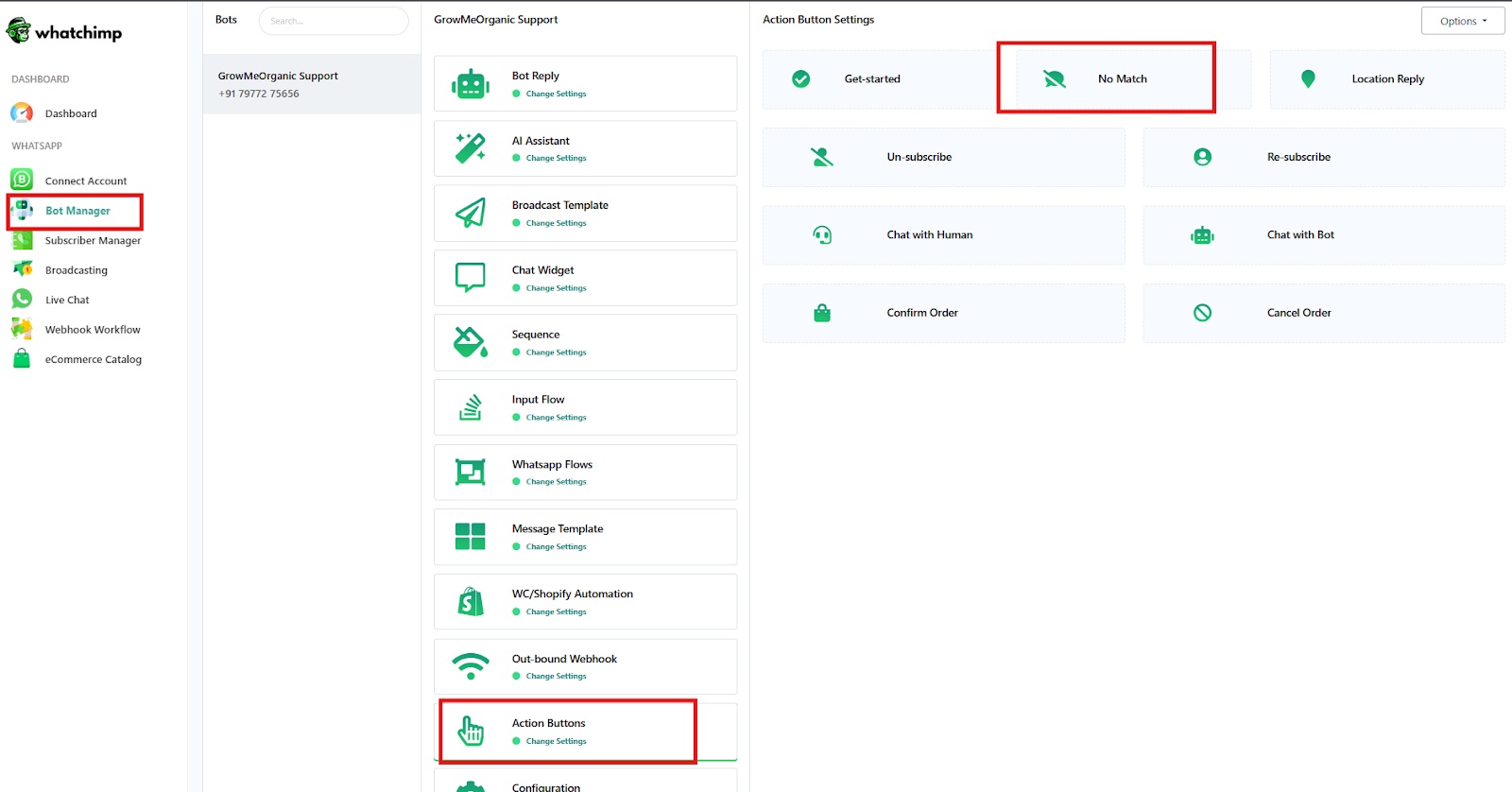 Abra a resposta catch-all pelo menu Actions do bot
- Adicione sua resposta: texto, imagens, botões ou quick replies. Um bom catch-all direciona o cliente para algo útil, como um menu ou um agente humano.
- Clique em Save.
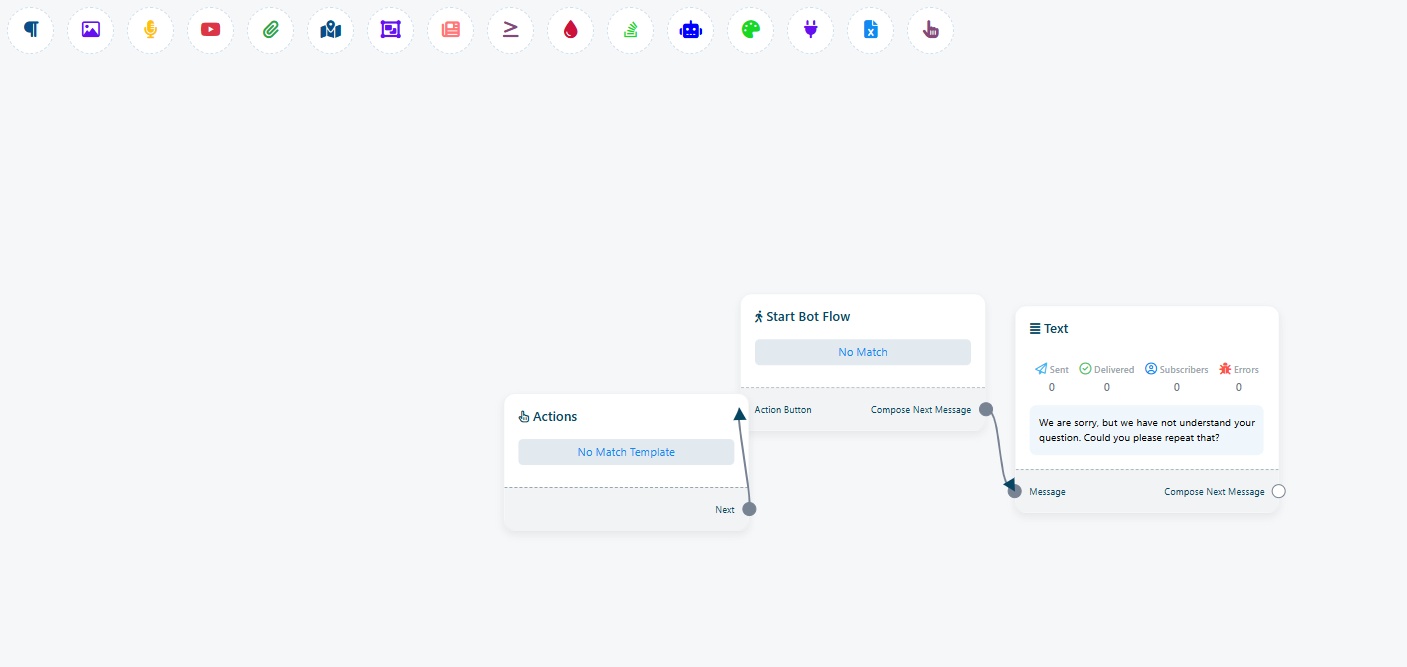 Crie a mensagem catch-all no Visual Flow Builder
Passo 2: Ative e escolha com que frequência ele dispara
Agora ligue o catch-all. As configurações ficam na Configuration do seu bot, que abre pelo ícone de configurações ao lado do bot.
- Na lista de Bots, clique no bot que você quer alterar.
- Clique no ícone de configurações (engrenagem) ao lado do nome do bot para abrir o Configuration dele.
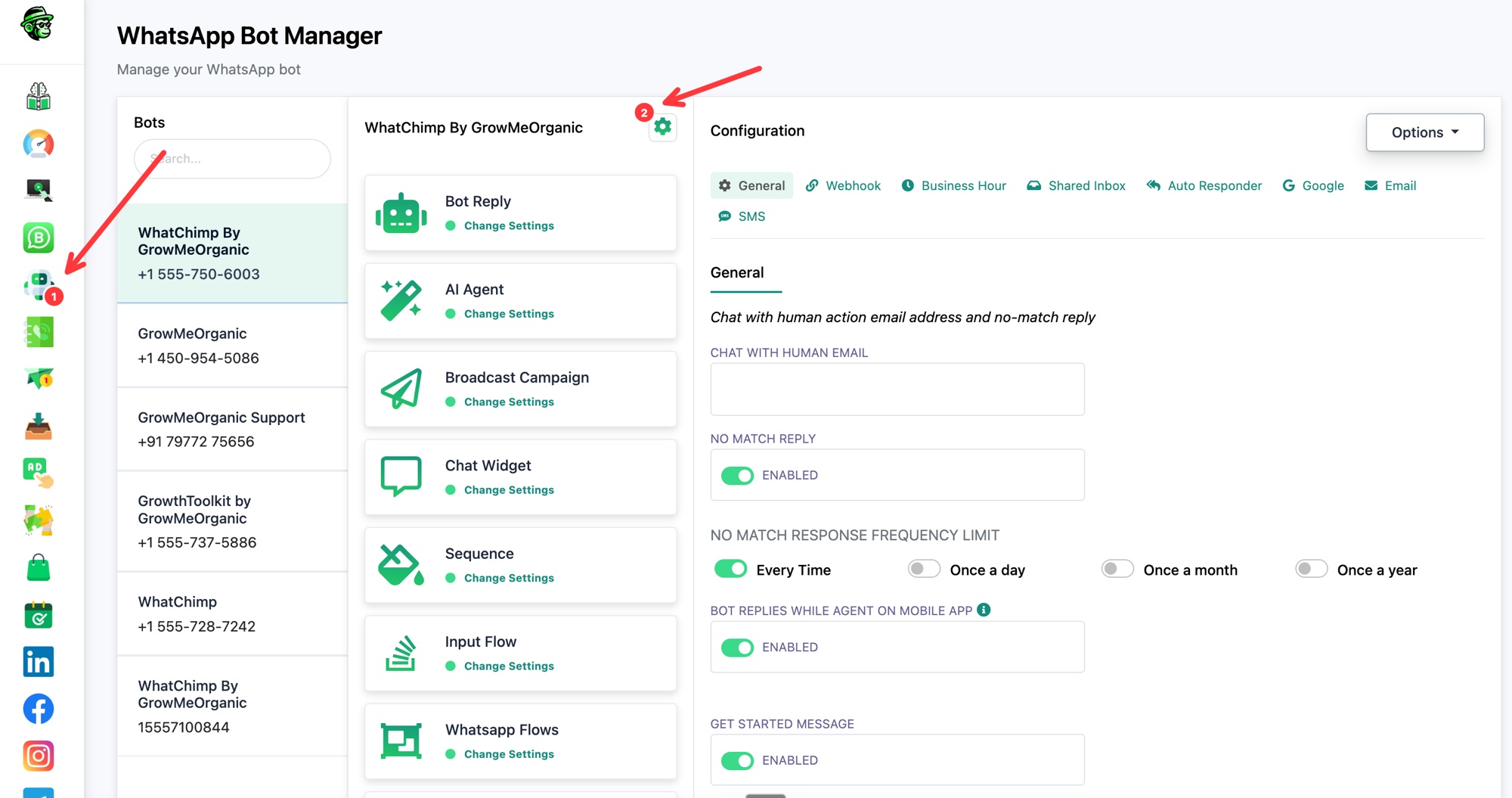 Abra o Configuration do bot pelo ícone de configurações
- Na aba General, encontre No Match Reply e ative.
- Em No Match Response Frequency Limit, escolha com que frequência ele dispara. Para um bot que realmente responde a cada mensagem, escolha Every Time. As outras opções (Once a day, Once a month, Once a year) limitam a uma resposta catch-all por subscriber naquela janela.
- Clique em Save Settings.
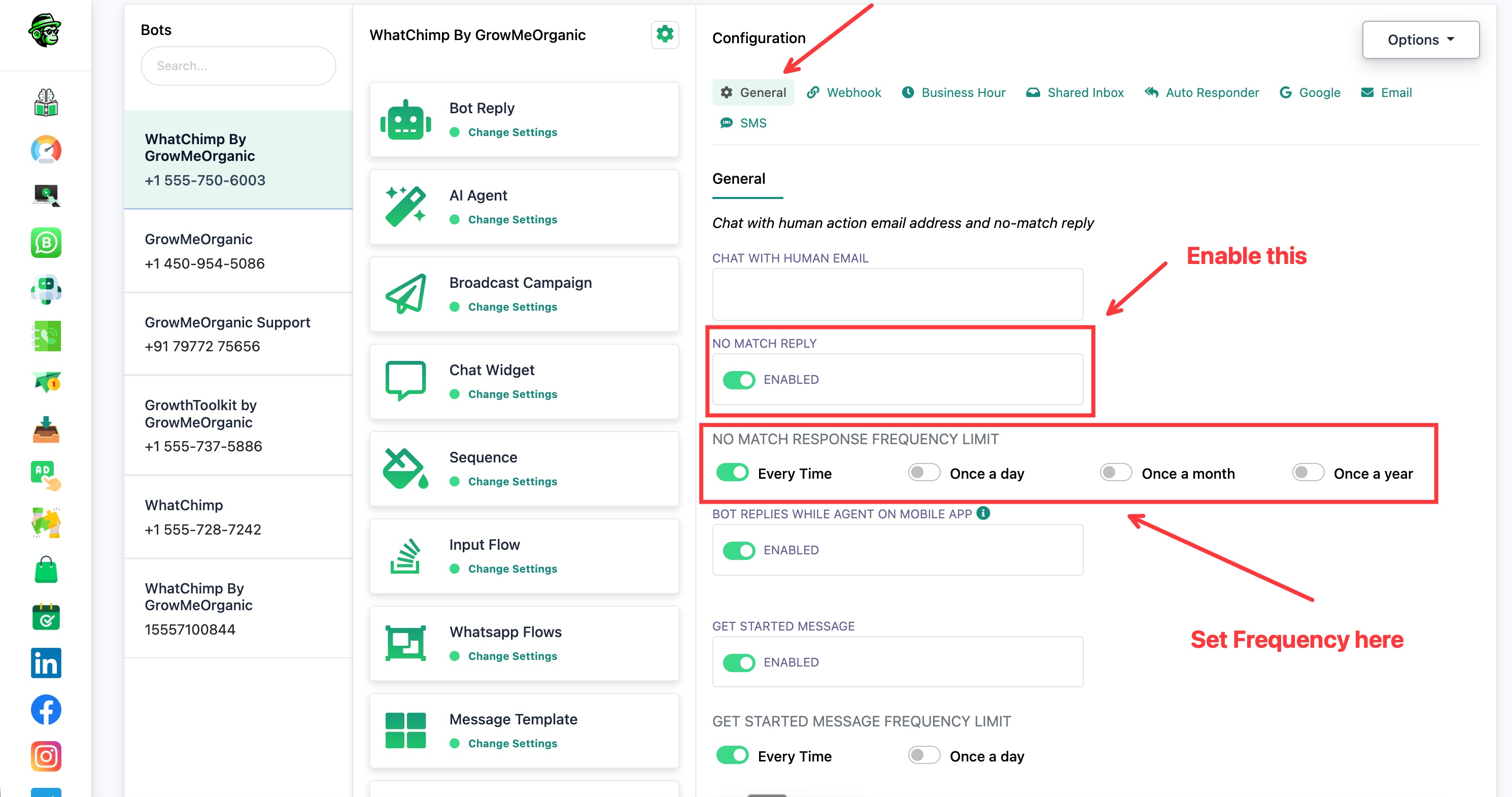 Ative a resposta catch-all e defina com que frequência ela dispara
Agora o seu chatbot dispara em qualquer keyword. Qualquer mensagem que não corresponda a uma keyword específica recebe a sua resposta catch-all.
Dicas
- Defina a frequência como Every Time se quiser um bot de verdade que "responde a tudo". Frequências menores são melhores quando o catch-all é só um lembrete ocasional.
- Mantenha o catch-all útil, não um beco sem saída. Ofereça um menu, um link ou um caminho para falar com uma pessoa.
- Isso nunca substitui seus bots de keywords. Ele só captura as mensagens que eles deixam passar, então você pode usar os dois juntos.