Integração de API HTTP Externa no Bot Flow
Integração de API HTTP Externa no Bot Flow
Updated 25 September 2026
A API HTTP do WhatChimp permite que seu chatbot se conecte a qualquer serviço externo—seu CRM, loja de eCommerce, gateway de pagamento ou qualquer API pública. Seu chatbot faz uma chamada de API, recebe dados de volta, salva em campos personalizados e os usa em mensagens—tudo automaticamente dentro de uma conversa.
Video: https://www.youtube.com/watch?v=5sZkZb7kepI
Passo 1: Criar uma Conexão de API
Vá para Integration → HTTP API e clique em Create.
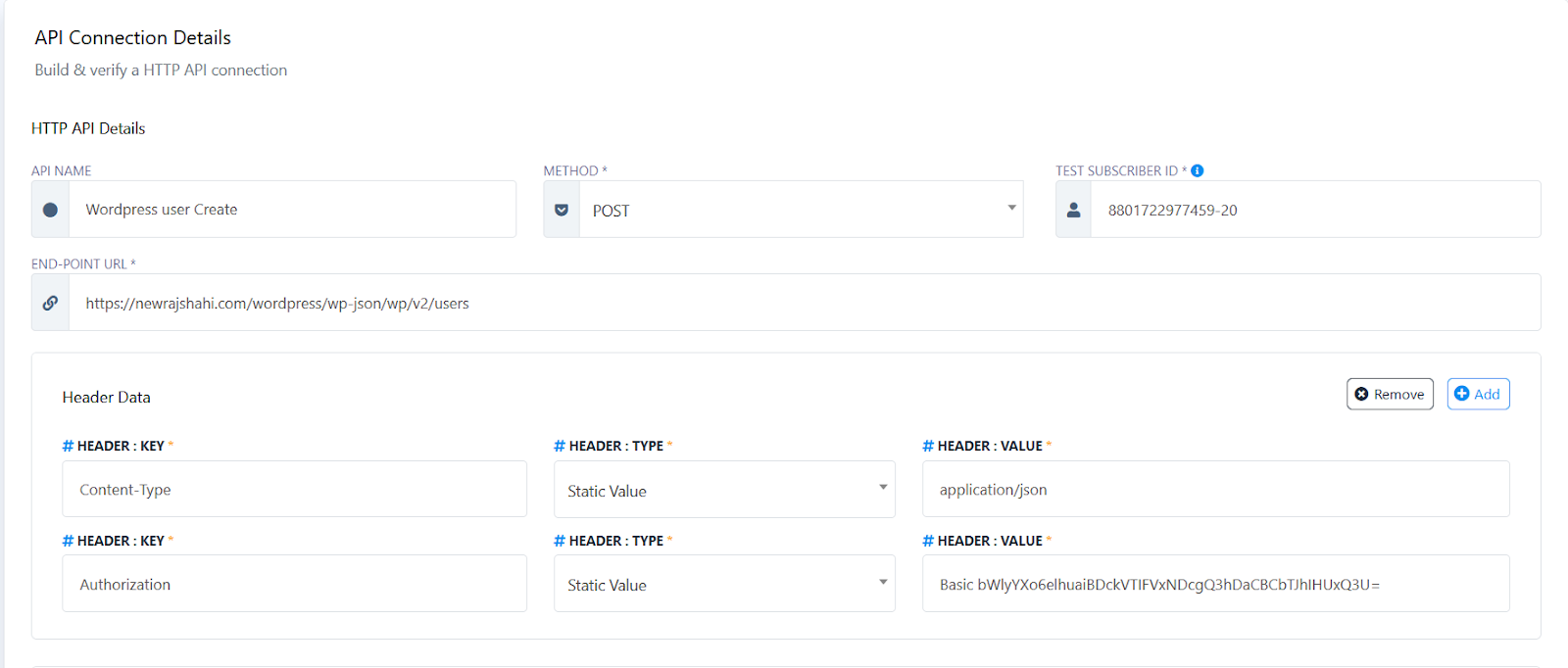
API Name — Dê um nome reconhecível (por exemplo, "Fetch Order Status").
Method — GET para buscar dados, POST para enviar dados. Verifique a documentação da API do serviço externo.
Endpoint URL — A URL da API. Use o seletor de variáveis para inserir dados do assinante—por exemplo, https://example.com/api/orders?email={{email}} puxa o e-mail do perfil do assinante.
Test Subscriber ID — Qualquer ID de assinante do Subscriber Manager, usado para testar a conexão com dados reais.
Headers — Adicione Content-Type: application/json e quaisquer cabeçalhos de autenticação (por exemplo, Authorization: Bearer your-api-key) se a API os exigir.
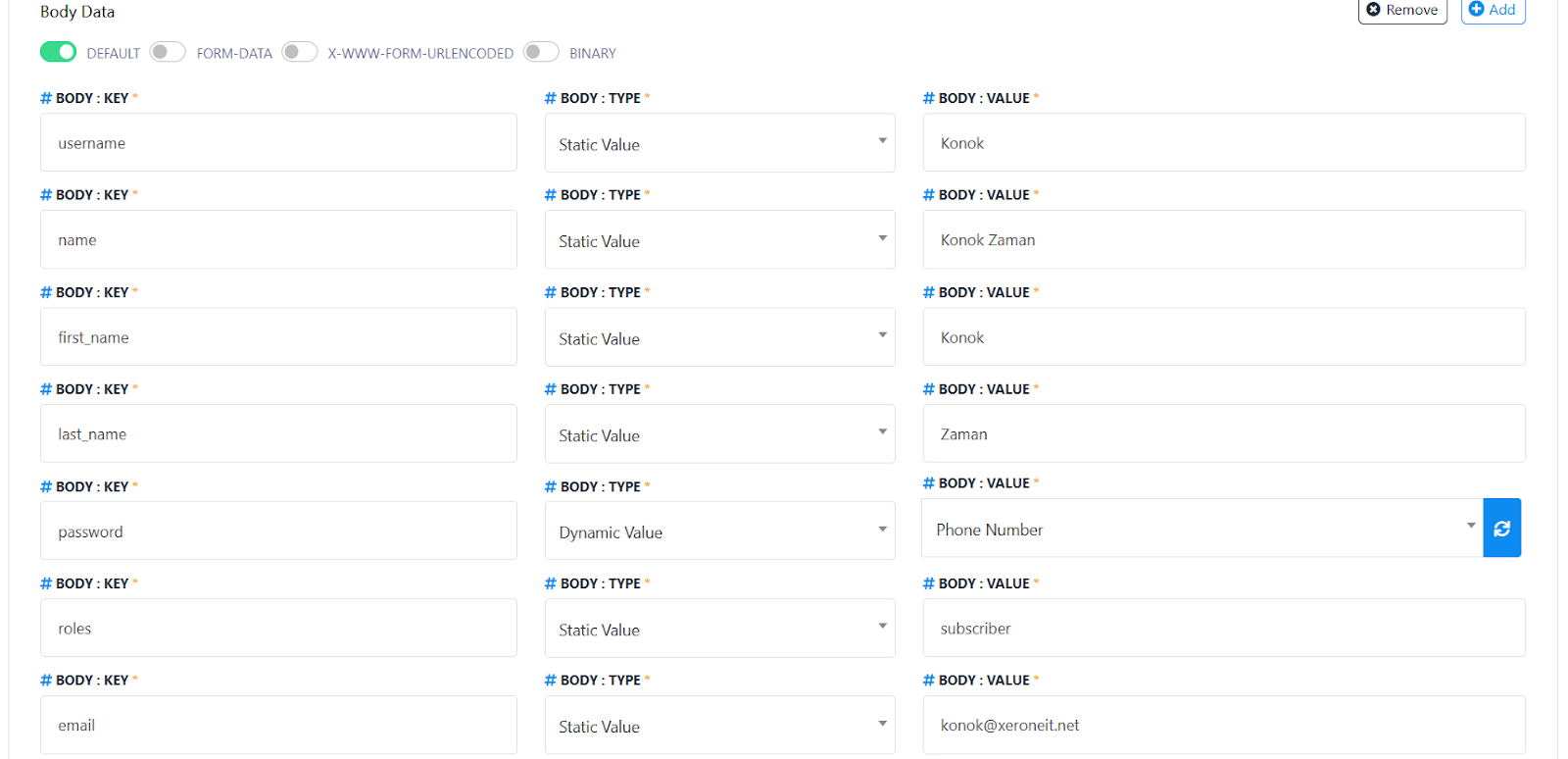
Body Data (somente POST) — Adicione os campos que a API espera. Escolha valores estáticos ou dinâmicos e selecione o formato: JSON, Form Data ou X-WWW-FORM-URLENCODED.
Passo 2: Verificar e Salvar em Campos Personalizados
Clique em Verify Connection para testar. WhatChimp mostra a resposta JSON da API.
Mapeie a resposta para campos personalizados—escolha qual valor da resposta da API é salvo em qual campo personalizado do assinante. Por exemplo, se a API retorna {"status": "shipped"}, mapeie status para seu campo personalizado "order_status". Agora esses dados estão no perfil do assinante e disponíveis em qualquer mensagem ou fluxo de bot.
Clique em Save API.
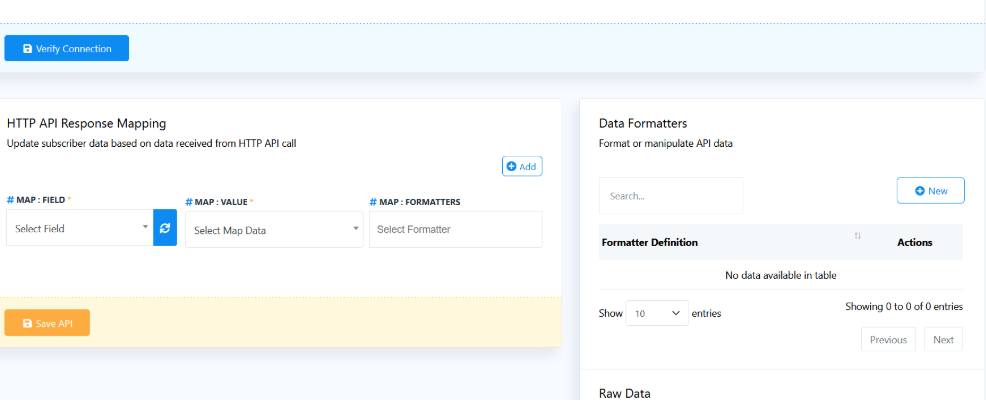
Dica: Crie campos personalizados no Subscriber Manager primeiro para que apareçam no menu suspenso de mapeamento.
Passo 3: Use no Bot Flow
Vá para Bot Manager → Bot Reply e adicione um componente HTTP API ao seu fluxo de chatbot. Selecione sua API salva no menu suspenso (clique em Refresh se for nova).
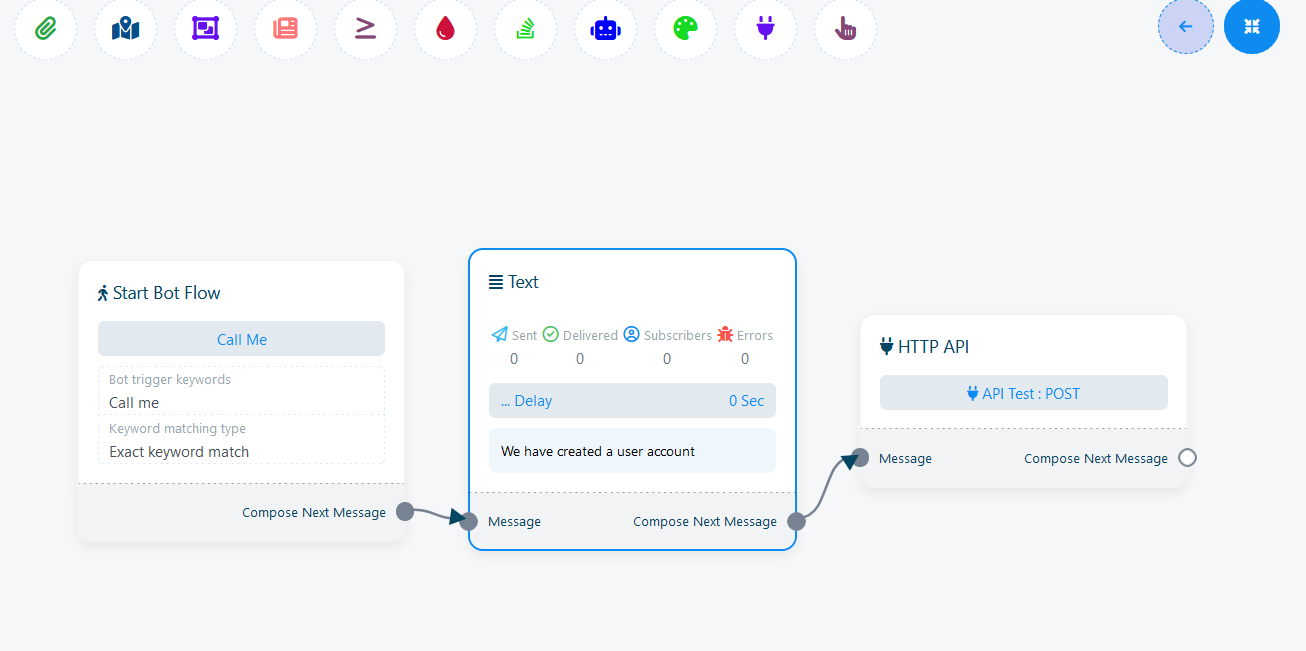
Adicione um bloco de texto após a chamada de API que usa os campos personalizados—por exemplo, "O status do seu pedido é {{order_status}}." O chatbot chama a API, salva o resultado e responde—tudo em um fluxo.
Artigos Relacionados
How to Create a Keyword-Based WhatsApp Chatbot — Fundamentos do fluxo de bot
How to Collect User Details with Input Flow — Colete dados de usuários para passar para APIs
Manage Custom Fields and Labels — Crie campos personalizados para armazenar respostas de API