Marque Automaticamente as Entregas Falhas do WhatsApp para Encontrá-las e Recuperá-las
O WhatChimp pode etiquetar automaticamente qualquer contato cuja mensagem não foi entregue, para você encontrar todos que um broadcast não alcançou.
Updated 25 September 2026
Quando você envia um broadcast, nem toda mensagem chega ao destino. Alguns números estão inativos, algumas pessoas bloquearam o seu negócio e algumas mensagens falham por motivos do lado da Meta. Normalmente essas falhas são fáceis de passar despercebidas, porque você só vê um pequeno ícone de status escondido dentro de cada conversa.
O WhatChimp pode sinalizá-las para você automaticamente. Você escolhe uma etiqueta e, a partir daí, qualquer contato cuja mensagem não for entregue recebe essa etiqueta sozinho. Depois você filtra pela etiqueta e vê todos que um envio não alcançou, em uma única lista.
O que essa configuração faz
Nas configurações de Shared Inbox do seu bot existe uma opção chamada Add Label for Unsuccessful Message Delivery. Você escolhe uma etiqueta, e o WhatChimp a aplica a qualquer subscriber cuja mensagem não pôde ser entregue.
Funciona silenciosamente em segundo plano, então você não precisa abrir cada chat para conferir. Depois que a etiqueta está definida, suas entregas falhas se juntam sozinhas em um grupo que você pode abrir a qualquer momento.
Antes de começar: crie uma etiqueta
O menu suspenso só mostra etiquetas que já existem, então se você ainda não tem uma para isso, crie primeiro.
- Vá em Manage Subscribers e abra suas etiquetas.
- Crie uma etiqueta clara, por exemplo "Failed Delivery" ou "Undelivered".
- Salve e depois volte às configurações do bot abaixo.
Se você já tem uma etiqueta que quer usar, pule esta etapa.
Como ativar a marcação automática de entregas falhas
- Abra o Bot Manager na barra lateral esquerda.
- Na lista de Bots, clique no bot que você quer alterar.
- Clique no ícone de configurações (engrenagem) ao lado do nome do bot para abrir o Configuration dele.
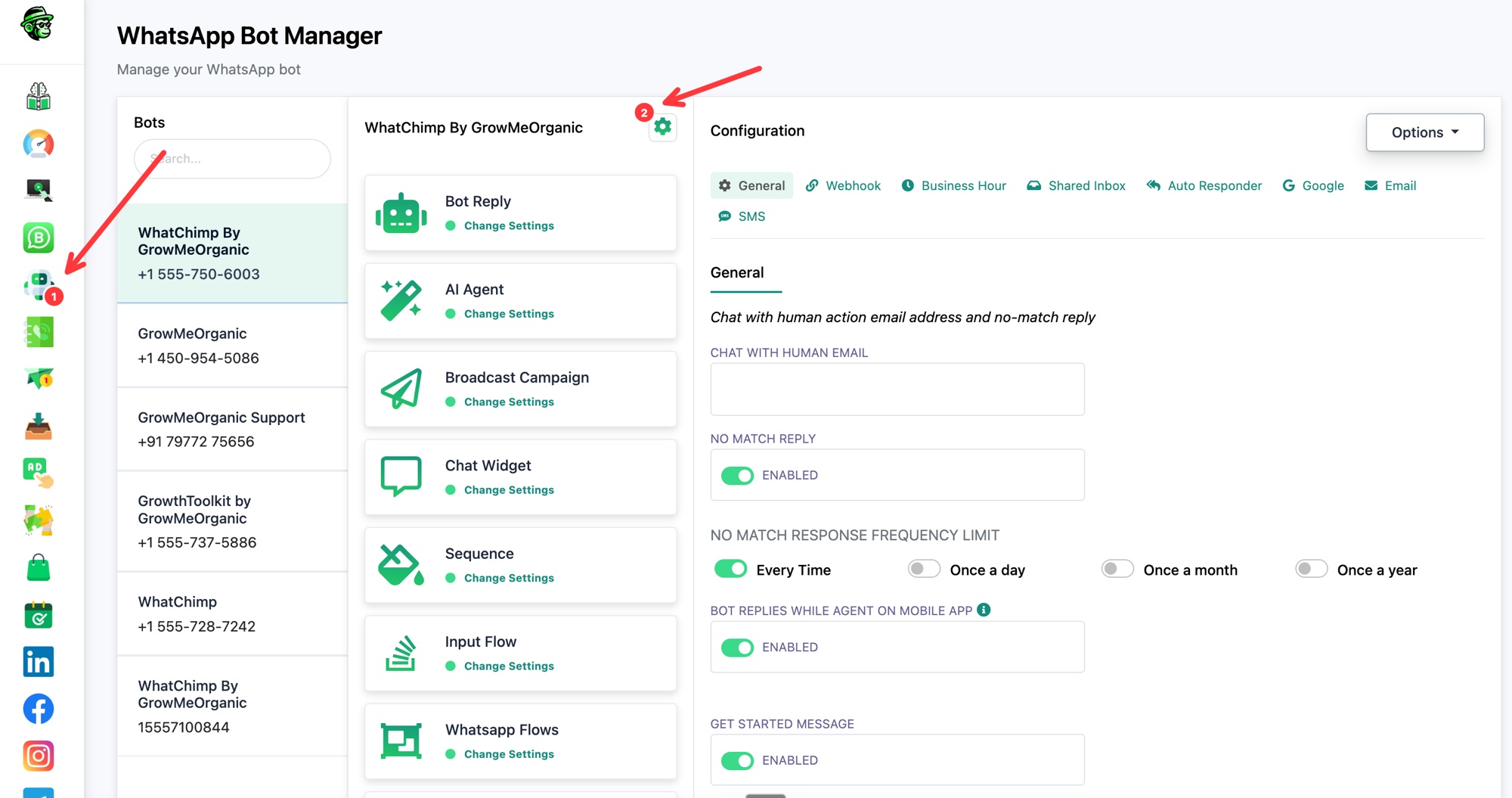 Abra o Configuration do bot pelo ícone de configurações
- Abra a aba Shared Inbox.
- Role até Add Label for Unsuccessful Message Delivery.
- Abra o menu Select label e escolha a sua etiqueta de entregas falhas.
- Clique em Save Settings.
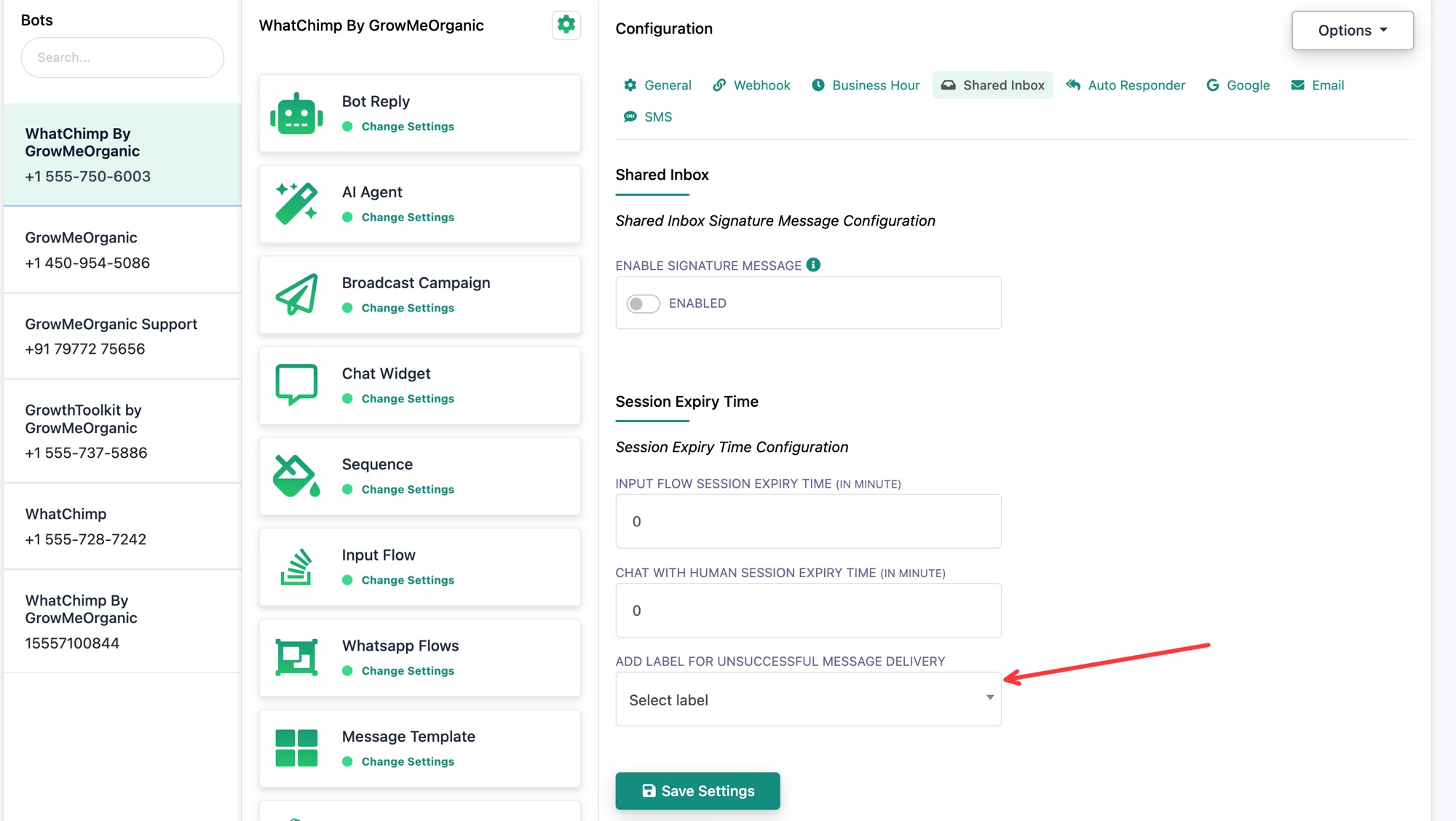 Escolha uma etiqueta em Add Label for Unsuccessful Message Delivery e salve
Pronto. A partir de agora, qualquer contato cuja mensagem não for entregue por este bot fica marcado com essa etiqueta.
Como encontrar suas entregas falhas
Depois que a etiqueta começa a reunir contatos:
- Vá em Manage Subscribers (ou no Omnichannel Inbox).
- Filtre pela etiqueta que você escolheu.
- Agora você tem a lista completa de todos que uma mensagem não alcançou.
A partir daí, você pode limpar números inválidos, tentar de novo por outro canal ou fazer follow-up quando o contato estiver ativo de novo.
O que conta como entrega falha
Uma entrega é marcada como falha quando a mensagem sai do WhatChimp mas o WhatsApp não consegue entregá-la ao destinatário. Motivos comuns:
- O número não está no WhatsApp ou não está mais ativo.
- O destinatário bloqueou o seu negócio.
- Você está fora da janela de 24 horas e nenhum template válido se aplica.
- Um erro de entrega temporário do lado da Meta.
Isso é diferente de uma mensagem que está apenas pendente ou ainda enviando. Só as mensagens que o WhatsApp reporta como falhas recebem a etiqueta.
Dicas
- Use um nome de etiqueta que você reconheça depois, como "Undelivered June Broadcast" se quiser acompanhar uma campanha.
- Revise a lista etiquetada logo após cada broadcast grande, porque é quando as falhas se concentram.
- Combine isso com o guia de solução de problemas abaixo para corrigir a causa raiz, não só marcar o sintoma.
- Essa configuração é por bot, então ative em cada número de onde você envia.