Configuração de No Match Reply e Frequência
Configure respostas automáticas para mensagens que não correspondem a nenhuma keyword e controle a frequência das respostas.
Updated 25 September 2026
Video: https://www.youtube.com/watch?v=jLKv4AqJAyA
Quando a mensagem de um subscriber não corresponde a nenhuma keyword do chatbot, o WhatChimp envia uma resposta automática de reserva chamada No Match Reply. A opção de Frequency controla com que frequência essa resposta é enviada.
No Match Reply
Uma resposta de reserva para mensagens que não correspondem a nenhuma keyword. Use para:
- Sugerir uma ação alternativa
- Compartilhar um link de ajuda
- Direcionar o subscriber para um agente humano
Opções de Frequency
| Opção | Comportamento |
|---|---|
| Every Time | Responde a cada mensagem sem correspondência. |
| Once a day | Responde no máximo uma vez por subscriber por dia. |
| Once a month | Responde no máximo uma vez por subscriber por mês. |
| Once a year | Responde no máximo uma vez por subscriber por ano. |
Edite o conteúdo da resposta
Vá em: Barra lateral > Bot Manager
- Clique em Actions no seu bot do WhatsApp.
- Selecione No Match Reply Template para abrir o Visual Flow Builder.
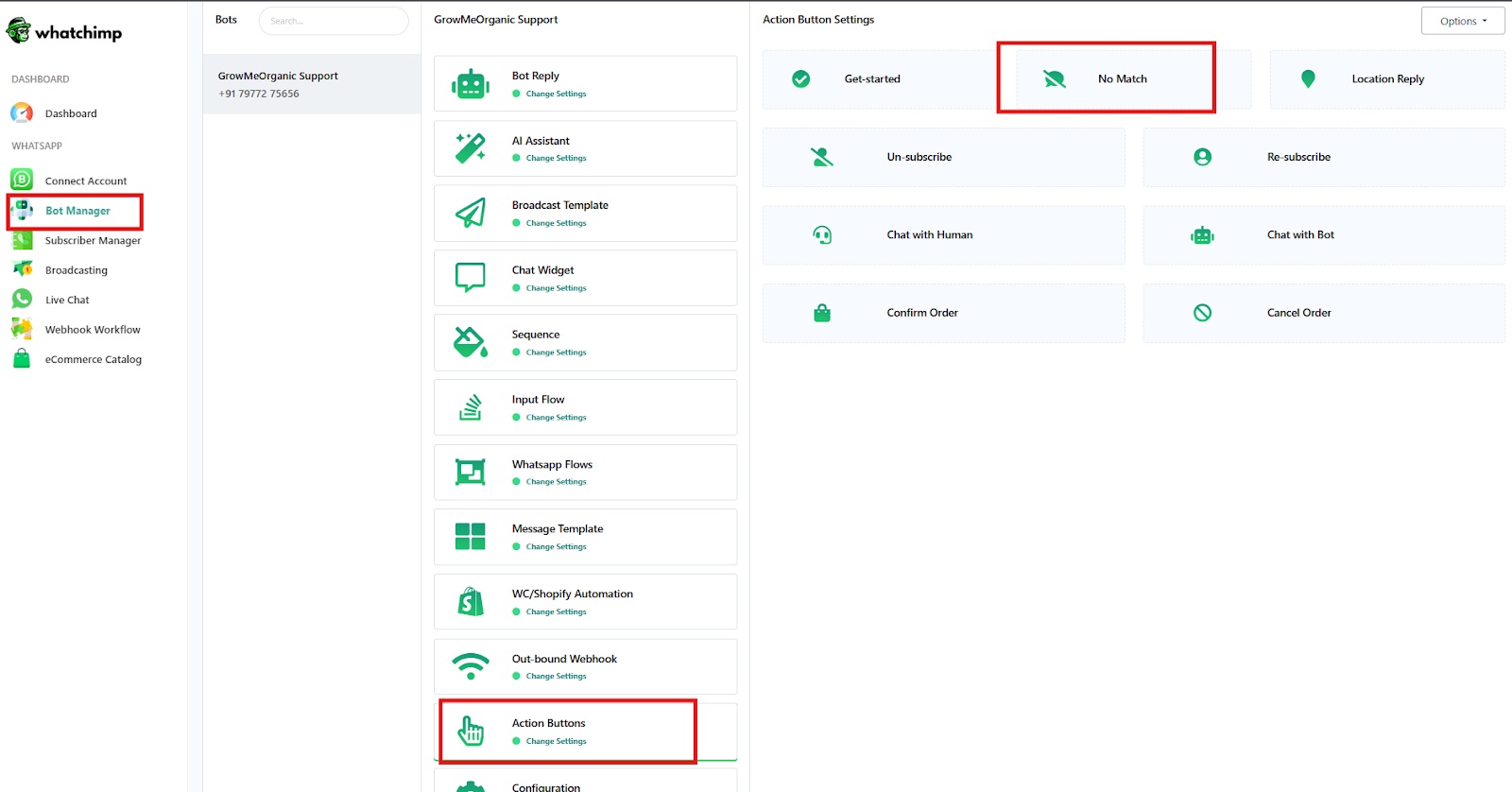 Abra o No Match Reply Template pelo menu Actions do bot
- Edite a resposta adicionando texto, imagens, botões ou quick replies.
- Clique em Save.
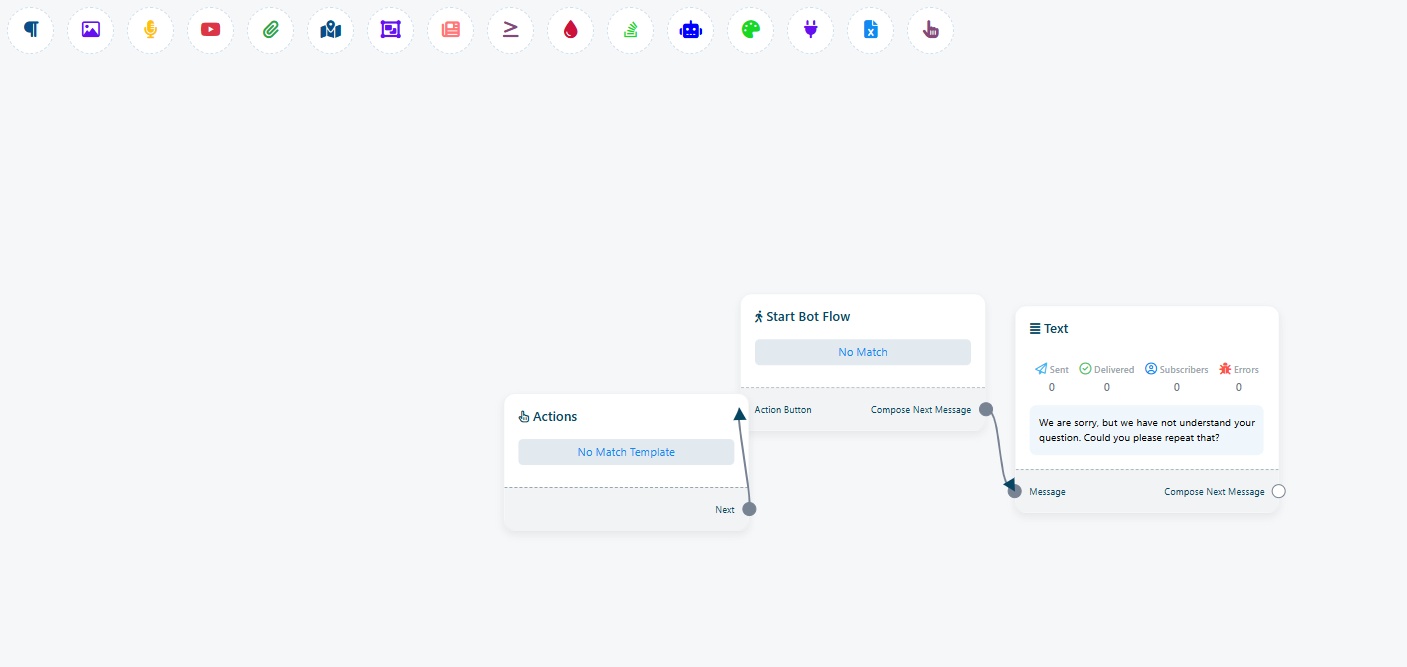 Edite o No Match Reply no Visual Flow Builder
Ative e defina a Frequency
A tela de Configuration agora abre pelo ícone de configurações ao lado do seu bot, não por uma aba de Configuration separada.
- Abra o Bot Manager na barra lateral esquerda.
- Na lista de Bots, clique no bot que você quer alterar.
- Clique no ícone de configurações (engrenagem) ao lado do nome do bot para abrir o Configuration dele.
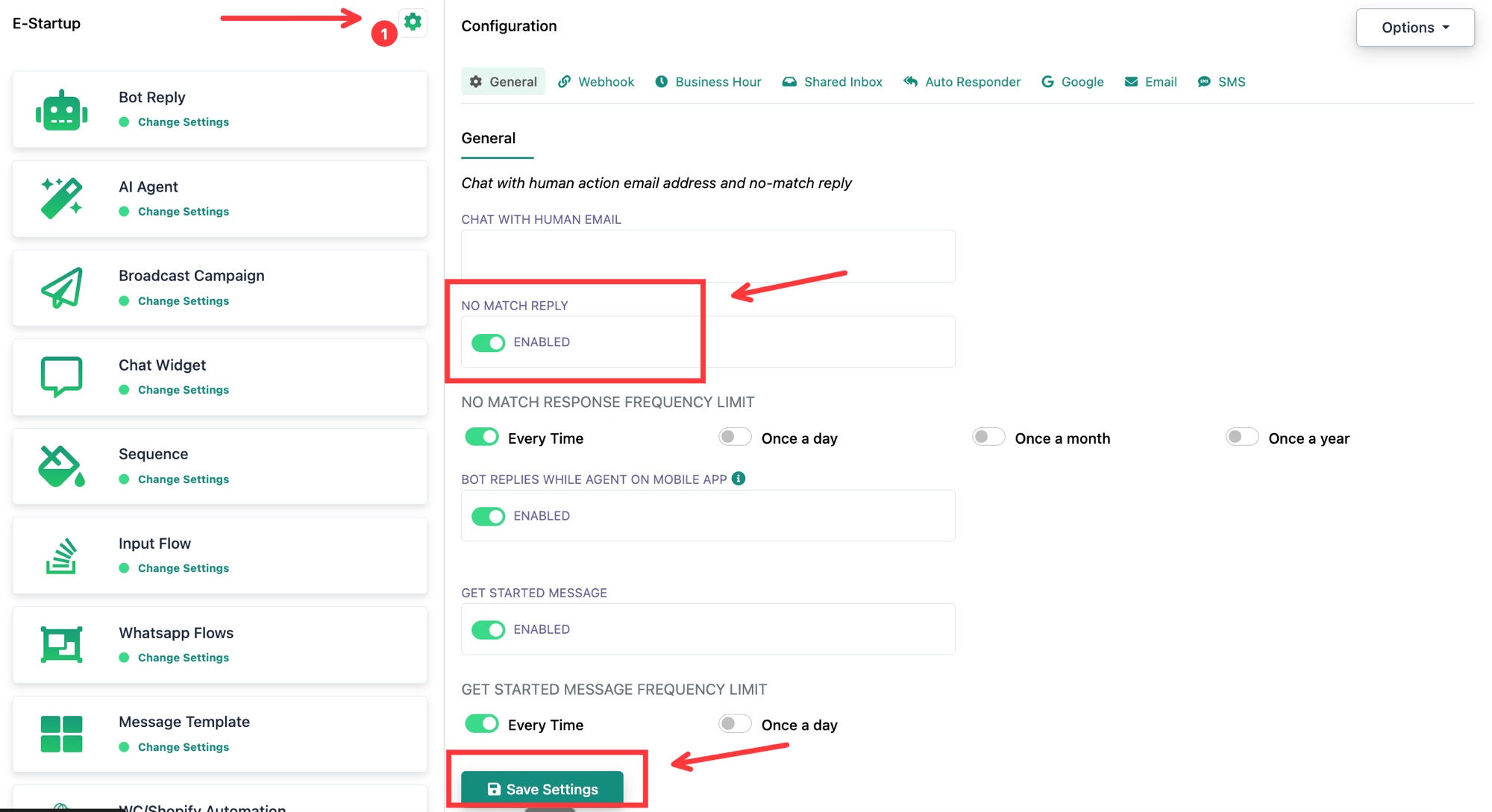 Abra o Configuration do bot pelo ícone de configurações
- Permaneça na aba General.
- Encontre No Match Reply e ative.
- Em No Match Response Frequency Limit, escolha com que frequência a resposta é enviada: Every Time, Once a day, Once a month ou Once a year.
- Clique em Save Settings.
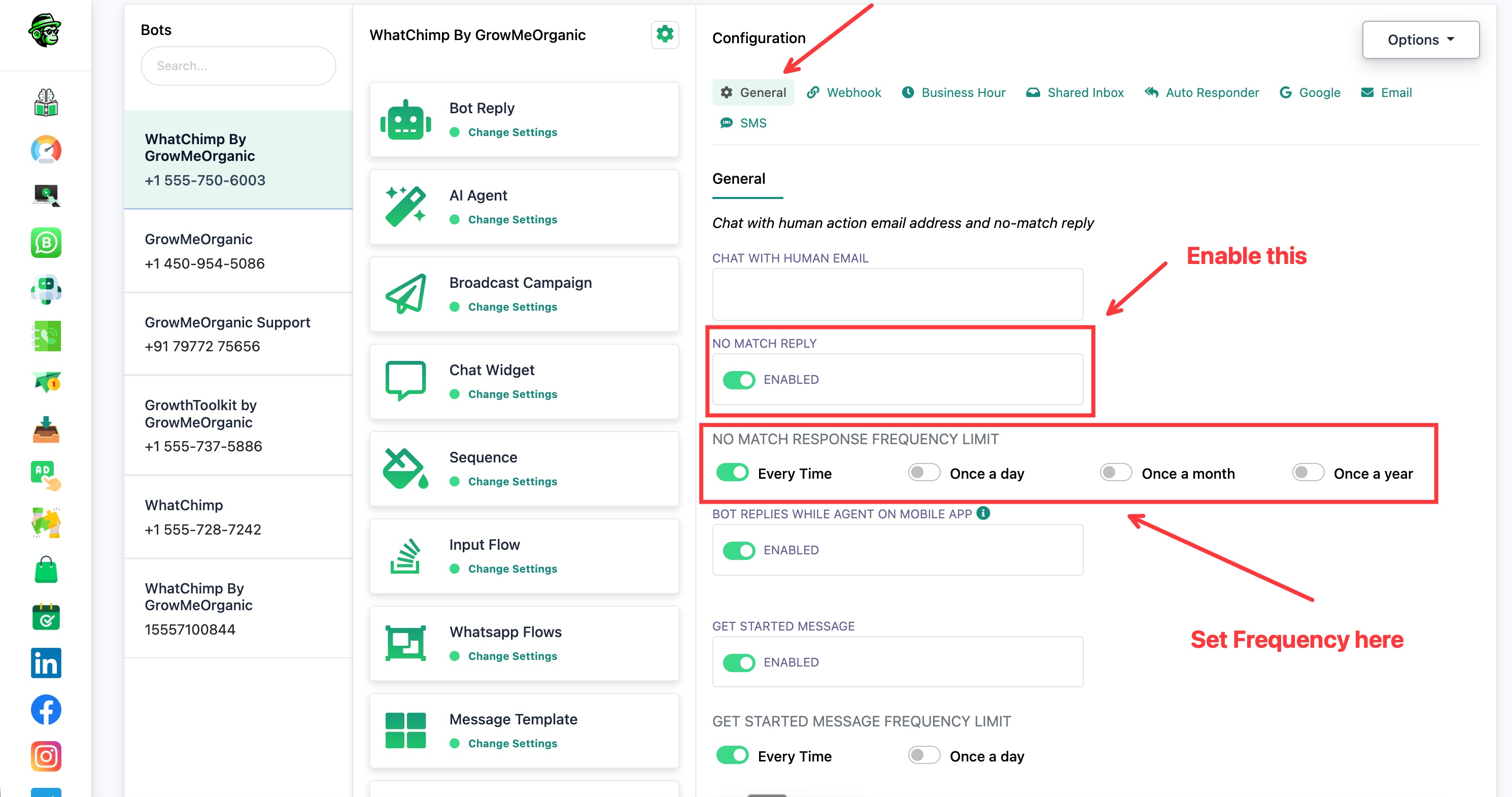 Ative o No Match Reply e escolha uma frequência em No Match Response Frequency Limit
Pronto. O No Match Reply agora é ativado e disparado na frequência que você escolheu.