Por Que Seu Chatbot Fica Preso em uma Conversa Antiga (e Como Resolver)
Se o seu chatbot do WhatsApp fica preso em um Input Flow antigo e não finalizado, configure um Input Flow Session Expiry Time para que as sessões abandonadas se limpem sozinhas.
Updated 25 September 2026
Imagine o seguinte. Você configura um Input Flow para coletar o nome, o e-mail e o telefone de um cliente, uma pergunta de cada vez. O cliente responde as duas primeiras e depois some sem terminar. Mais tarde você manda mensagem de novo, mas em vez de começar do zero, seu bot ainda está esperando aquele flow antigo e pela metade. A próxima resposta dele é lida como a resposta a uma pergunta que você fez dias atrás.
Se o seu chatbot às vezes parece preso em uma conversa anterior, ou continua perguntando algo que o cliente já deixou para trás, quase sempre é por isso. A solução é uma única configuração: Input Flow Session Expiry Time.
Por que o bot fica preso
Quando um cliente entra em um Input Flow, o WhatChimp abre uma session e lembra em qual pergunta está esperando. Cada mensagem que o cliente envia depois é lida como a resposta à pergunta atual, até o flow terminar.
Se o cliente nunca termina, essa session não se fecha sozinha. O valor padrão do Input Flow Session Expiry Time é 0, o que significa que a session nunca expira. Então, na próxima vez que alguém manda mensagem, o bot continua parado na pergunta antiga e a conversa parece travada.
Definir um tempo de expiração resolve isso. Se o cliente não concluir o flow dentro do tempo que você escolher, a session é descartada e a próxima mensagem dele começa limpa.
Como configurar um Input Flow Session Expiry Time
- Abra o Bot Manager na barra lateral esquerda.
- Na lista de Bots, clique no bot que você quer alterar.
- Clique no ícone de configurações (engrenagem) ao lado do nome do bot para abrir o Configuration dele.
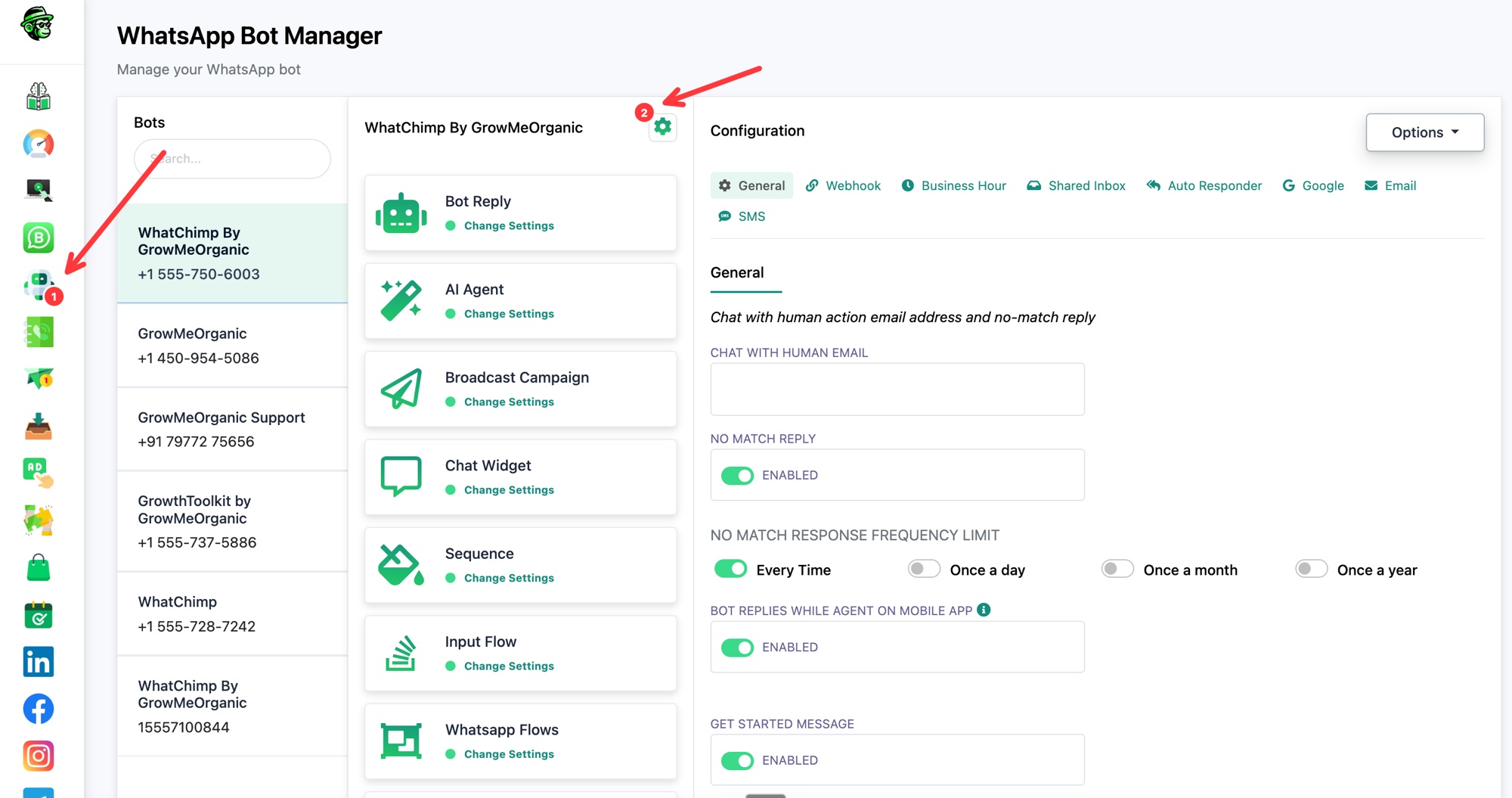 Abra o Configuration do bot pelo ícone de configurações
- Em Configuration, abra a aba Shared Inbox.
- Role até a seção Session Expiry Time.
- Em Input Flow Session Expiry Time (in minute), digite quantos minutos um flow pode ficar aberto antes de expirar. Por exemplo, 30.
- Salve as alterações.
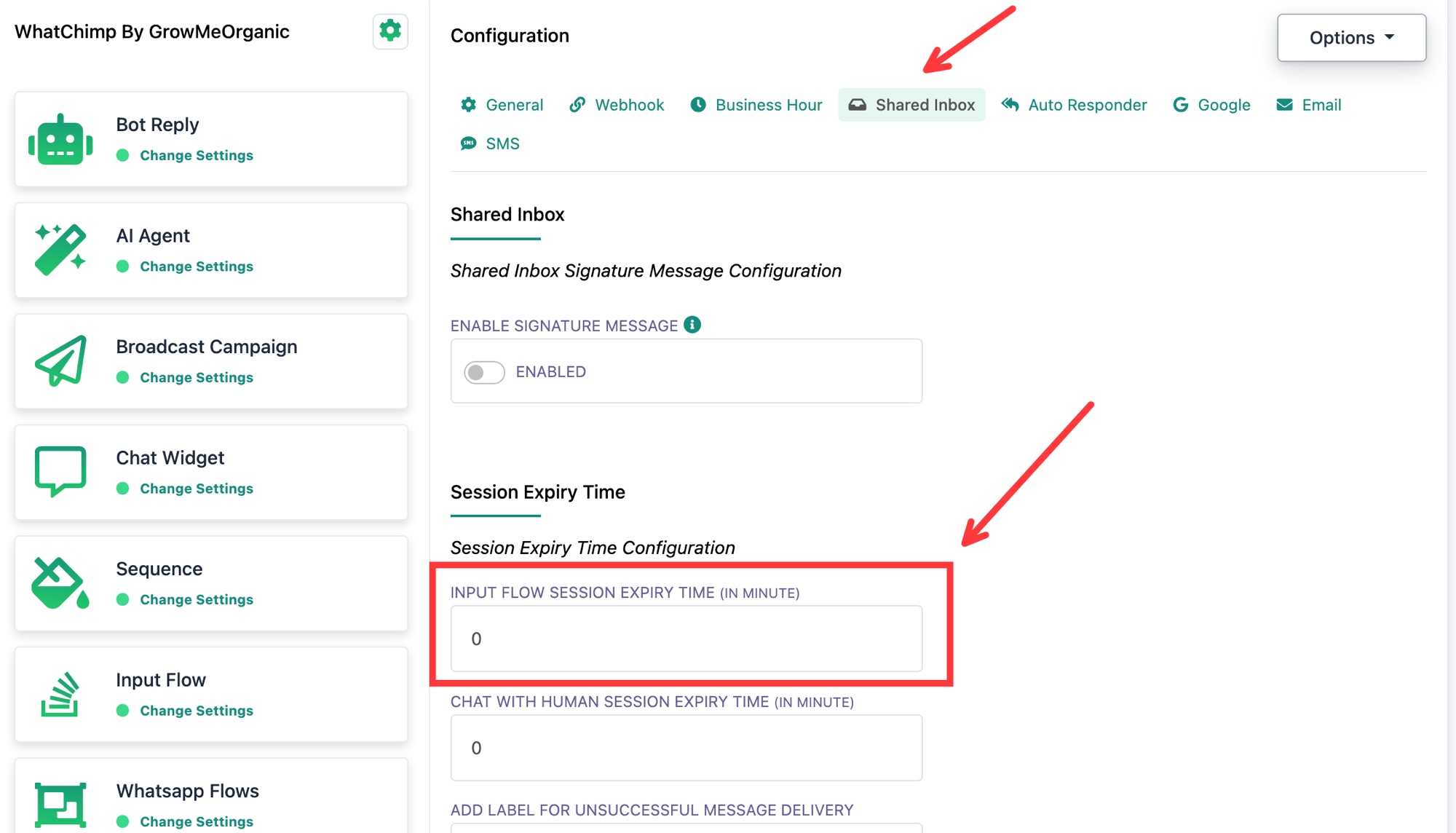 Configure o Input Flow Session Expiry Time em minutos
Lembre-se: Um valor 0 significa que a session nunca expira, e é exatamente isso que deixa um flow preso. Digite qualquer número maior que 0 para ativar a expiração automática.
Qual valor escolher
Escolha uma janela que combine com o tempo que um cliente real precisa para responder:
- Flows rápidos (nome, e-mail, telefone): de 10 a 30 minutos costuma bastar.
- Respostas mais longas ou pensadas (detalhes de agendamento, contexto de suporte): 60 minutos ou mais.
Não existe número perfeito. Se os clientes costumam ser cortados no meio do flow, aumente. Se sessões antigas ficam interferindo nos chats novos, diminua.
O que acontece quando uma session expira
- O Input Flow não finalizado é fechado, e as respostas parcialmente coletadas dessa session são descartadas.
- A próxima mensagem do cliente é lida como uma mensagem totalmente nova, então seus keywords, bot replies e triggers normais voltam a funcionar.
- Nada é enviado ao cliente quando uma session expira. Ela se limpa silenciosamente em segundo plano.
Uma configuração relacionada: Chat With Human Session Expiry Time
Logo abaixo de Input Flow você verá Chat With Human Session Expiry Time (in minute). Isso controla por quanto tempo uma conversa fica transferida para um agente humano antes de o bot reassumir. Funciona da mesma forma: 0 significa que nunca expira. Configure se as suas transferências de chat ao vivo ficam abertas mais tempo do que você quer.
Dicas
- Teste você mesmo. Inicie o flow, pare na metade, espere passar o tempo de expiração, depois envie uma nova mensagem e confirme que o bot começa do zero.
- Mantenha a janela realista. Curta demais e você corta quem responde devagar, longa demais e sessões antigas bloqueiam os chats novos.
- Essa configuração é por bot. Se você usa vários números, configure em cada um.