Comment Configurer un Rappel de Réservation
Envoyez un rappel WhatsApp automatique avant chaque rendez-vous pour réduire les absences. Configurez le délai, un country code facultatif et le template approuvé.
Updated 18 June 2026
Un rappel de réservation est un message WhatsApp automatique que WhatChimp envoie un certain nombre d'heures avant chaque rendez-vous, pour que les clients se présentent vraiment. Vous le configurez par rendez-vous depuis la même ligne Message Templates que vous utilisez pour les autres messages de réservation.
Ouvrez le Reminder Message
Dans Appointment, trouvez votre rendez-vous dans l'Appointment Manager. Dans la colonne Message Templates, cliquez sur Reminder.
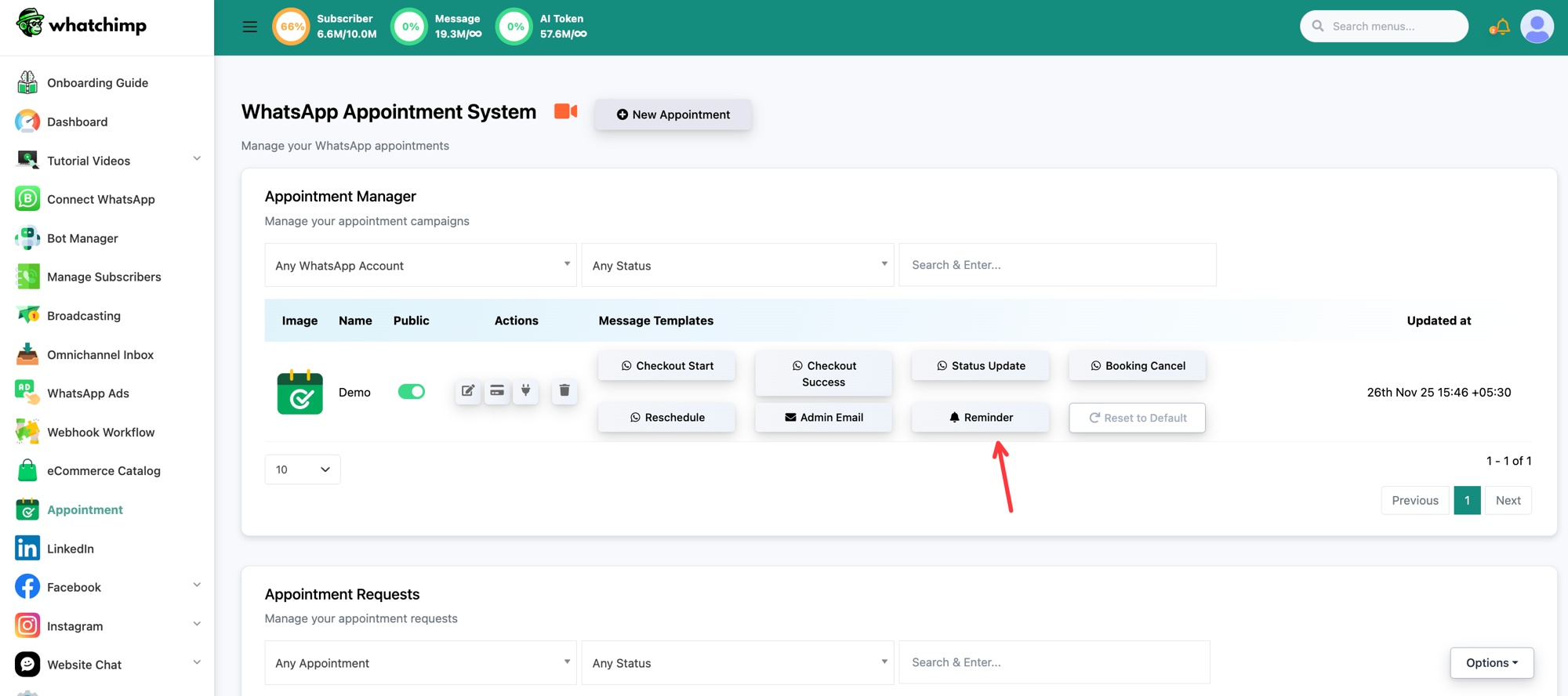 Reminder se trouve dans la colonne Message Templates
Cela ouvre le panneau Reminder Message avec trois réglages.
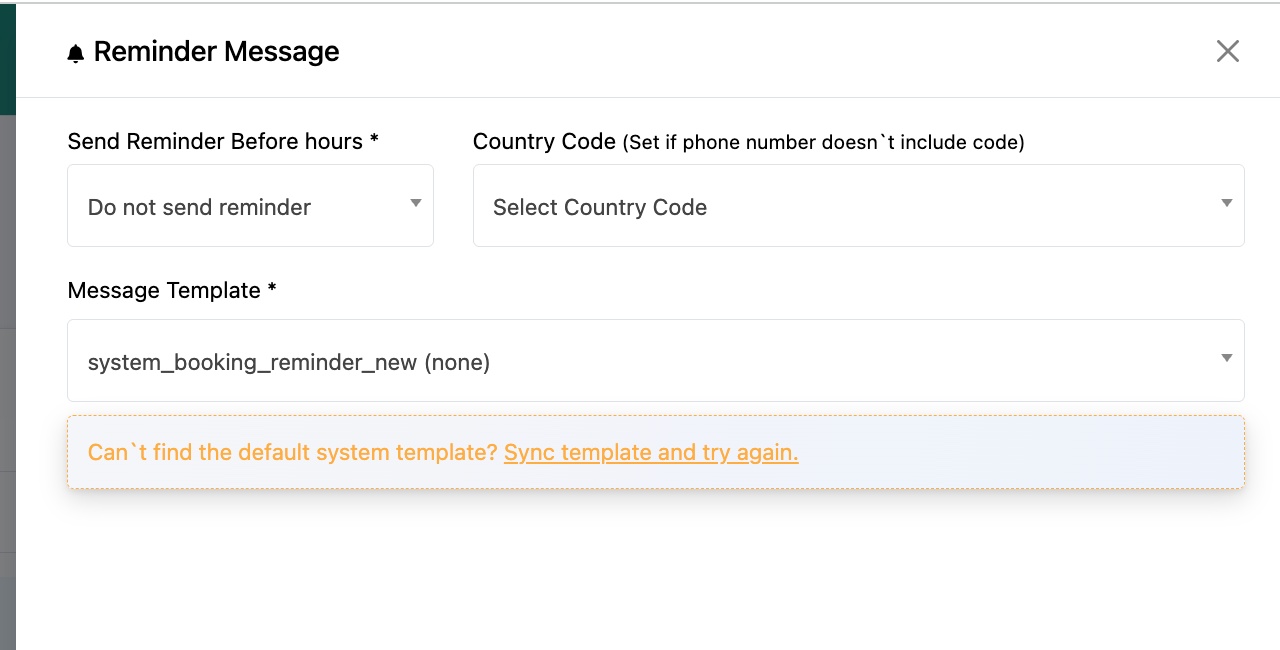 Send Reminder Before hours, Country Code et Message Template
Send Reminder Before hours (obligatoire)
Cela définit combien d'heures avant le rendez-vous le rappel est envoyé. Ouvrez le menu et choisissez le délai. Do not send reminder garde les rappels désactivés ; choisir 1 hour, 2 hour, 3 hour, etc. les active et fixe le moment.
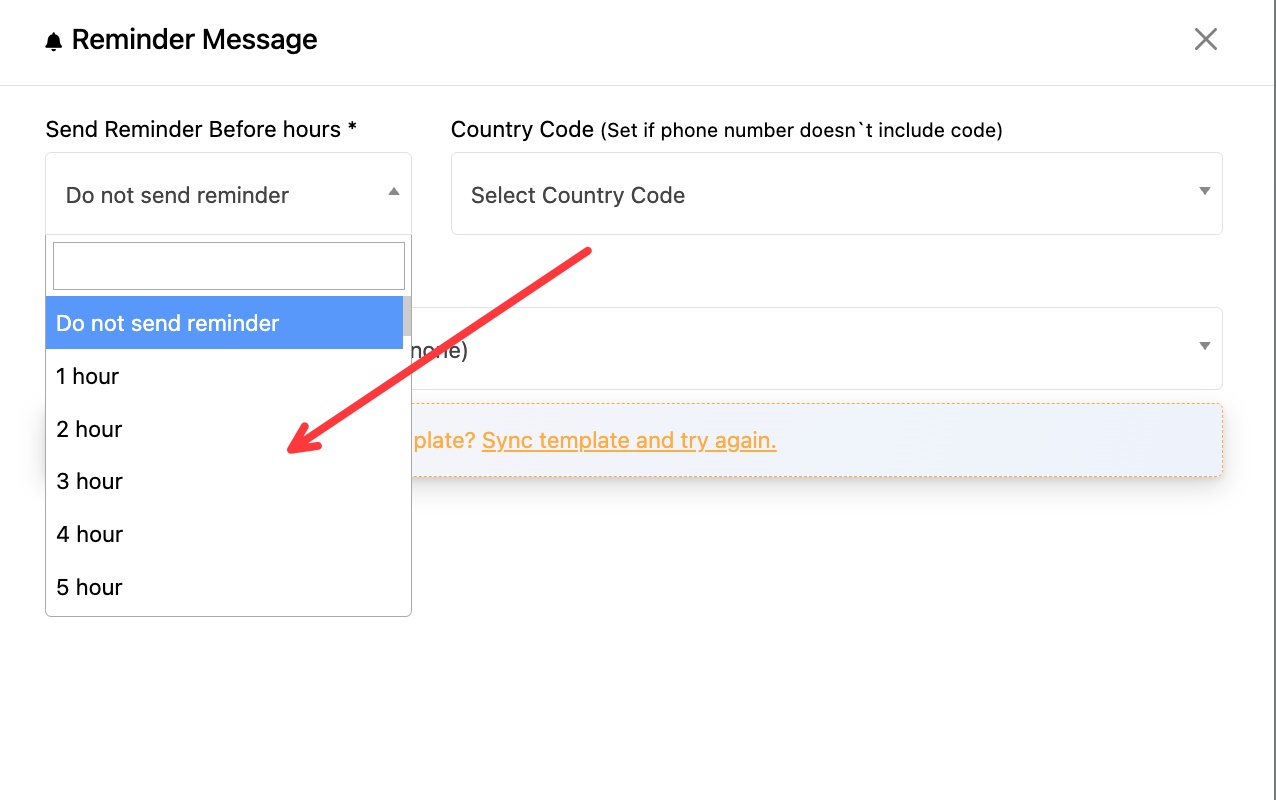
Choisissez une fenêtre qui laisse au client assez de temps pour agir tout en restant assez proche pour être utile. Une à trois heures conviennent bien pour la plupart des réservations le jour même.
Country Code (facultatif)
C'est un repli pour les numéros de téléphone enregistrés sans country code. Si le numéro d'un subscriber n'inclut pas son code, WhatChimp ajoute celui que vous sélectionnez ici pour que le rappel soit quand même livré. Cherchez et sélectionnez le pays.
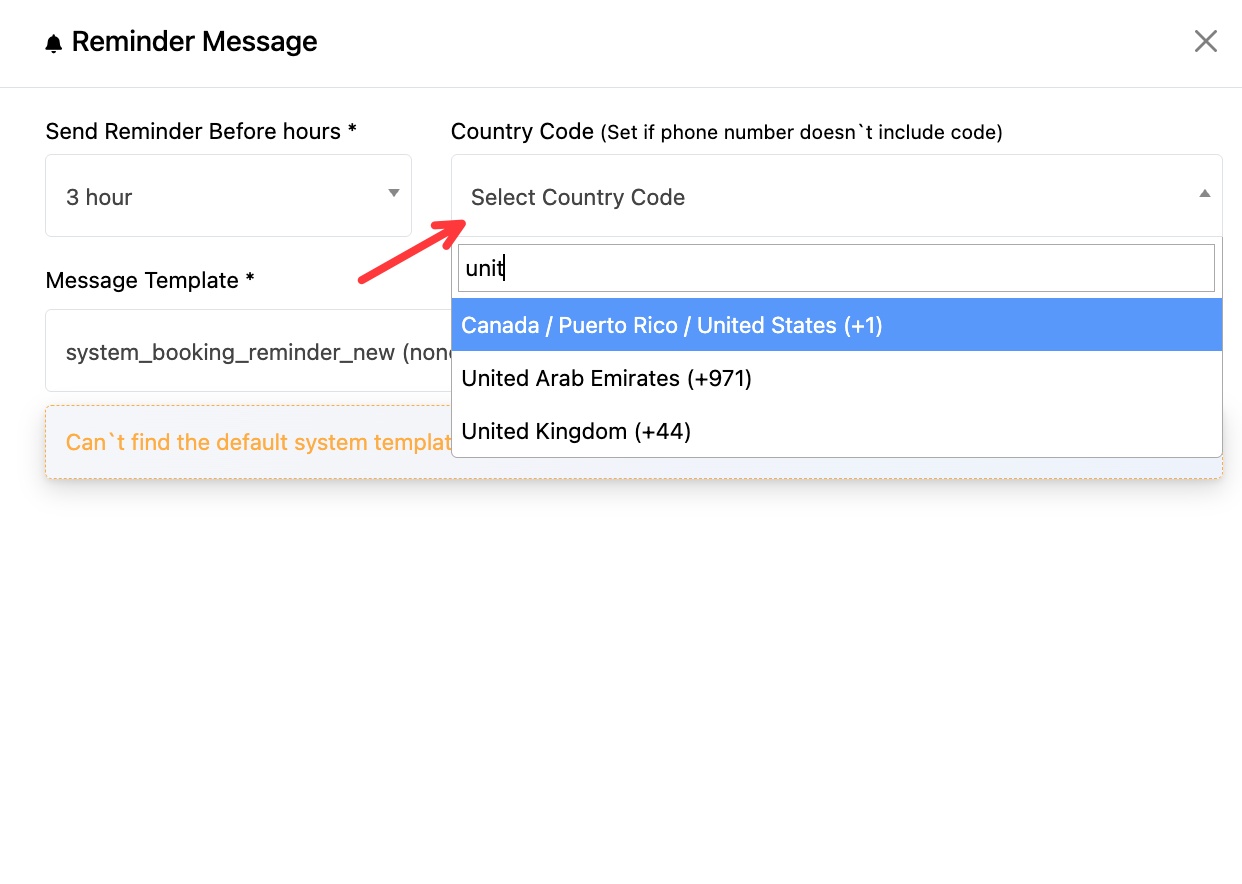
Laissez ce champ vide si les numéros de vos subscribers incluent déjà leurs country codes.
Message Template (obligatoire)
Un rappel est envoyé des heures ou des jours après la réservation, ce qui est presque toujours en dehors de la fenêtre de service client de 24 heures de WhatsApp. WhatsApp n'autorise les messages en dehors de cette fenêtre que s'ils utilisent un template pré-approuvé, le rappel doit donc passer par un template. Ouvrez le menu et choisissez votre template (par défaut system_booking_reminder_new).
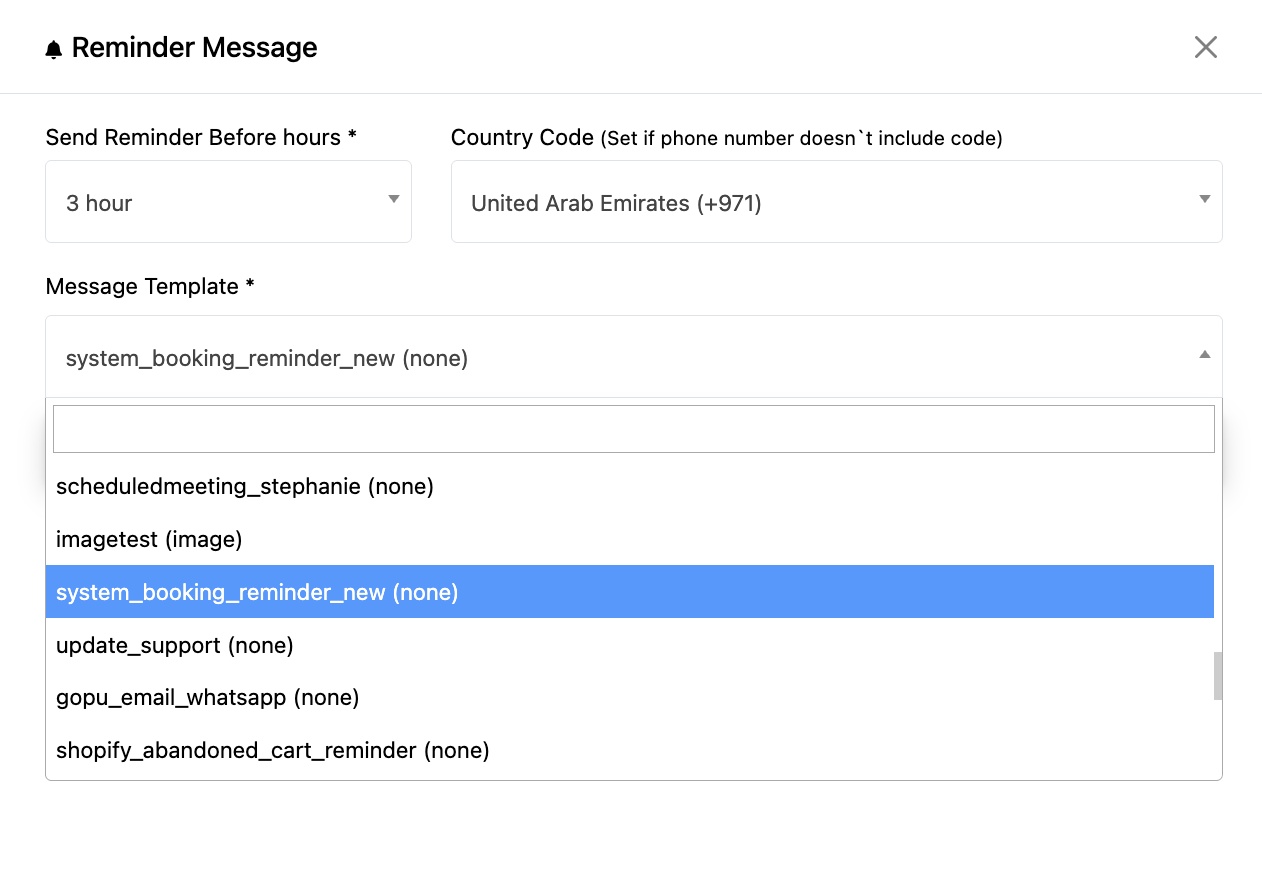 Les rappels doivent utiliser un template WhatsApp pré-approuvé
Si la liste est vide ou que votre template de rappel système est manquant, cliquez sur Sync template and try again pour importer vos templates approuvés de WhatsApp vers WhatChimp, puis rouvrez ce menu.
Vous avez d'abord besoin d'un template approuvé
Si vous n'avez pas encore de template adapté, créez-en un avant de configurer le rappel. Voir :
Une fois le template approuvé et synchronisé, il apparaît dans le menu Message Template ci-dessus.
Save
Quand les trois champs sont configurés, cliquez sur Save. WhatChimp enverra désormais le rappel automatiquement avant chaque réservation de ce rendez-vous.
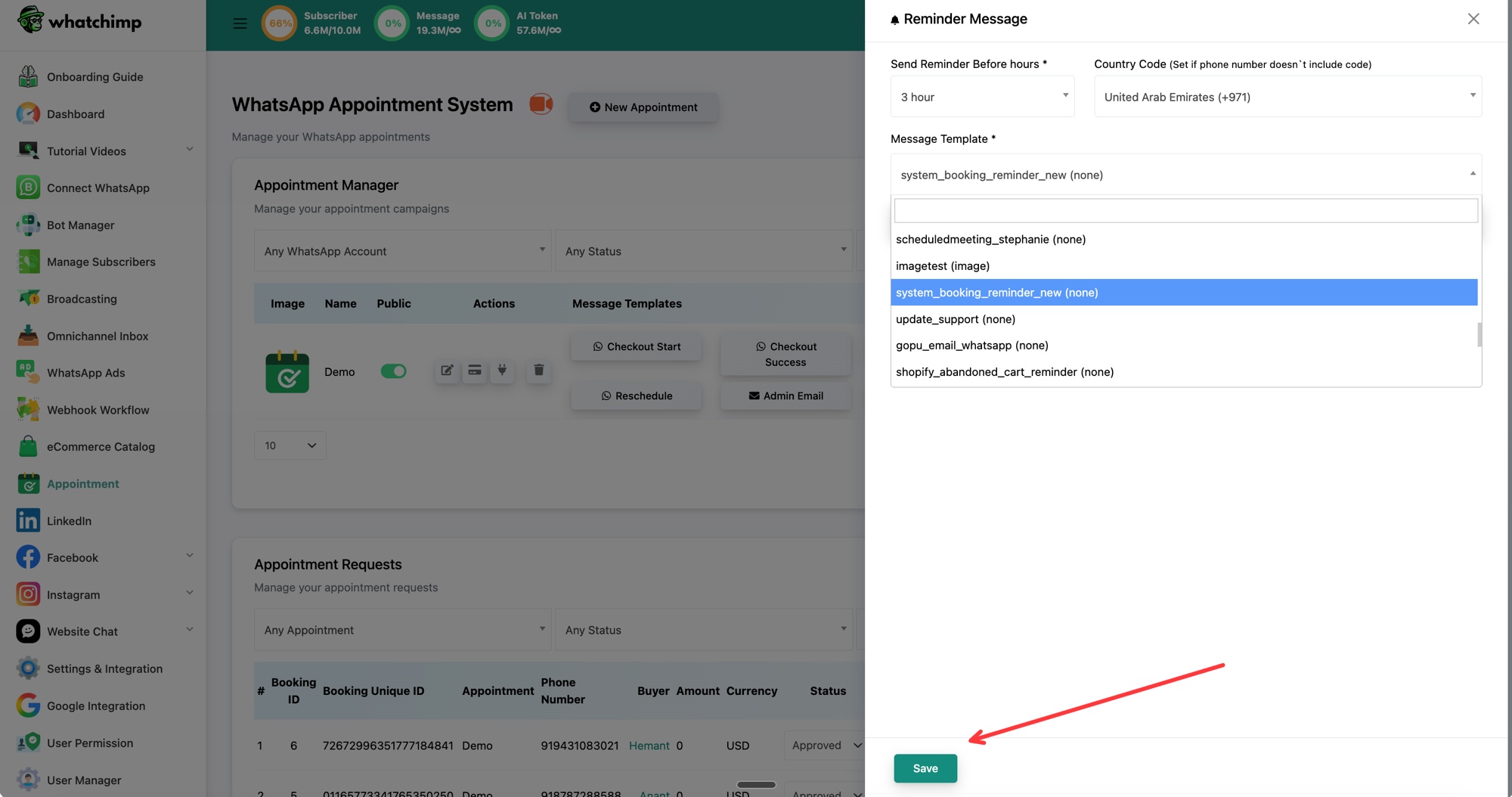 Save pour activer le rappel