Comment Connecter votre Google Calendar à WhatChimp
Connectez votre compte Google pour que les réservations de rendez-vous se synchronisent avec Google Calendar avec un lien Meet. La première étape de la prise de rendez-vous dans WhatChimp.
Updated 18 June 2026
Video: https://www.youtube.com/watch?v=_vtfCtElqtg
Avant de permettre à vos clients de prendre rendez-vous dans WhatsApp, vous devez connecter un compte Google. Cela lie votre Google Calendar à WhatChimp, donc chaque réservation arrive sur votre calendrier avec un lien Google Meet et vous gérez votre disponibilité depuis un seul endroit. C'est la première étape pour configurer la prise de rendez-vous.
Étape 1 : Ouvrez Google Integration
Dans la barre latérale gauche, cliquez sur Google Integration. Vous pouvez aussi y accéder depuis Settings & Integration, dans la section Google.
Étape 2 : Connectez votre compte Google
- Cliquez sur Sign in with Google.
- Choisissez le compte Google que vous voulez utiliser.
- Sur l'écran d'autorisations Google, accordez l'accès demandé, y compris l'autorisation Calendar. WhatChimp en a besoin pour créer et gérer les réservations sur votre calendrier.
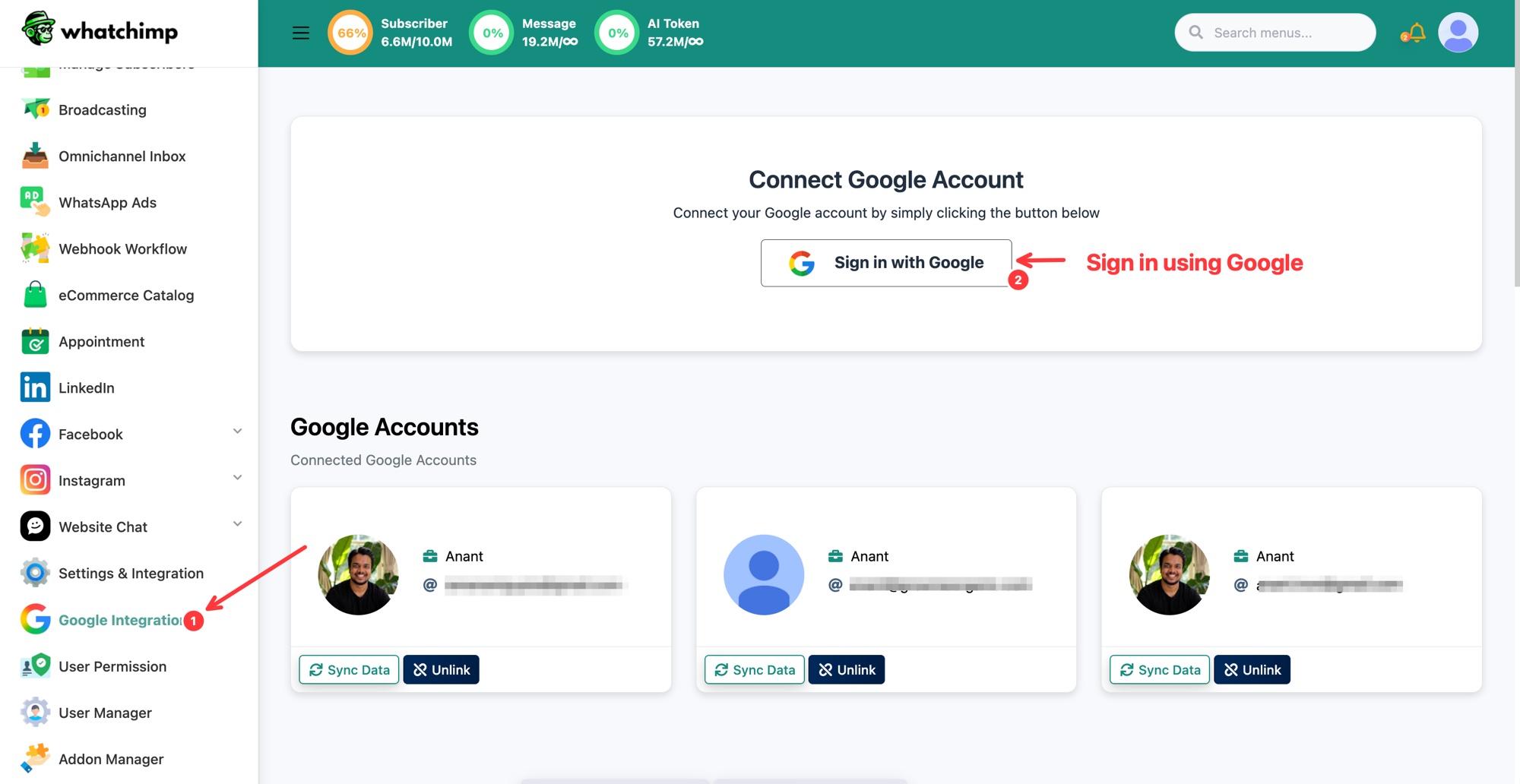 Cliquez sur Sign in with Google pour connecter votre compte
Une fois connecté, votre compte apparaît sous Google Accounts. Depuis chaque carte de compte, vous pouvez :
- Sync Data : actualiser les calendriers et les détails récupérés de ce compte.
- Unlink : déconnecter le compte de WhatChimp.
Vous pouvez connecter plus d'un compte Google si vous gérez des calendriers séparés.
Étape 3 (facultatif) : Créez un nouveau Google Calendar
Vous pouvez utiliser un calendrier que vous avez déjà, ou en créer un nouveau juste pour les rendez-vous, par exemple avec un fuseau horaire spécifique.
- Faites défiler jusqu'à la section Google Calendar.
- Cliquez sur Create New Calendar.
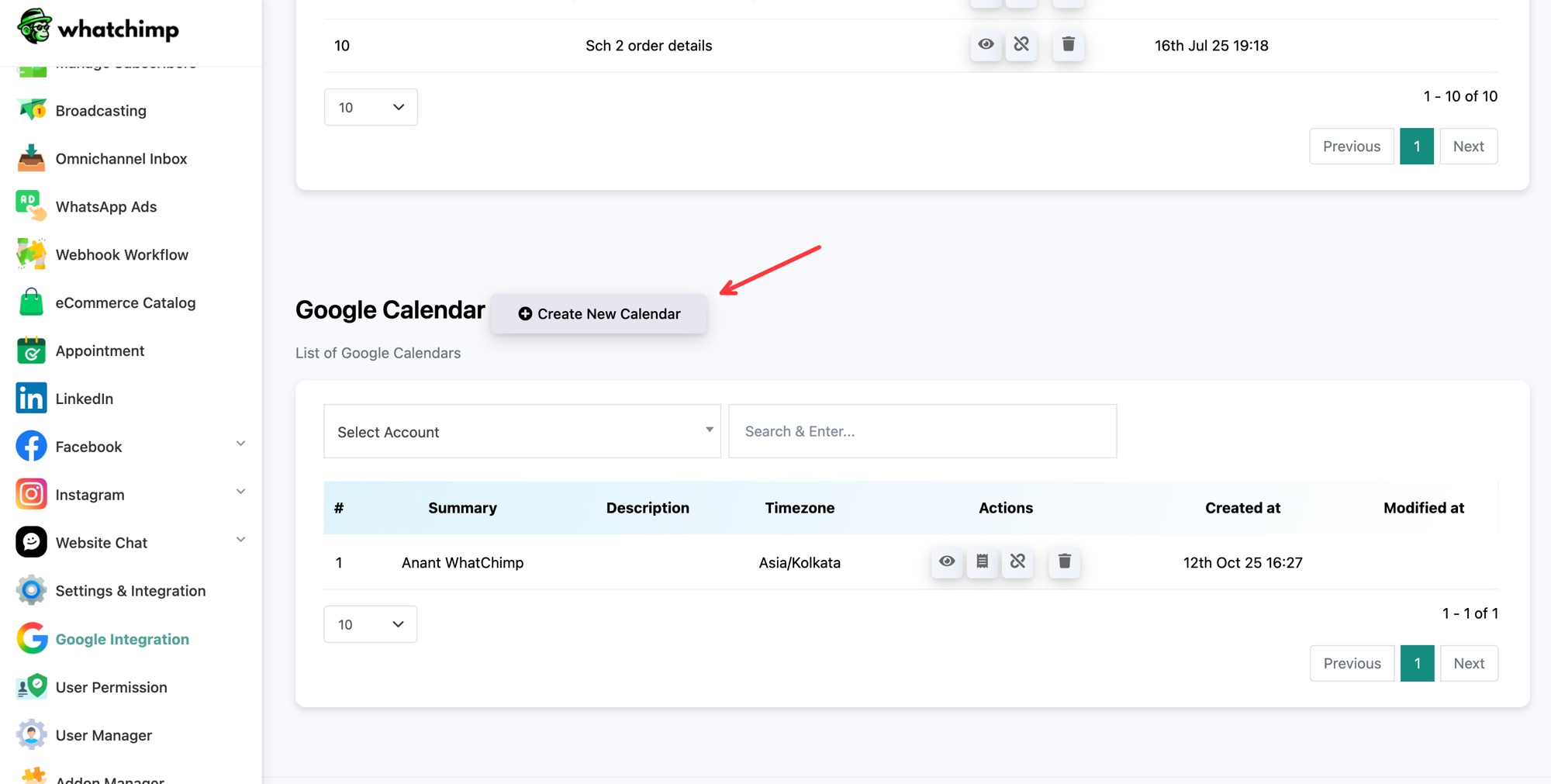 Cliquez sur Create New Calendar pour ajouter un calendrier dédié
- Dans la fenêtre Create Google Calendar, remplissez :
- Select Account : le compte Google connecté auquel ce calendrier appartient.
- Calendar Summary : un nom pour le calendrier, par exemple "New Calendar" ou "Appointments".
- Select Timezone : le fuseau horaire que les réservations doivent suivre, par exemple (GMT-05:00) America/New York.
- Cliquez sur Save.
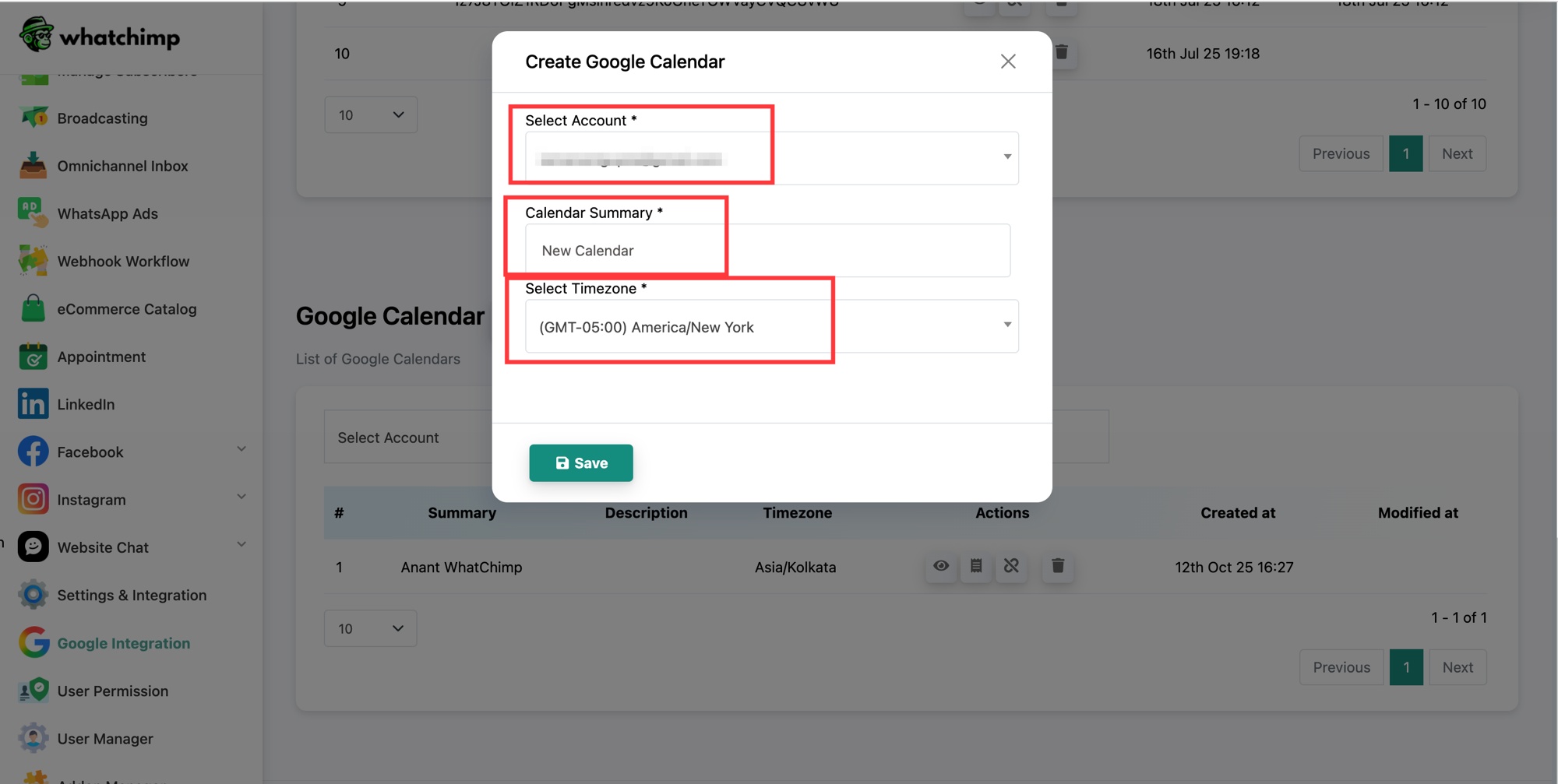 Choisissez le compte, nommez le calendrier, définissez son fuseau horaire, puis enregistrez
Votre nouveau calendrier apparaît dans la List of Google Calendars. Pour chaque calendrier, la colonne Actions vous permet de le voir, d'ouvrir sa event list (chaque réservation faite dessus), de le délier ou de le supprimer.
Et ensuite
Avec votre compte Google connecté et un calendrier prêt, l'étape suivante est de créer un rendez-vous pour que les clients le réservent depuis WhatsApp.