Comment Créer un Rendez-vous
Configurez un rendez-vous réservable dans WhatChimp : choisissez un calendrier, définissez votre disponibilité, la durée, les tarifs, les data actions et les questions posées aux clients.
Updated 18 June 2026
Un rendez-vous est le service réservable que vos clients réservent depuis WhatsApp. Vous définissez son calendrier, sa disponibilité, sa durée, son prix et les questions à poser, et WhatChimp gère la conversation de réservation et la synchronisation avec le calendrier. Avant de commencer, connectez votre compte Google pour que les réservations se synchronisent avec Google Calendar.
Ouvrez le formulaire du rendez-vous
- Dans la barre latérale gauche, ouvrez Appointment.
- Cliquez sur New Appointment pour ouvrir le formulaire de création. Pour modifier un rendez-vous existant, utilisez l'icône de modification dans l'Appointment Manager.
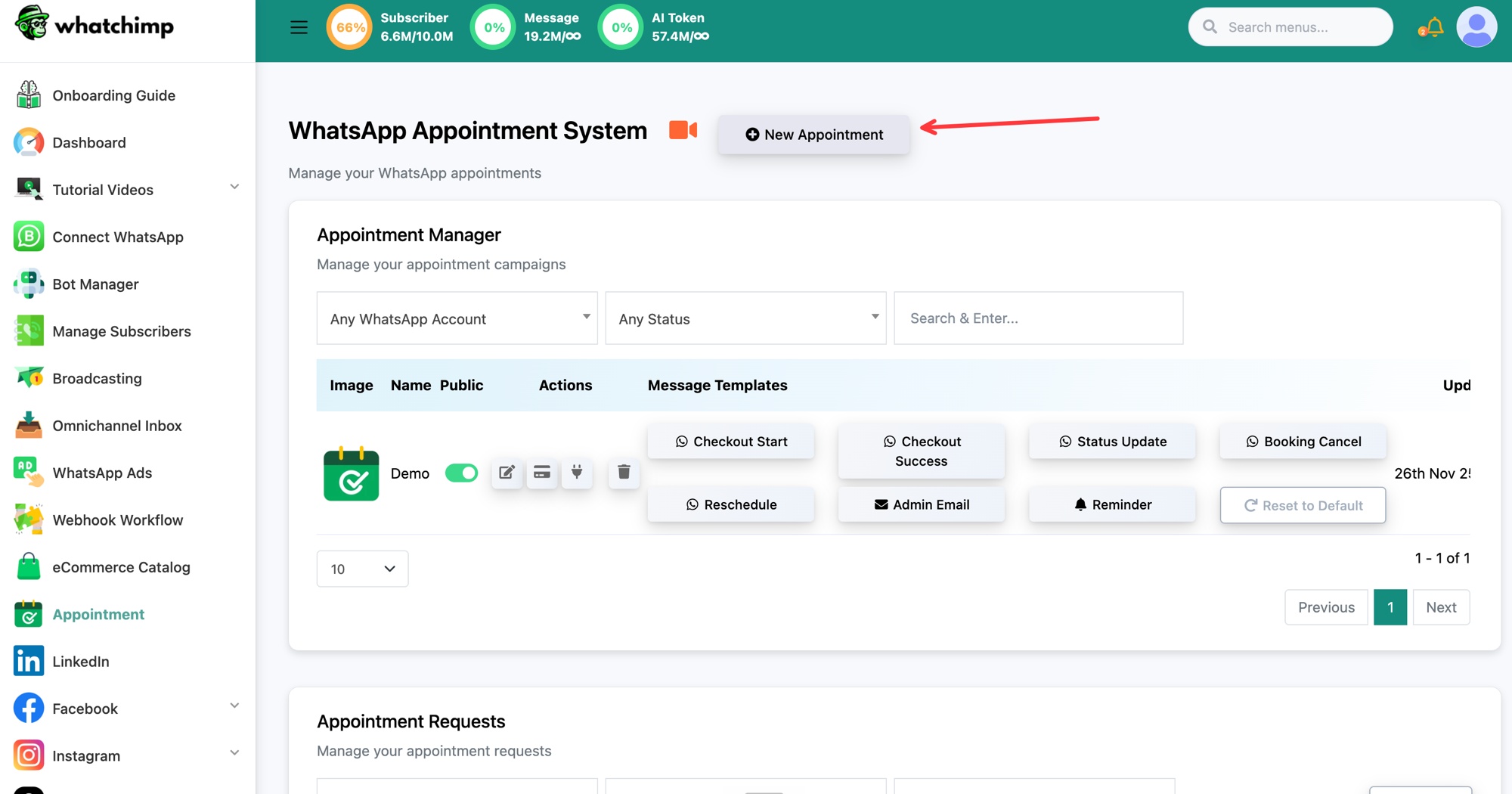 Ouvrez Appointment, puis cliquez sur New Appointment
Le formulaire a cinq sections entre lesquelles vous pouvez naviguer depuis la droite : Configuration, Time Slot, Checkout, Data Actions et Questionnaires.
Configuration
Ici, vous définissez ce qu'est le rendez-vous et les règles pour le réserver.
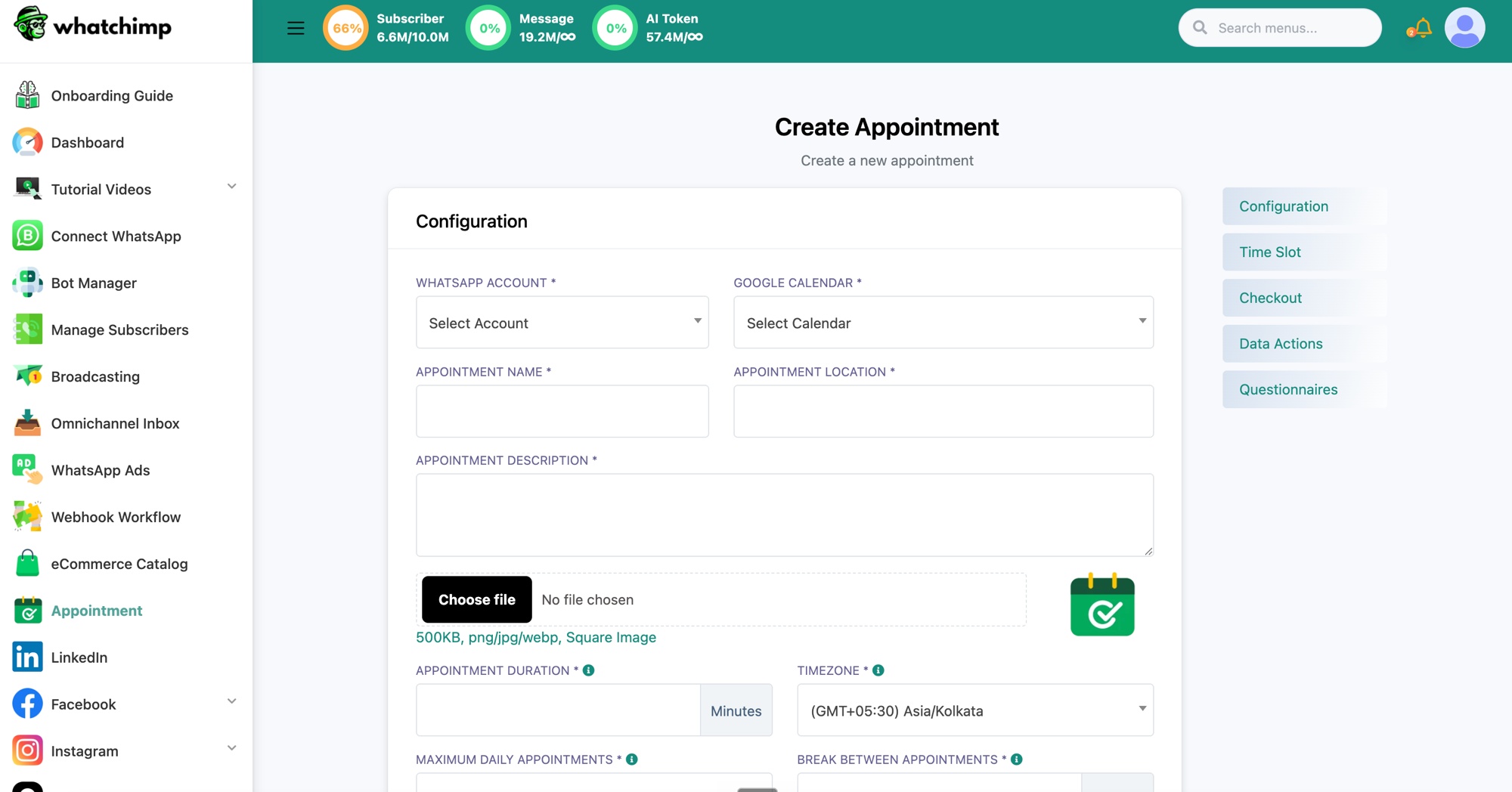 La section Configuration du formulaire de rendez-vous
- WhatsApp Account : le numéro WhatsApp qui mène la conversation de réservation et envoie les messages de confirmation et de rappel. Choisissez le numéro auquel vos clients écrivent vraiment.
- Google Calendar : le calendrier connecté où les réservations confirmées sont créées. Si ce menu est vide, connectez d'abord un compte Google. Chaque réservation devient un événement sur ce calendrier.
- Appointment Name : le nom du service, par exemple "Demo" ou "Consultation". Il apparaît au client et sur l'événement du calendrier.
- Appointment Location : où le rendez-vous a lieu. Utilisez "Online" pour une réunion virtuelle (WhatChimp peut joindre un lien Google Meet), ou une adresse physique pour le présentiel.
- Appointment Description : une courte description, montrée au client et ajoutée à l'événement du calendrier. Gardez-la claire, par exemple "Demo walkthrough".
- Image : une image carrée facultative pour le rendez-vous, jusqu'à 500KB, en png, jpg ou webp.
Les champs suivants contrôlent le temps et la disponibilité. Dans l'app, survolez la petite icône d'information à côté de chaque champ pour un indice.
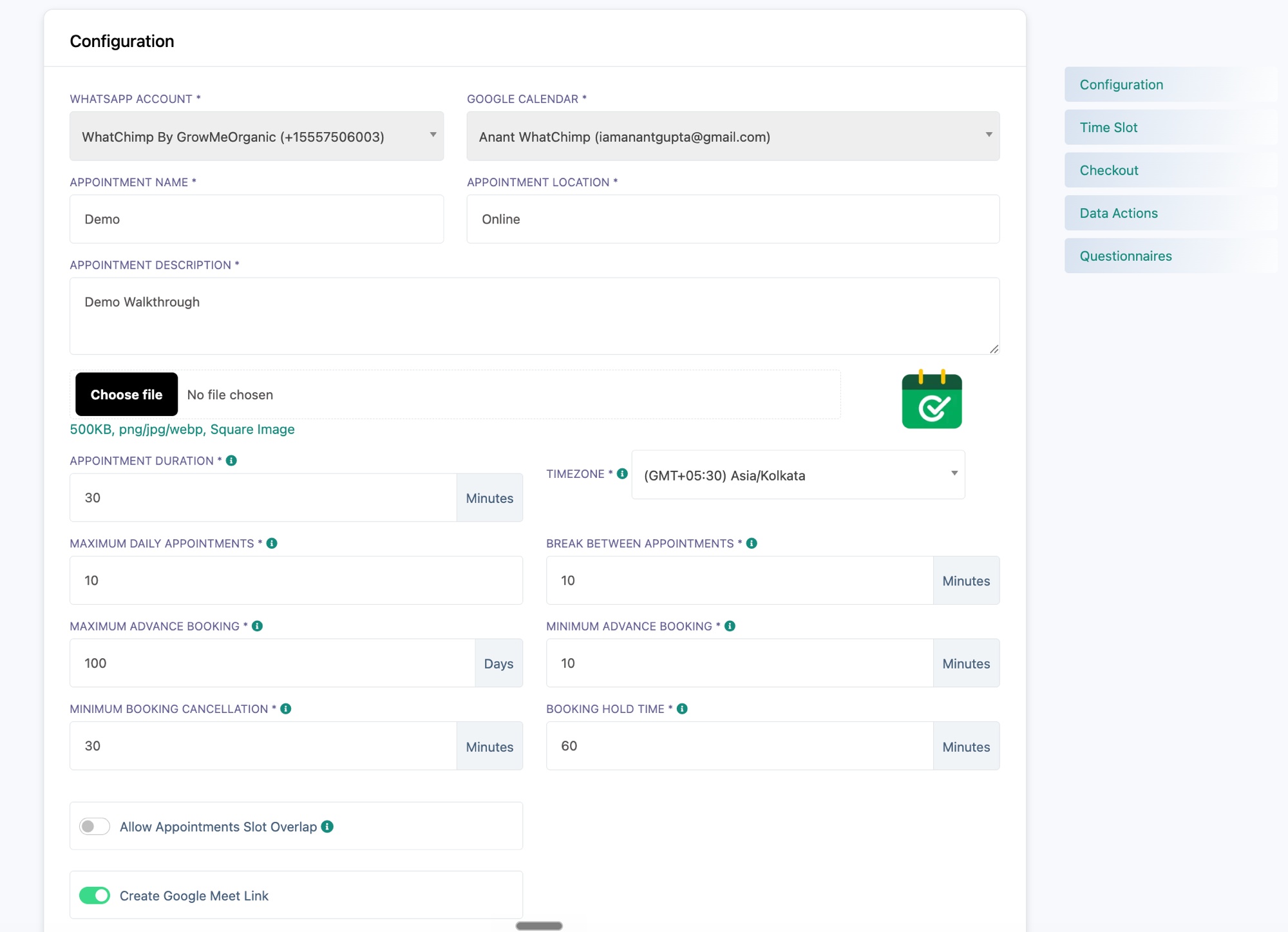 Durée, fuseau horaire et règles de réservation
- Appointment Duration (minutes) : la durée d'un rendez-vous. Cela définit la longueur de chaque créneau réservable, par exemple 30 minutes.
- Timezone : le fuseau horaire sur lequel reposent votre disponibilité et les créneaux proposés. Réglez-le sur le fuseau dans lequel vous travaillez, pour qu'un créneau de "9:00" signifie 9:00 chez vous.
- Maximum Daily Appointments : le nombre maximum de réservations que vous accepterez en une journée. Une fois atteint, ce jour cesse d'apparaître comme disponible. Utilisez-le pour plafonner votre charge.
- Break Between Appointments (minutes) : une marge après chaque rendez-vous pour que les réservations enchaînées vous laissent du temps. Une pause de 10 minutes signifie que le créneau suivant ne peut pas commencer avant 10 minutes après la fin du précédent.
- Maximum Advance Booking (days) : à quelle distance dans le futur les clients peuvent réserver. Par exemple, 100 jours signifie que personne ne peut réserver un créneau à plus de 100 jours.
- Minimum Advance Booking (minutes) : le préavis minimum dont vous avez besoin avant qu'un rendez-vous commence, pour que personne ne réserve un créneau sur le point de débuter.
- Minimum Booking Cancellation (minutes) : combien de temps avant l'heure de début un client peut encore annuler. Après cette fenêtre, la réservation est verrouillée.
- Booking Hold Time (minutes) : combien de temps un créneau est retenu pendant que le client confirme. S'il ne confirme pas dans ce délai, le créneau est libéré pour ne pas bloquer d'autres personnes.
- Allow Appointments Slot Overlap : désactivé par défaut, pour que chaque créneau soit réservé une fois. Activez-le seulement si plusieurs personnes peuvent prendre le même créneau, par exemple une session de groupe.
- Create Google Meet Link : activé par défaut. Quand il est activé, chaque réservation en ligne confirmée reçoit automatiquement un lien Google Meet, ajouté à l'événement du calendrier et envoyé au client.
Time Slot
Ici, vous définissez les jours et heures où vous êtes disponible. WhatChimp ne propose aux clients que les créneaux qui tombent dans ces fenêtres.
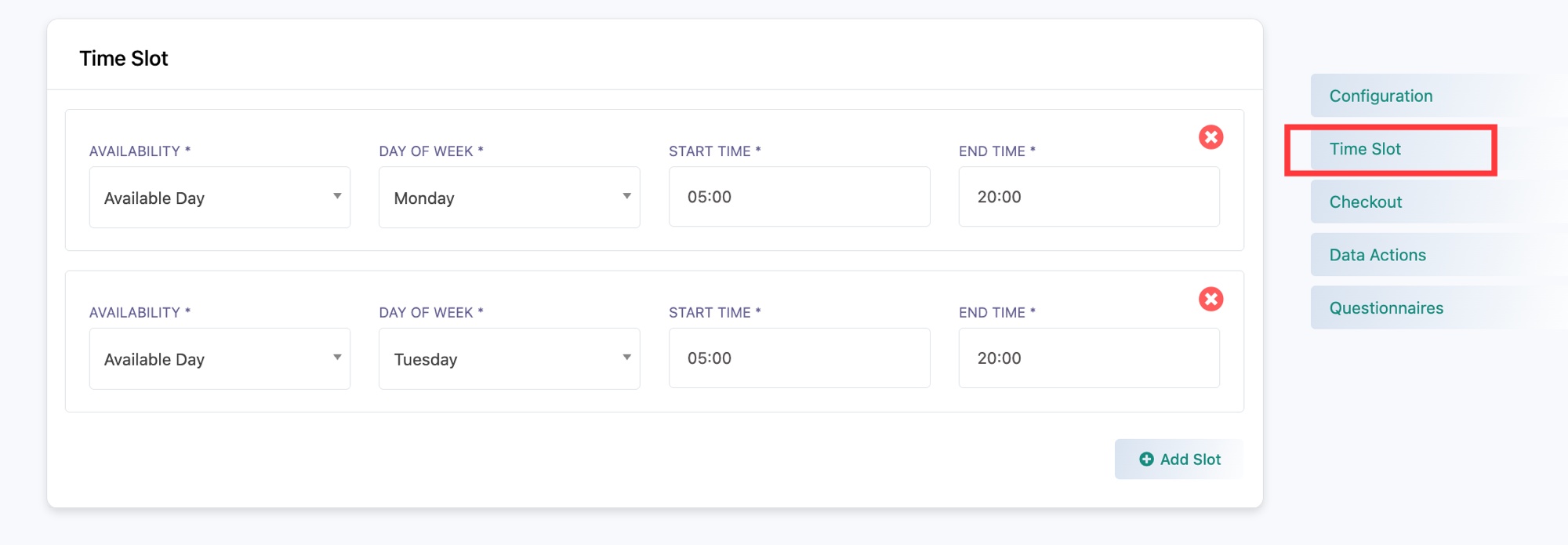 Définissez les jours et heures où vous êtes disponible
Pour chaque ligne :
- Availability : choisissez Available Day pour ouvrir ce jour aux réservations.
- Day of Week : le jour auquel cette règle s'applique, par exemple Monday.
- Start Time et End Time : la fenêtre où vous êtes ouvert ce jour-là, par exemple de 05:00 à 20:00.
Cliquez sur Add Slot pour ajouter un autre jour ou une autre fenêtre, et ajoutez une ligne pour chaque jour où vous prenez des réservations. La durée et la pause de Configuration décident comment chaque fenêtre est divisée en créneaux individuels.
Checkout
Utilisez cette section si vous voulez facturer le rendez-vous. Laissez les frais à zéro pour le garder gratuit.
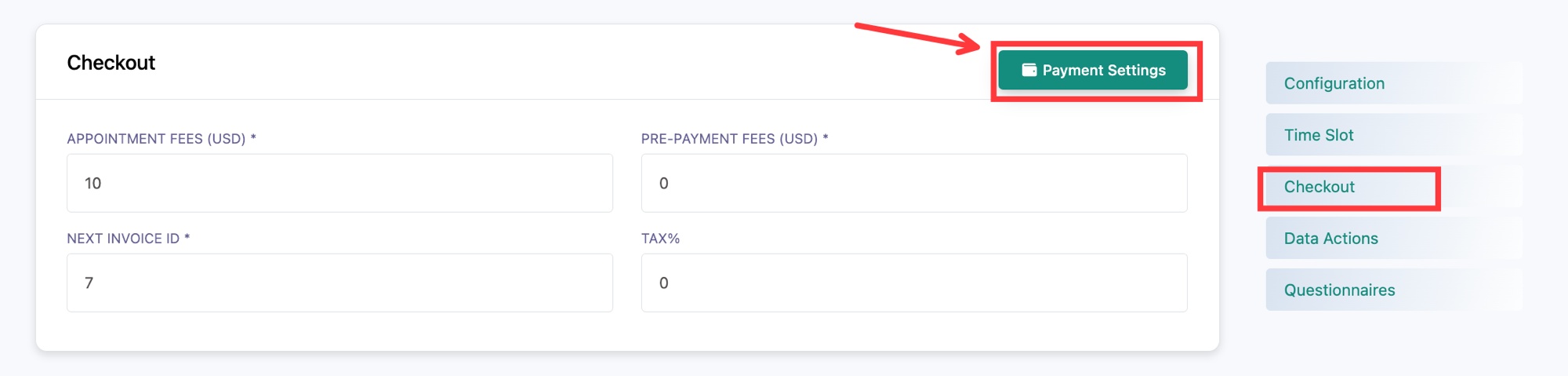 Définissez vos frais, votre taxe et votre numéro de facture
- Appointment Fees (USD) : le prix du rendez-vous. Vous pouvez afficher un prix même sans l'encaisser, ou l'encaisser en totalité.
- Pre-Payment Fees (USD) : le montant que le client doit payer d'avance pour confirmer la réservation. Mettez-le à une partie des frais pour un acompte, ou à zéro pour qu'il paie plus tard.
- Next Invoice ID : le numéro qu'utilisera la prochaine facture. WhatChimp l'incrémente automatiquement à partir d'ici.
- Tax% : un pourcentage de taxe facultatif ajouté aux frais.
Pour réellement encaisser, vous avez besoin d'une passerelle de paiement. Cliquez sur Payment Settings pour en configurer une.
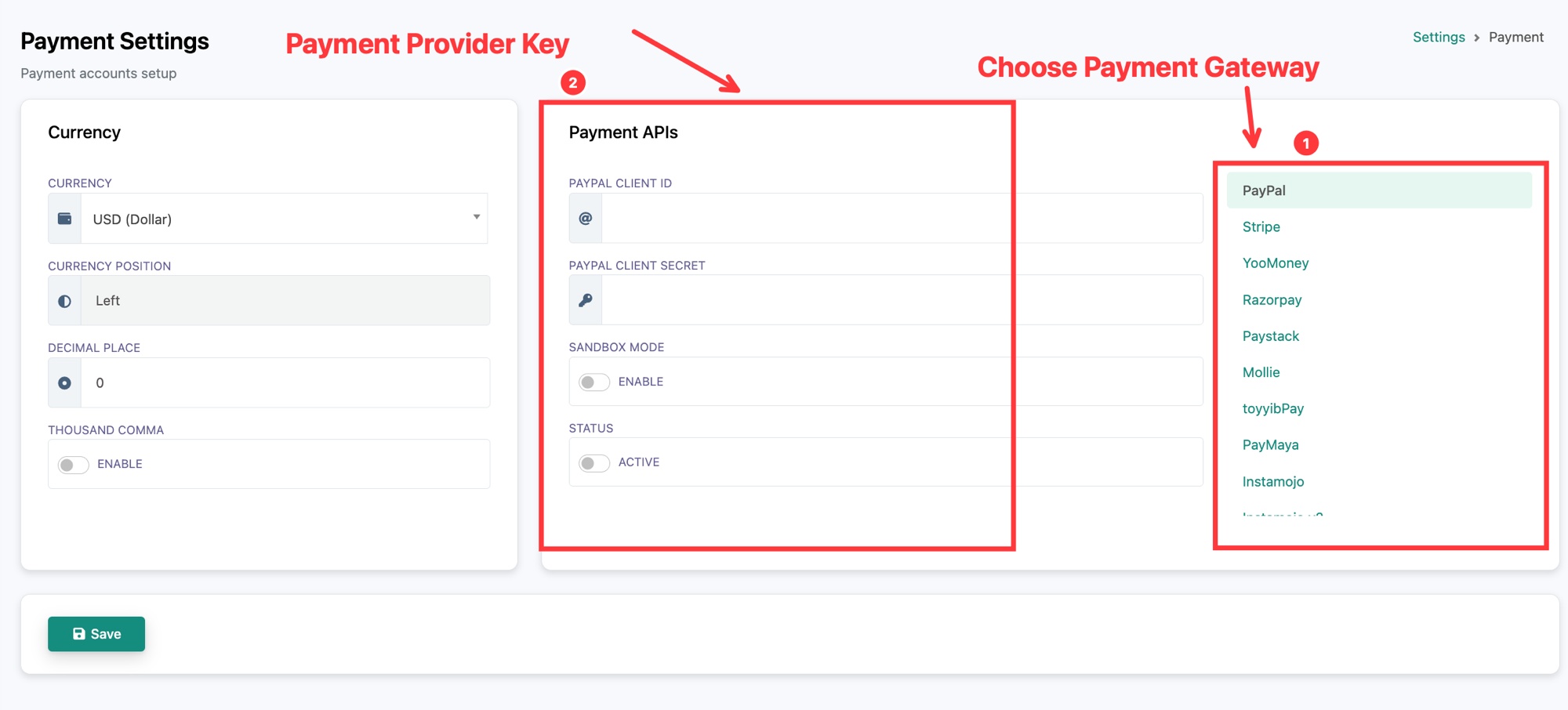 Choisissez une passerelle et saisissez ses clés
- Choisissez votre passerelle de paiement dans la liste à droite (PayPal, Stripe, Razorpay, Paystack, Mollie et plus).
- Saisissez les clés du fournisseur pour cette passerelle au centre, par exemple PayPal Client ID et Secret.
- Mettez Sandbox Mode activé pour les tests ou désactivé pour les paiements réels, mettez Status sur Active, choisissez votre Currency, puis cliquez sur Save.
Data Actions
Celles-ci s'exécutent automatiquement quand une réservation est confirmée, pour que les données circulent vers le reste de vos outils.
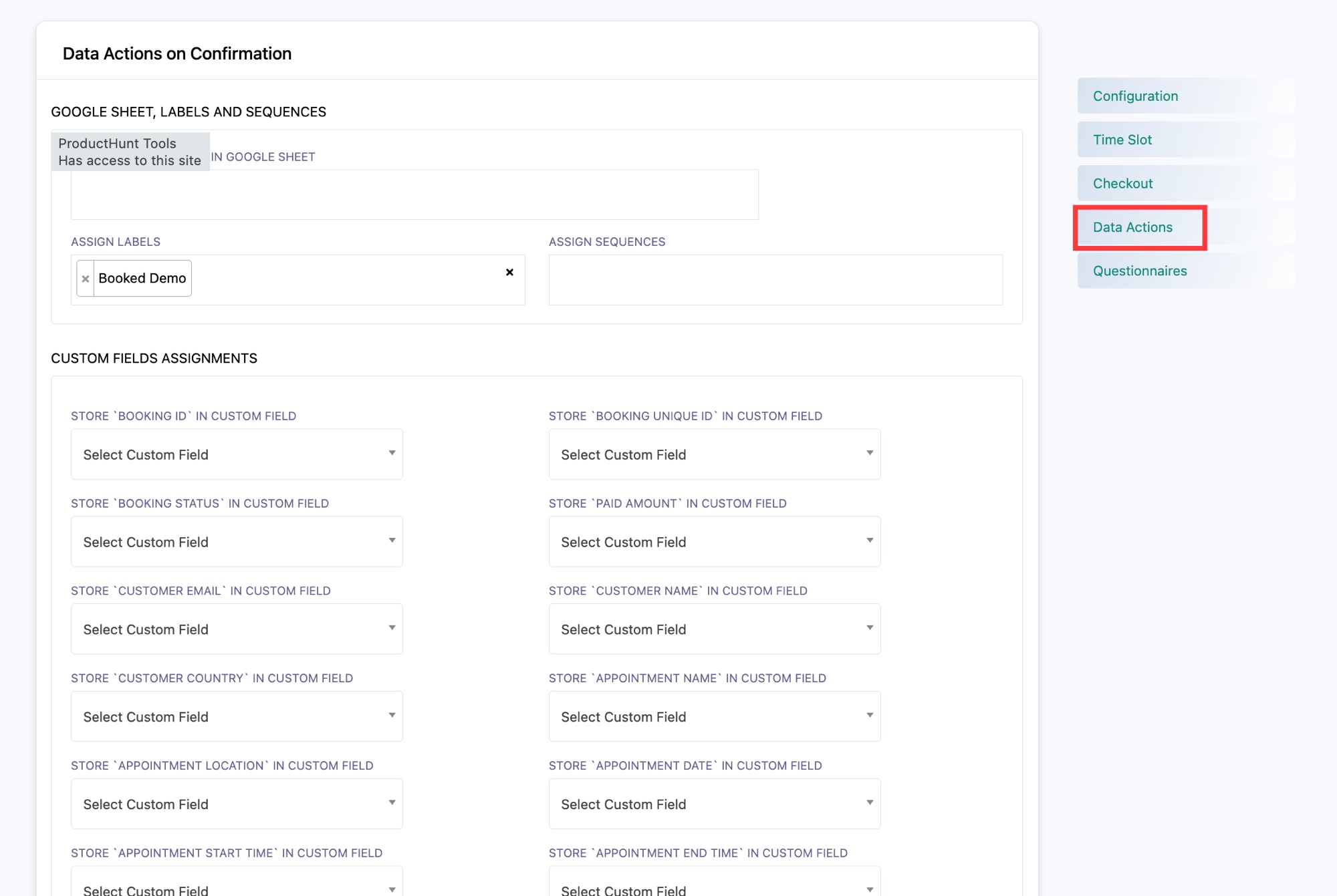 Enregistrez les réservations dans une feuille, taguez et séquencez le contact, et mappez les champs
- Save in Google Sheet : envoyez chaque réservation confirmée vers une Google Sheet connectée.
- Assign Labels : taguez le client avec un label, par exemple "Booked Demo", pour le segmenter plus tard.
- Assign Sequences : démarrez une sequence de messages pour le client après sa réservation, par exemple une sequence de préparation ou de relance.
- Custom Fields Assignments : stockez les détails de la réservation comme Booking ID, Booking Unique ID, Booking Status, Paid Amount, Customer Email, Customer Name, Appointment Date, Start Time et End Time dans vos custom fields de subscriber. Mappez uniquement ceux que vous voulez garder. Si vous n'avez pas encore de custom field, créez-le d'abord dans Manage Subscribers.
Questionnaires
C'est la formulation de la conversation de réservation : les messages que le bot envoie et les questions qu'il pose. Des valeurs par défaut sensées sont remplies, alors modifiez seulement ce que vous voulez changer.
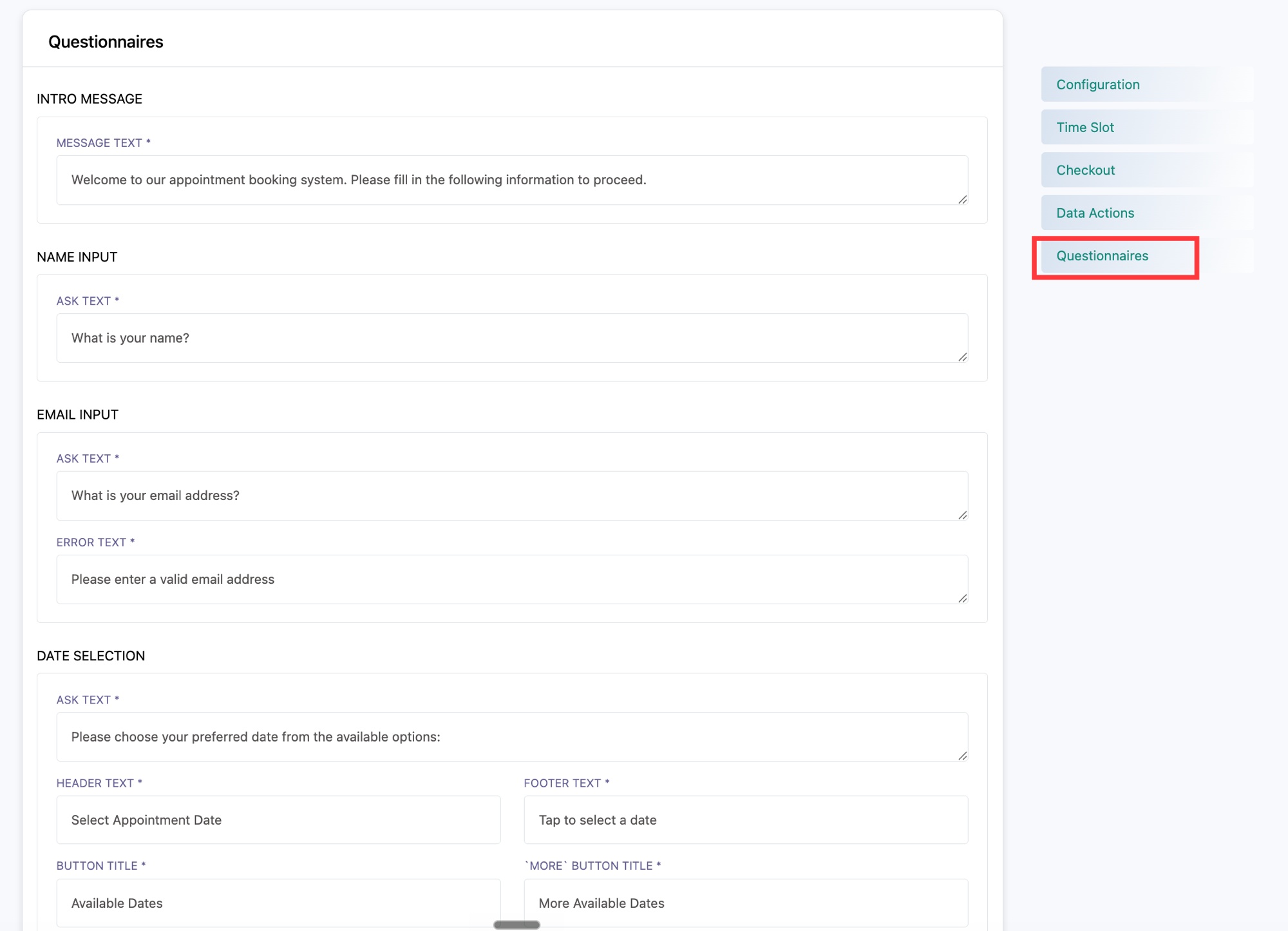 Modifiez les messages et les questions que le bot envoie
- Intro Message : le premier message que le client voit, par exemple "Welcome to our appointment booking system. Please fill in the following information to proceed."
- Name Input : la question qui recueille son nom, par exemple "What is your name?".
- Email Input : la question qui recueille son e-mail, plus un Error Text affiché s'il saisit une adresse invalide.
- Date Selection : le message et les libellés du sélecteur de date (ask text, header, footer, le titre du bouton et le titre du bouton "more dates").
- Time Selection : le même ensemble de libellés pour le sélecteur d'heure, plus un message d'erreur quand aucun créneau n'est disponible.
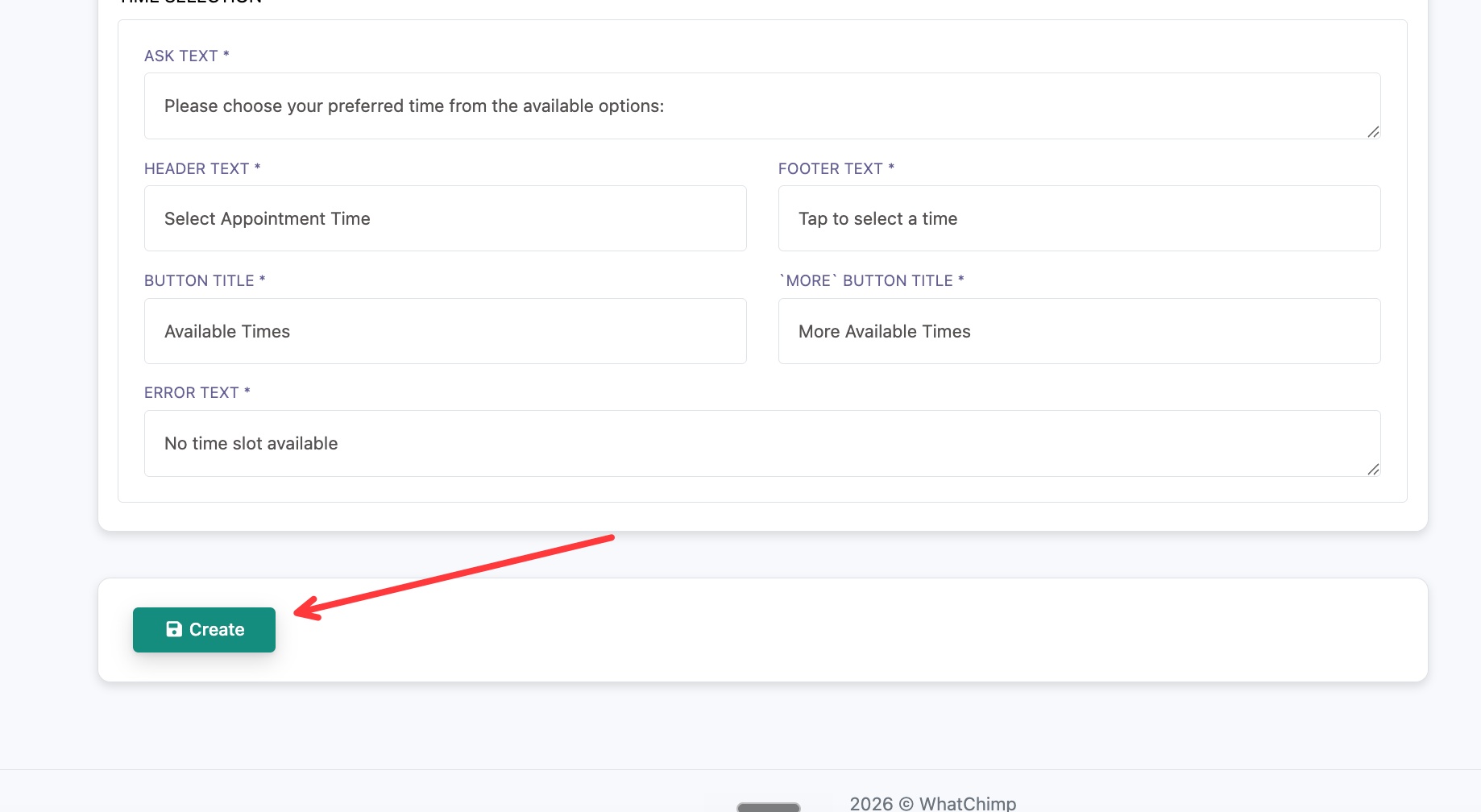 Terminez la formulation, puis cliquez sur Create
Créez le rendez-vous
Quand chaque section est remplie, faites défiler jusqu'en bas et cliquez sur Create. Votre rendez-vous apparaît maintenant dans l'Appointment Manager, prêt à être déclenché depuis un chatbot.