Comment Déclencher la Prise de Rendez-vous depuis un Chatbot
Connectez un rendez-vous à une keyword du chatbot pour que la réservation démarre dans le chat. Ajoutez le nœud Appointment dans le Flow Builder et choisissez votre rendez-vous.
Updated 18 June 2026
Une fois que vous avez créé un rendez-vous, vous le connectez à un chatbot pour qu'une keyword démarre la réservation. Quand un client envoie votre keyword (par exemple "Book Test Demo"), le bot lance la réservation du rendez-vous directement dans le chat.
Ce guide suppose que vous avez déjà créé un rendez-vous. Si vous débutez avec les chatbots, lisez d'abord Comment Créer un Chatbot WhatsApp Basé sur des Keywords.
Étape 1 : Ouvrez ou créez votre bot flow
- Dans la barre latérale gauche, ouvrez Bot Manager et sélectionnez votre bot.
- Ouvrez Bot Reply, puis cliquez sur Create pour démarrer un nouveau flux (ou modifiez-en un existant). Définissez la keyword de déclenchement, par exemple "Book Test Demo", qui doit démarrer la réservation.
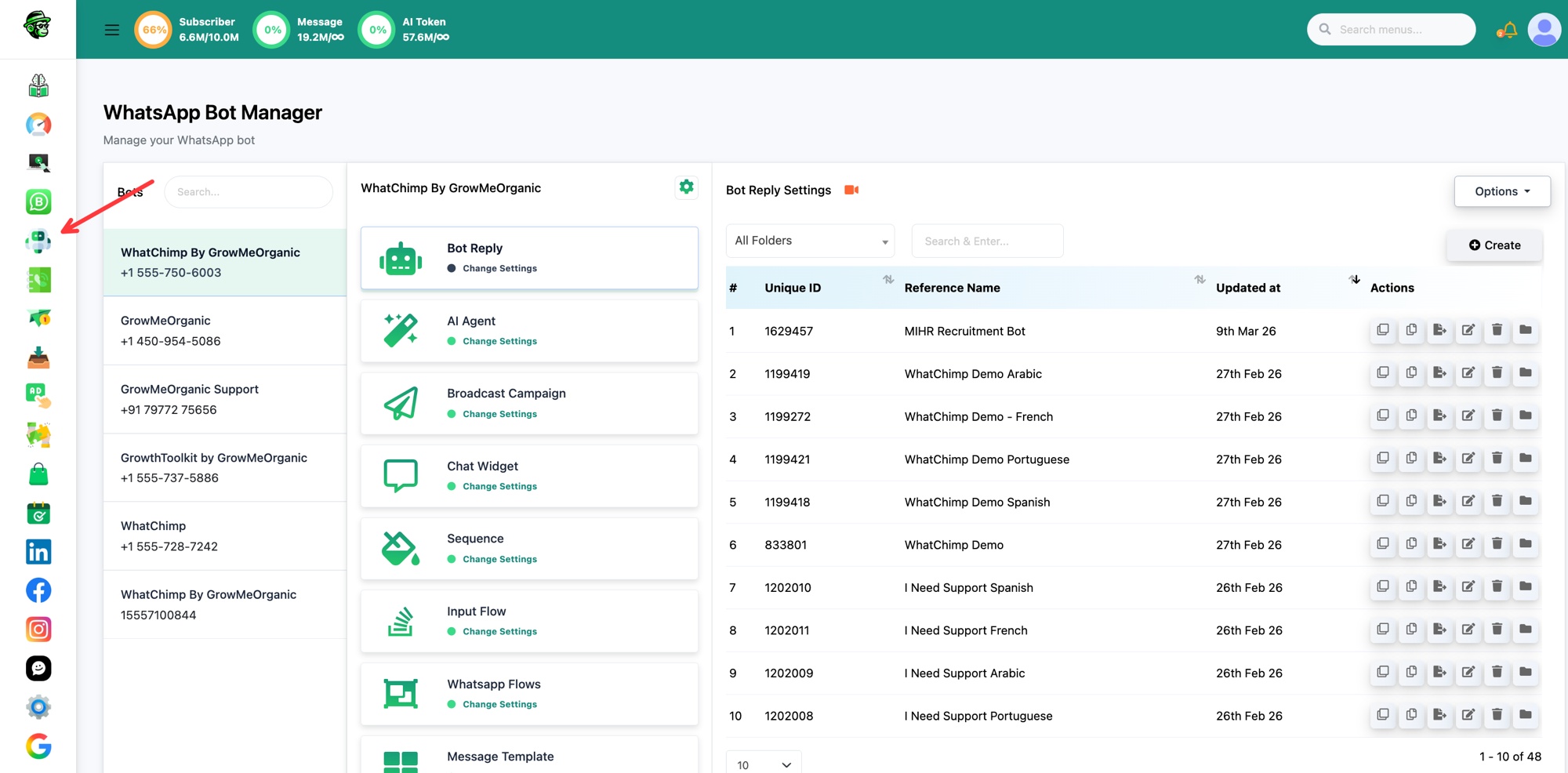 Ouvrez Bot Manager, puis Bot Reply, puis Create
Étape 2 : Ajoutez le nœud Appointment
Dans le Flow Builder, à partir du nœud Start Bot Flow, utilisez Compose Next Message pour ouvrir le menu des nœuds, puis choisissez Appointment.
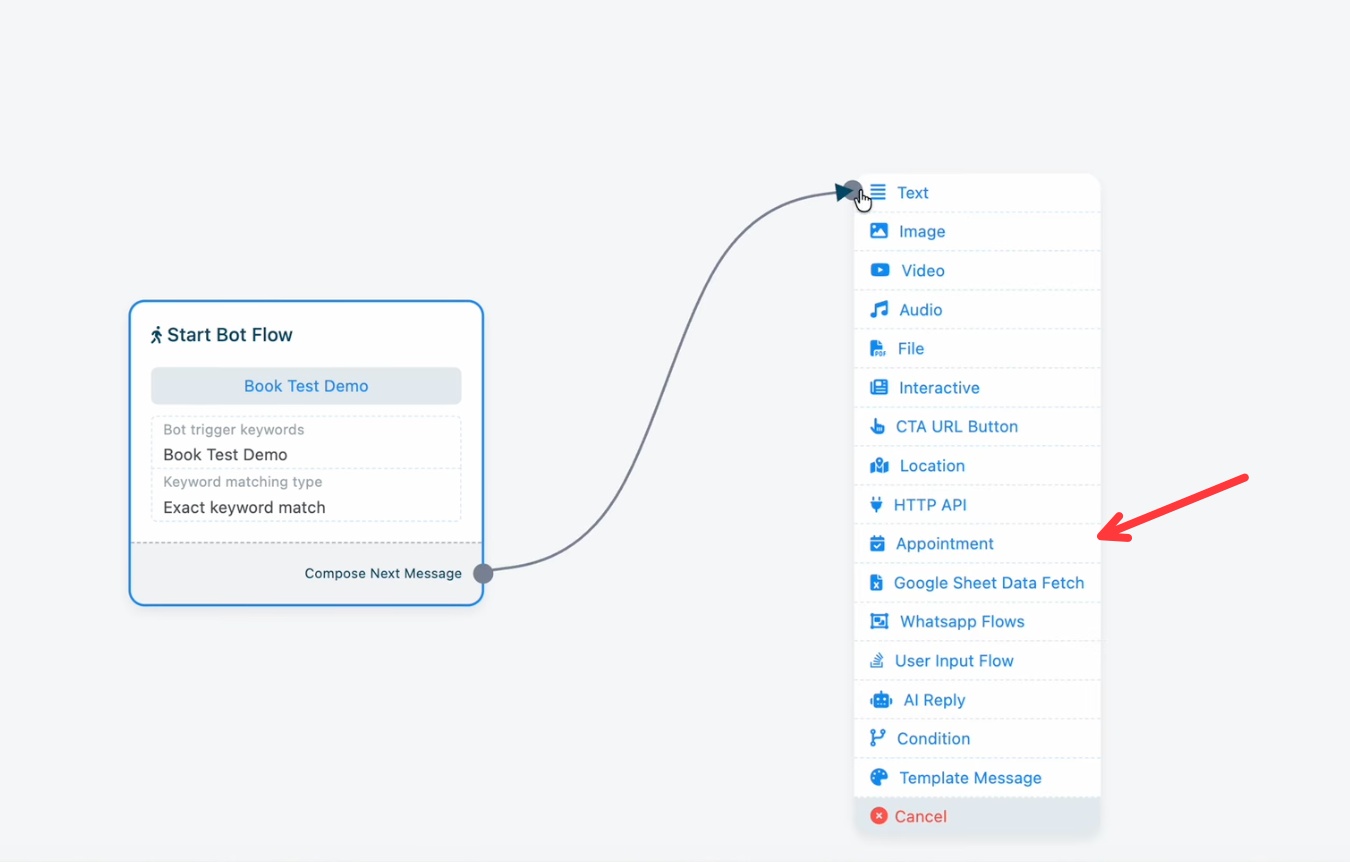 Choisissez le nœud Appointment
Étape 3 : Choisissez le rendez-vous
Dans Appointment Settings, ouvrez le menu Appointment List et sélectionnez le rendez-vous que vous avez créé, par exemple "Demo". D'ici, vous pouvez aussi Create Appointment, Edit Appointment ou Refresh Appointments si vous venez d'en créer un nouveau et qu'il n'apparaît pas encore.
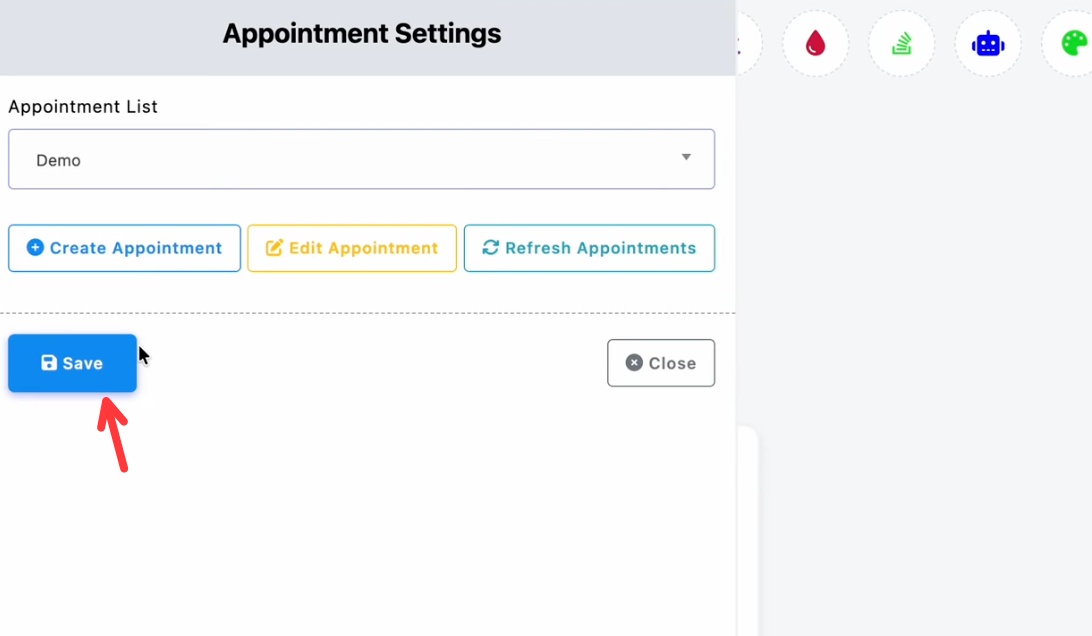 Sélectionnez votre rendez-vous et cliquez sur Save
Cliquez sur Save.
Étape 4 : Enregistrez le flux
Le nœud Appointment est maintenant connecté à votre keyword. Cliquez sur Save dans le Flow Builder pour publier le flux.
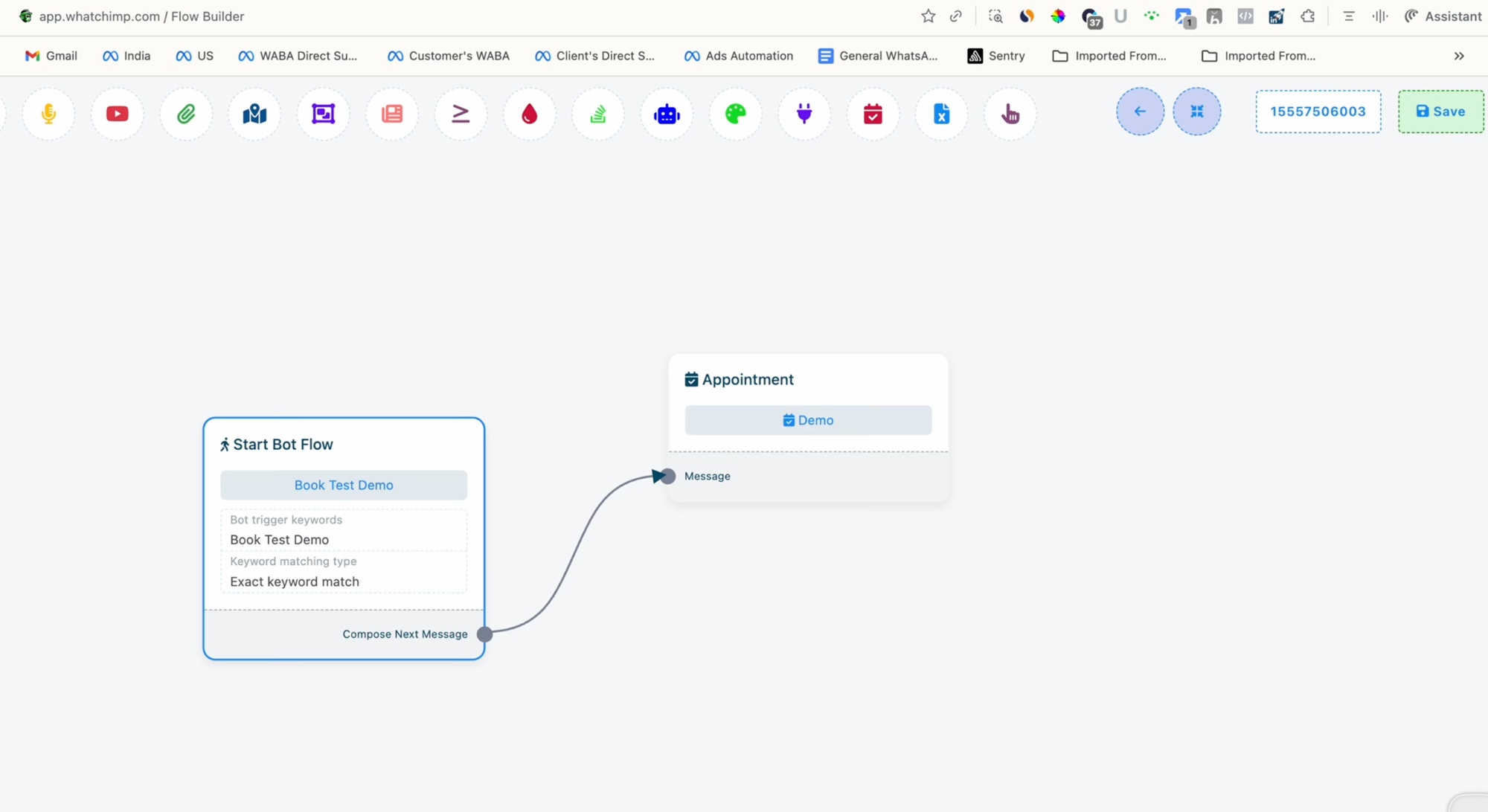 La keyword déclenche maintenant la réservation du rendez-vous
C'est fait. Quand un client envoie votre keyword sur WhatsApp, le bot démarre la réservation du rendez-vous, recueille ses informations et propose vos créneaux disponibles.