Comment Ajouter un Webhook pour les Rendez-vous
Envoyez les événements de réservation de rendez-vous vers une URL externe avec un webhook. Déclenchez les événements Order Submitted, Order Checkout ou Order Updated vers n8n, Zapier ou votre propre serveur.
Updated 18 June 2026
Un webhook envoie les données d'une réservation vers une URL externe au moment où quelque chose se produit, pour que vous connectiez vos rendez-vous à d'autres outils comme n8n, Zapier, Make ou votre propre serveur. Par exemple, envoyez chaque nouvelle réservation vers un CRM ou un workflow personnalisé.
Vous ajoutez des webhooks par rendez-vous, ainsi chaque rendez-vous peut déclencher vers ses propres URLs.
Étape 1 : Ouvrez le panneau webhook du rendez-vous
- Dans la barre latérale gauche, ouvrez Appointment.
- Dans l'Appointment Manager, trouvez votre rendez-vous et regardez la colonne Actions.
- Cliquez sur l'icône webhook (la prise).
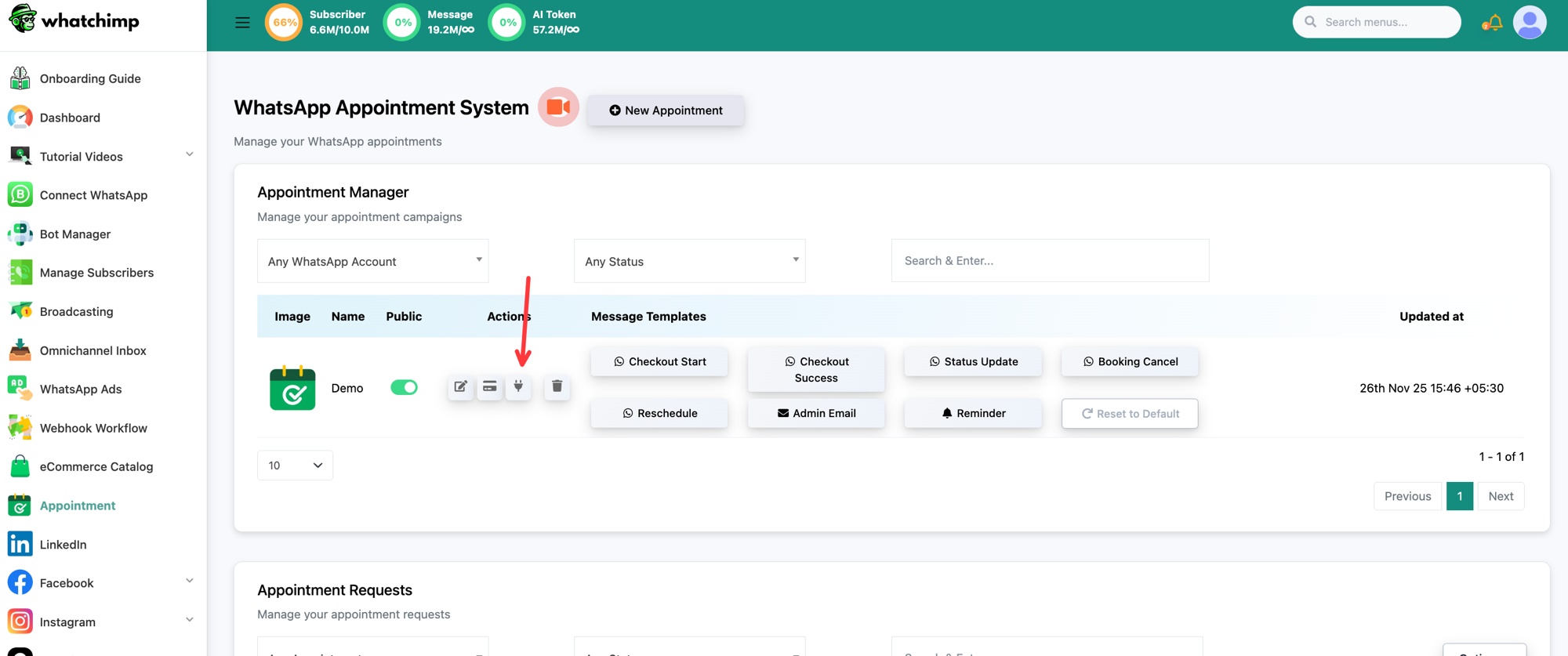
Le panneau Appointment Webhook s'ouvre et liste les webhooks que vous avez déjà ajoutés.
Étape 2 : Ajoutez un nouveau webhook
Cliquez sur New pour ouvrir le formulaire.
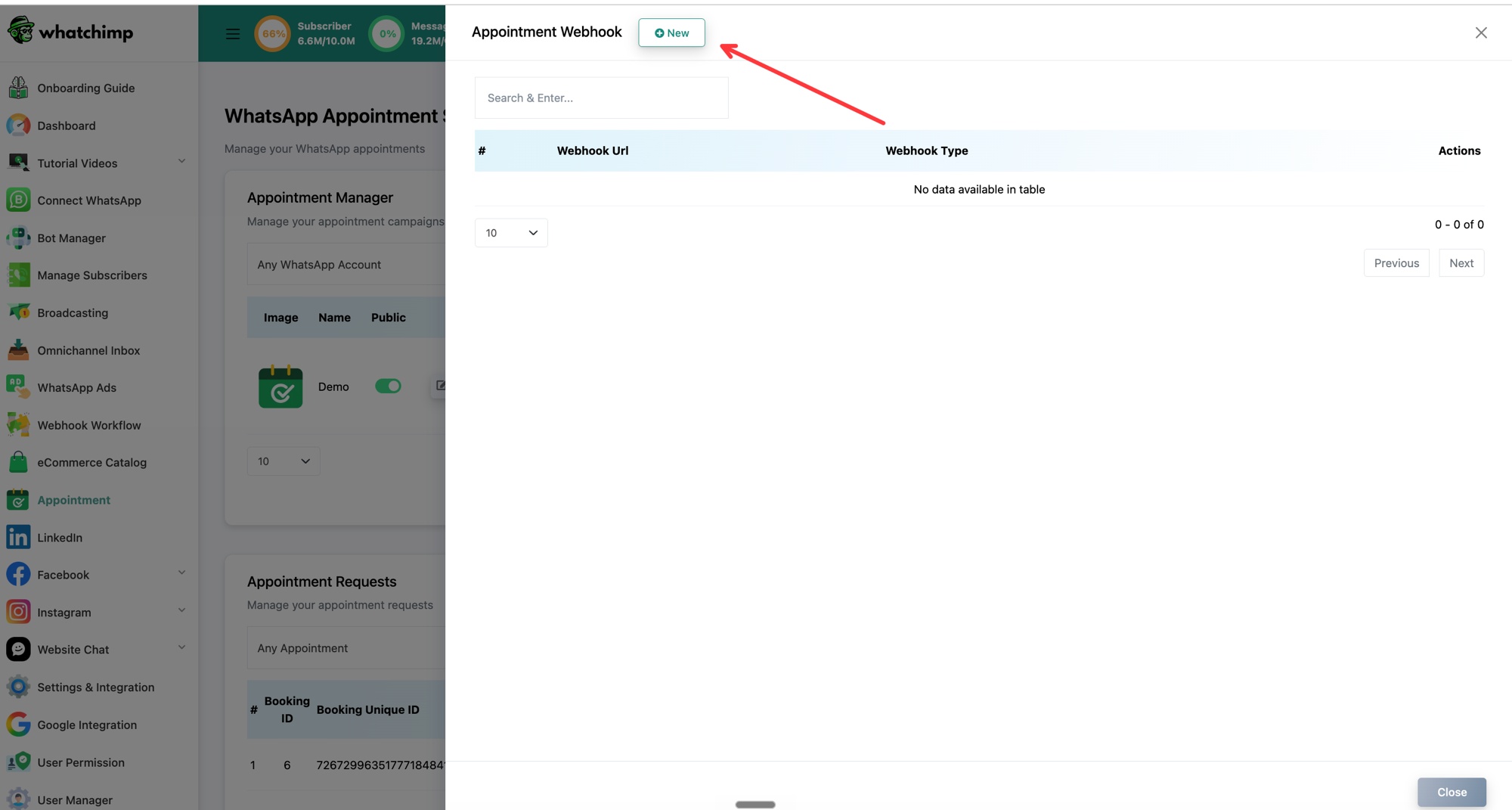 Cliquez sur New pour ajouter un webhook
Étape 3 : Choisissez l'événement et l'URL
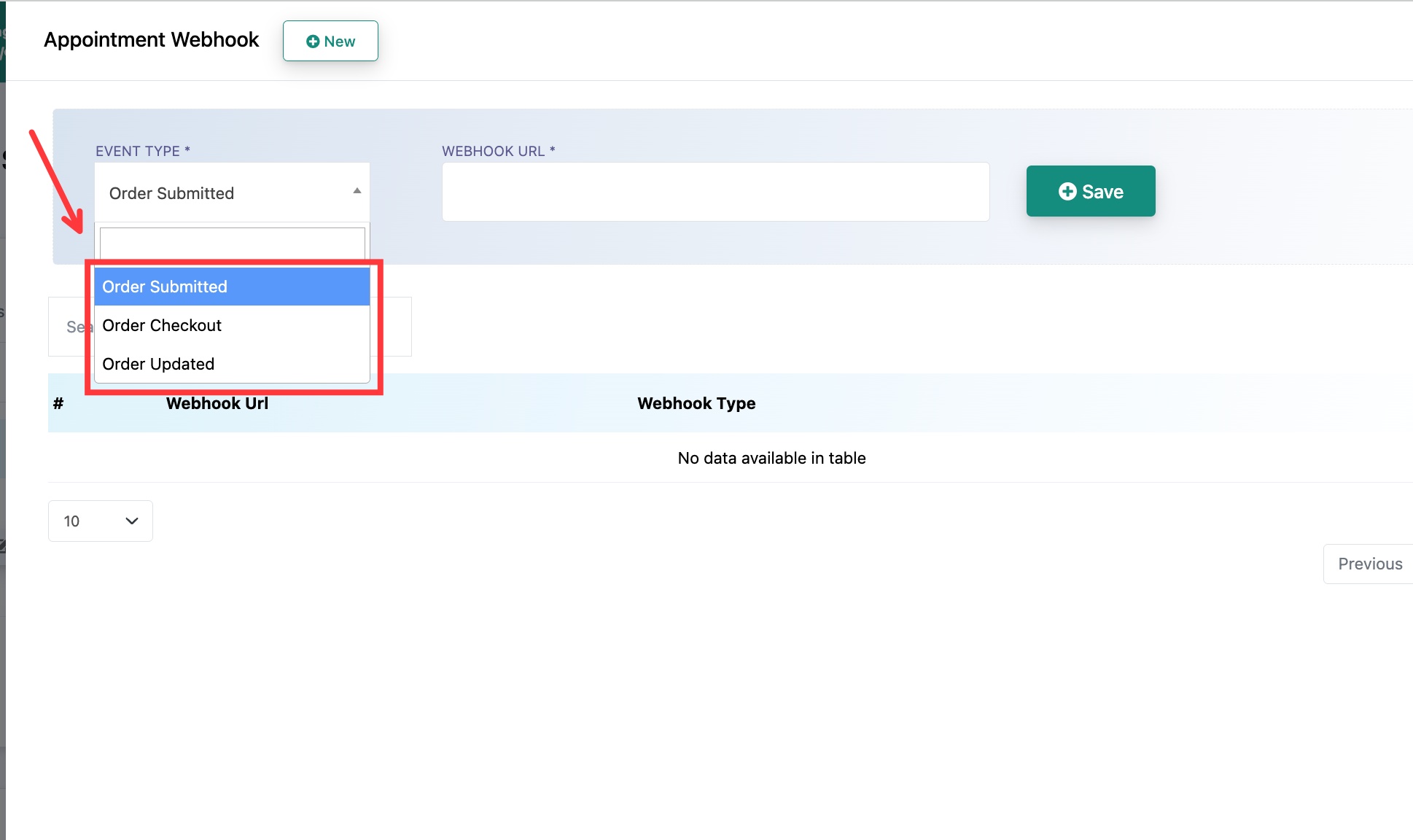
- Event Type : choisissez quand le webhook doit se déclencher.
- Order Submitted : quand un client envoie une réservation.
- Order Checkout : quand le client arrive au checkout, pour un rendez-vous payant.
- Order Updated : quand une réservation change, par exemple une reprogrammation ou une mise à jour de statut.
- Webhook URL : collez l'URL qui doit recevoir les données, par exemple votre endpoint n8n, Zapier ou serveur.
- Cliquez sur Save.
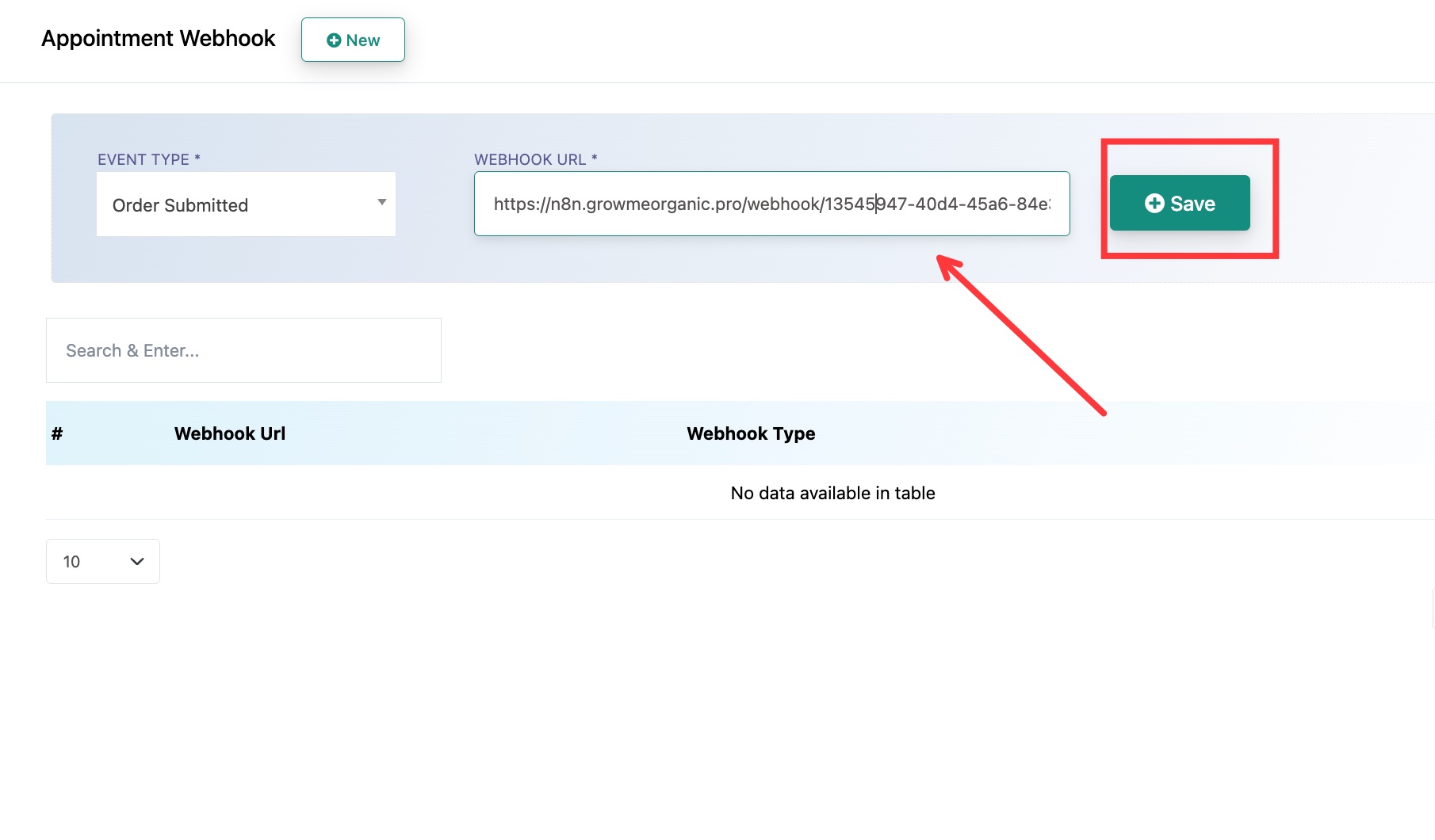
Votre webhook apparaît maintenant dans la liste. WhatChimp envoie les données de la réservation vers cette URL chaque fois que l'événement choisi se produit. Ajoutez d'autres webhooks pour envoyer différents événements vers différentes URLs.