Introduction à la Prise de Rendez-vous
Laissez vos clients prendre rendez-vous dans WhatsApp, gratuit ou payant, synchronisé avec Google Calendar avec un lien Meet. Découvrez comment tout le flux de réservation fonctionne.
Updated 18 June 2026
Video: https://www.youtube.com/watch?v=_vtfCtElqtg
WhatChimp permet à vos leads de prendre un rendez-vous avec vous, gratuit ou payant, directement dans un chat WhatsApp. Chaque réservation arrive sur votre Google Calendar avec un lien Google Meet, et vous pouvez envoyer des rappels automatiquement. Il n'y a pas de page de réservation externe, tout se passe dans la conversation.
Ce que vous pouvez faire
- Laisser les clients réserver un créneau depuis une keyword du chatbot, sans quitter WhatsApp.
- Recueillir leurs informations (nom, e-mail et tout ce que vous demandez) dans le cadre de la réservation.
- Proposer votre vraie disponibilité, à partir des time slots que vous définissez.
- Faire payer le rendez-vous avec PayPal ou Stripe, ou le laisser gratuit.
- Synchroniser chaque réservation avec Google Calendar avec un lien Google Meet pour les deux parties.
- Envoyer des rappels avant la réunion pour que les gens se présentent.
À quoi ressemble la réservation pour votre client
Voici le flux complet qu'un client suit, entièrement dans WhatsApp.
1. Il démarre la réservation et répond à quelques questions. Une keyword (par exemple "Book Test Demo") déclenche le flux, et le bot recueille son nom et son e-mail.
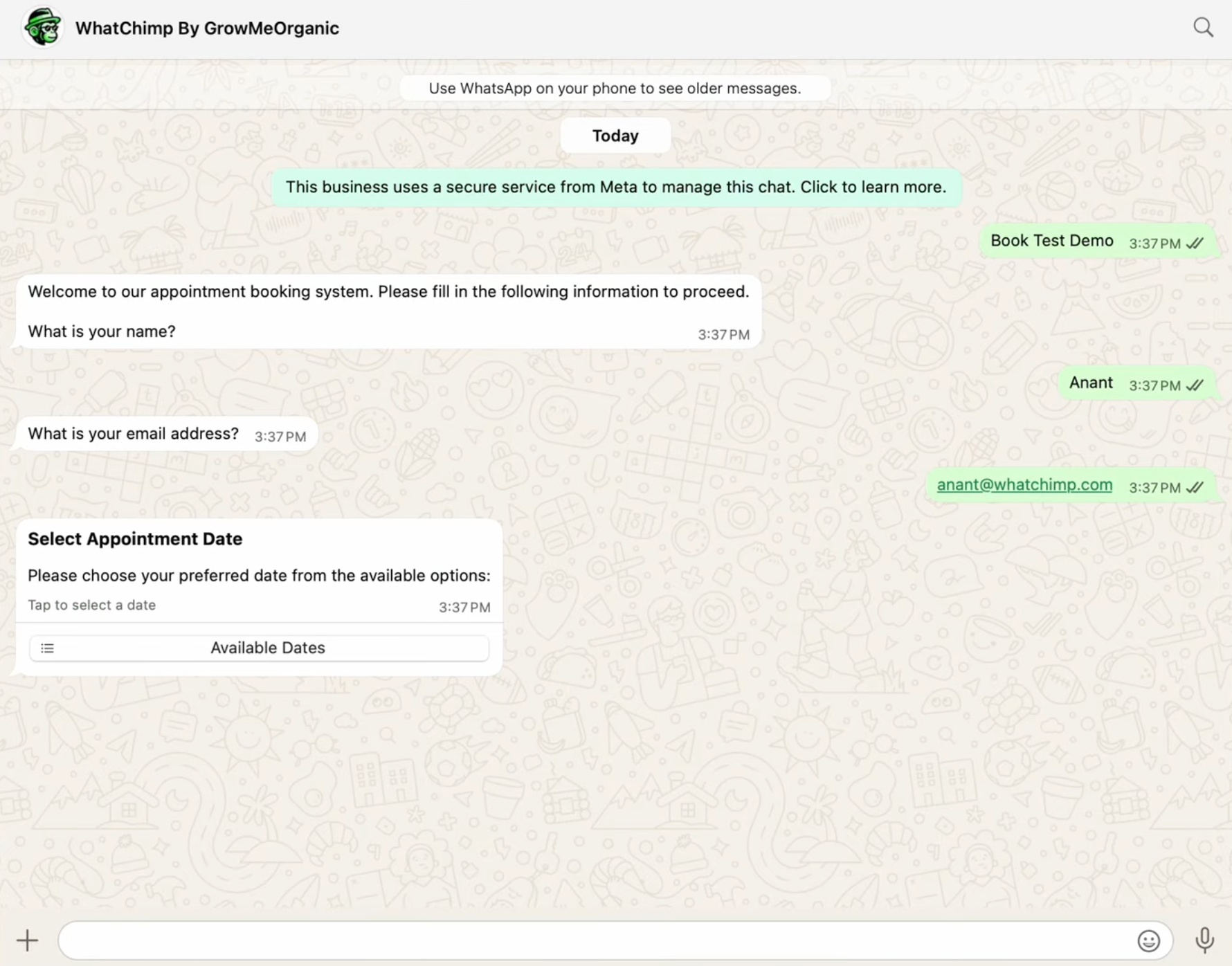 Le bot accueille le client et recueille ses informations
2. Il choisit une date disponible. WhatChimp n'affiche que les dates que vous avez ouvertes, chacune avec le nombre de créneaux restants.
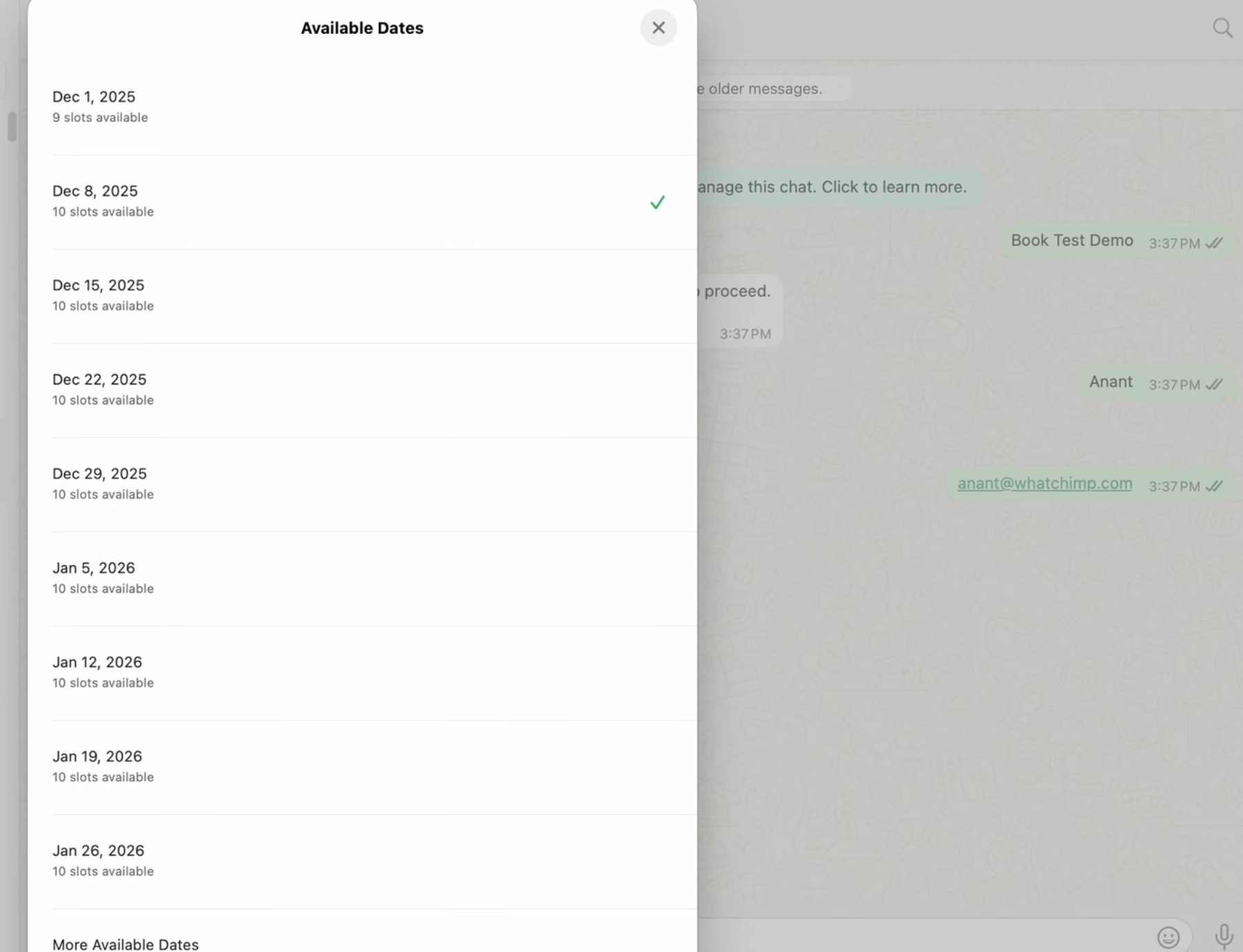 Le client choisit parmi vos dates disponibles
3. Il choisit une heure. Après la date, il choisit un créneau disponible dans votre fuseau horaire.
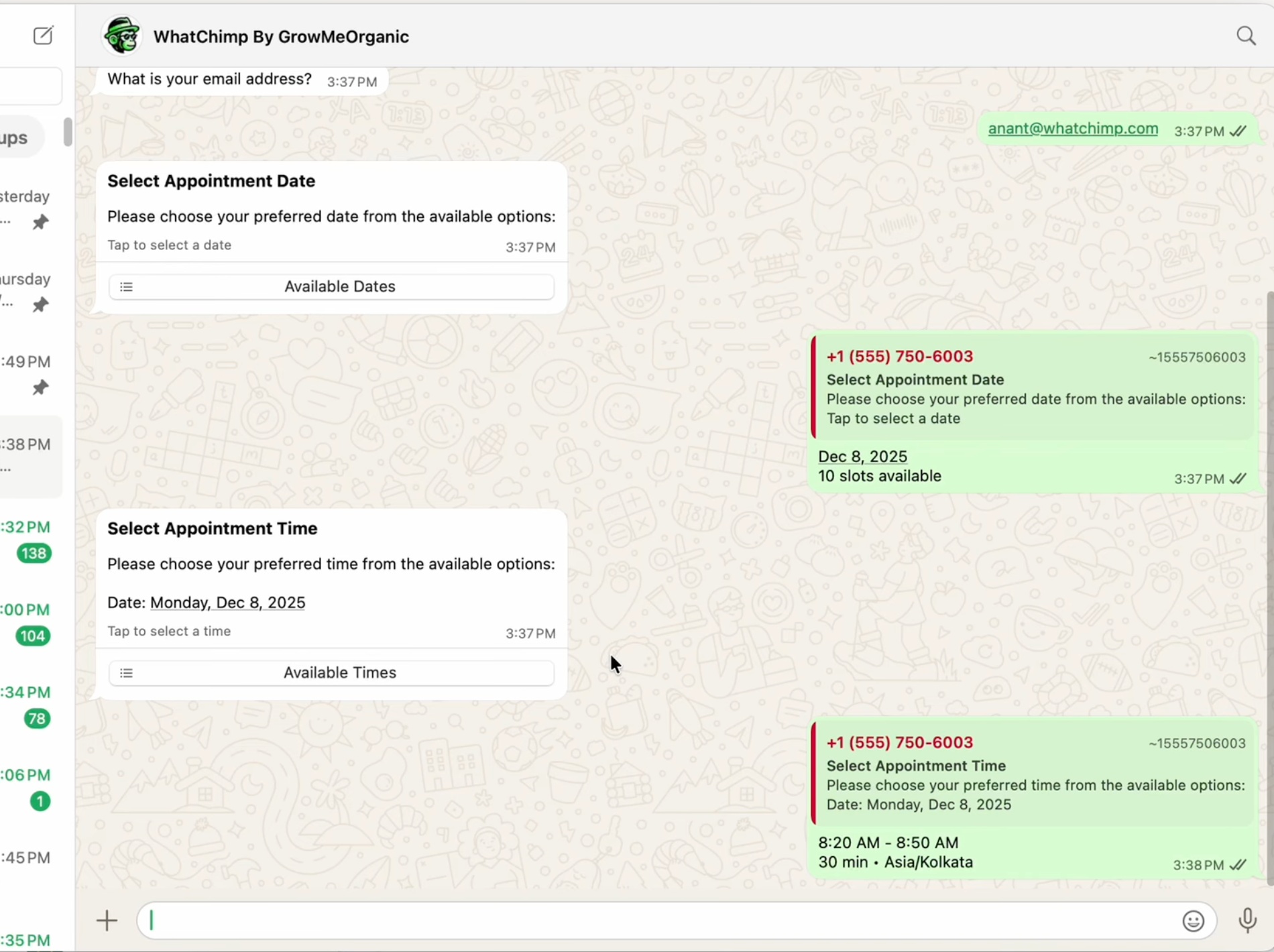 Le client choisit un créneau disponible
4. Il confirme, et la réservation est verrouillée. WhatChimp envoie une confirmation avec les détails de la réservation et un lien Google Meet. Si un créneau n'est pas confirmé à temps, il est libéré pour ne pas bloquer d'autres personnes.
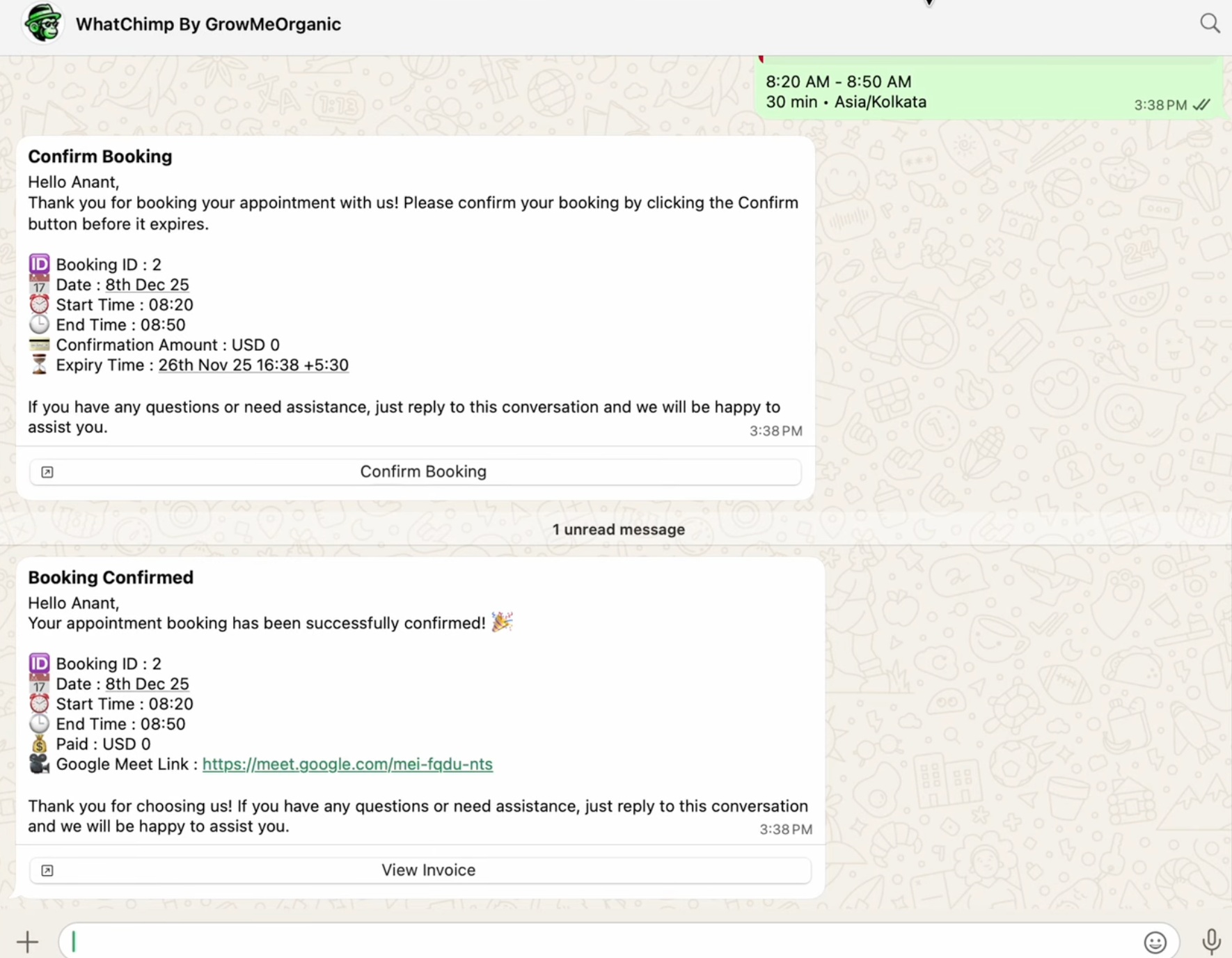 Le client confirme et reçoit les détails de la réservation et le lien Meet
5. La réservation apparaît sur Google Calendar. Vous et le client recevez l'événement, avec le lien Meet et l'invité ajouté.
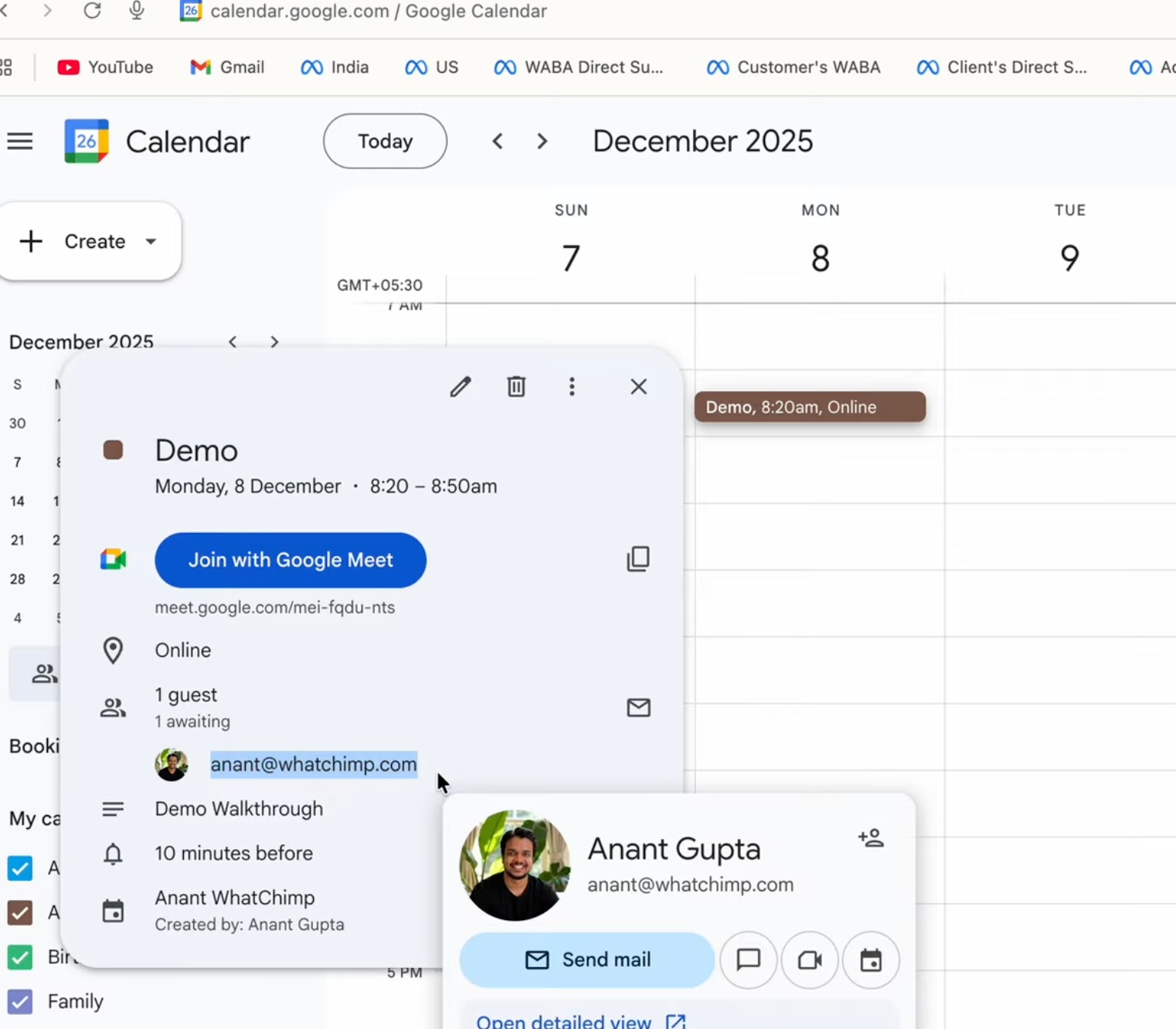 Chaque réservation se synchronise avec Google Calendar avec un lien Meet
6. Il peut voir sa facture et le statut de la réservation à tout moment. Chaque réservation a sa propre page avec la facture, les détails du rendez-vous et le statut du paiement.
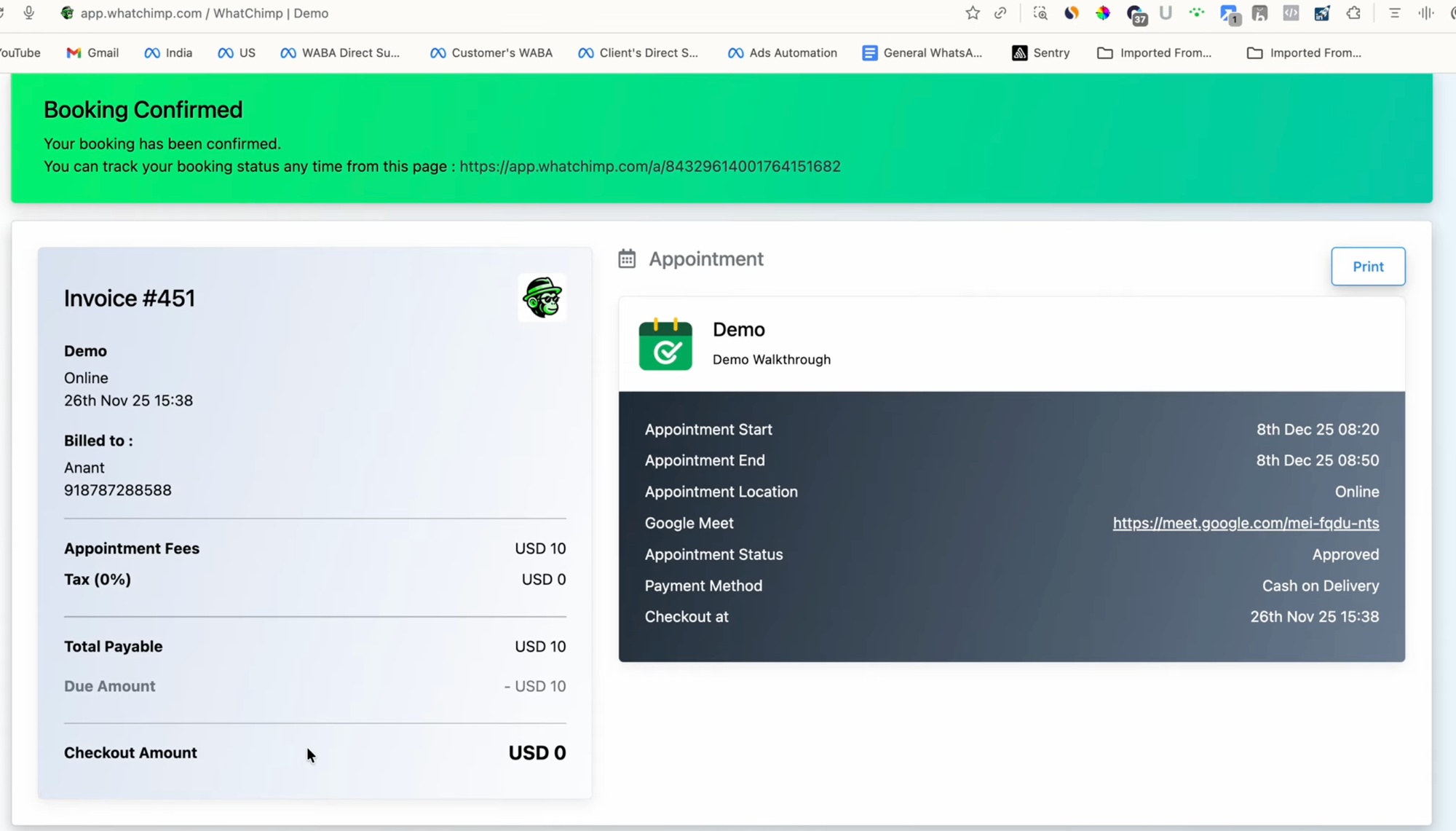 Les clients peuvent suivre la réservation et voir la facture depuis une page dédiée
Comment cela fonctionne en coulisses
Pour cela, vous configurez trois choses dans WhatChimp :
- Connectez votre compte Google pour que les réservations se synchronisent avec Google Calendar et créent des liens Meet.
- Créez un rendez-vous avec votre disponibilité, sa durée, ses tarifs, ses rappels et les questions à poser.
- Déclenchez-le depuis un chatbot pour qu'une keyword démarre le flux de réservation.
Les autres articles de cette catégorie expliquent chaque étape.