Comment Personnaliser les Messages de Réservation de Rendez-vous
Réécrivez les messages WhatsApp que WhatChimp envoie pour une réservation : la confirmation, booking confirmed, reprogrammation, rappels et plus, avec votre propre copy et des variables.
Updated 18 June 2026
Chaque rendez-vous est livré avec un ensemble de message templates que WhatChimp envoie à chaque étape d'une réservation. Les valeurs par défaut fonctionnent tout de suite, mais vous pouvez réécrire n'importe lequel avec vos propres mots et le personnaliser avec le nom du client et les détails de la réservation.
Les message templates du rendez-vous
Ouvrez Appointment et trouvez votre rendez-vous dans l'Appointment Manager. La colonne Message Templates a un bouton pour chaque message :
- Checkout Start : le message de confirmation qui demande au client de confirmer sa réservation, avec le bouton Confirm.
- Checkout Success : le message "booking confirmed" envoyé après sa confirmation, avec le lien Meet et la facture.
- Status Update : envoyé quand le statut d'une réservation change.
- Booking Cancel : envoyé quand une réservation est annulée.
- Reschedule : envoyé quand une réservation est reprogrammée.
- Admin Email : la notification par e-mail qui vous est envoyée quand une réservation a lieu.
- Reminder : le rappel envoyé avant le rendez-vous.
- Reset to Default : restaure tous ces messages à leur formulation d'origine.
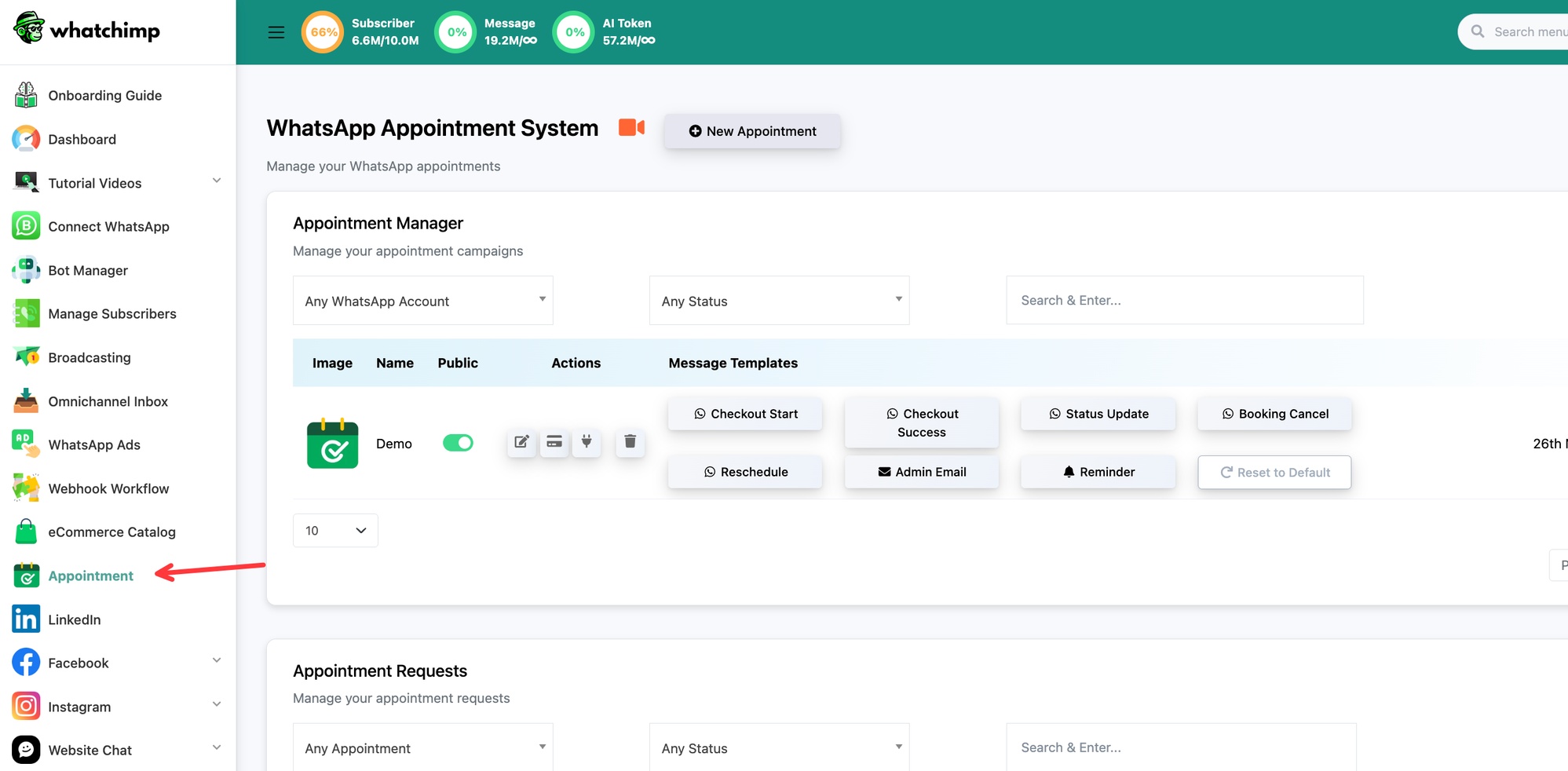 Chaque bouton ouvre un message modifiable
Comment modifier un message
Modifier n'importe lequel fonctionne de la même façon :
- Cliquez sur le bouton du message template que vous voulez changer.
- Il s'ouvre dans le Flow Builder. Cliquez sur le nœud de message CTA URL Button pour le modifier.
- Dans Configure CTA URL Button, changez le Body Message (le texte principal affiché au-dessus du bouton). Vous pouvez aussi modifier le Header Message et le Footer Message facultatifs.
- Cliquez sur Save Changes, puis Save le flux.
Les exemples ci-dessous le montrent pour trois messages courants.
Exemple : la confirmation de réservation (Checkout Start)
Cliquez sur Checkout Start, puis cliquez sur le nœud CTA URL Button ("Confirm Booking").
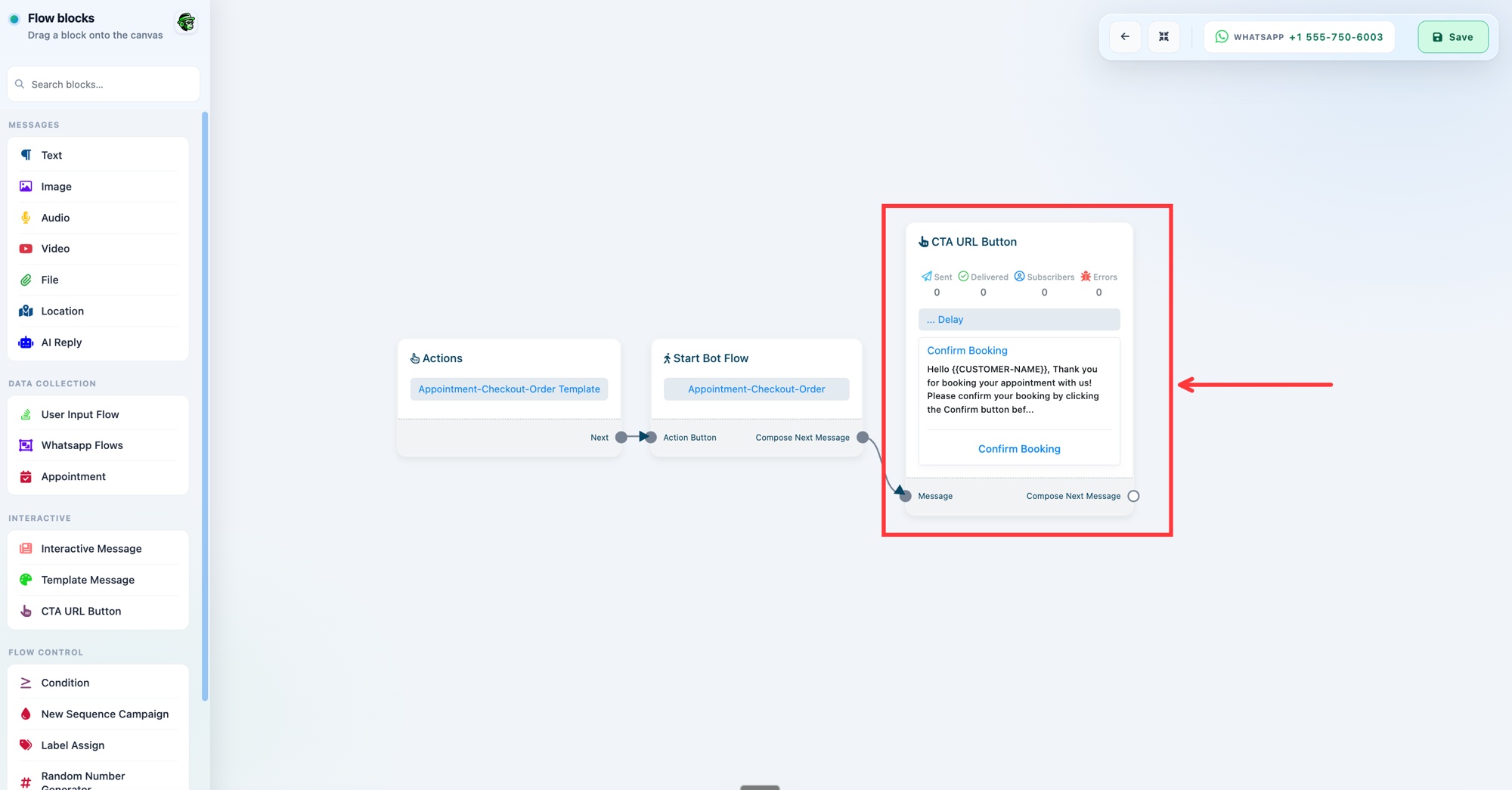 Le nœud du message de confirmation
Modifiez le Body Message avec votre propre copy.
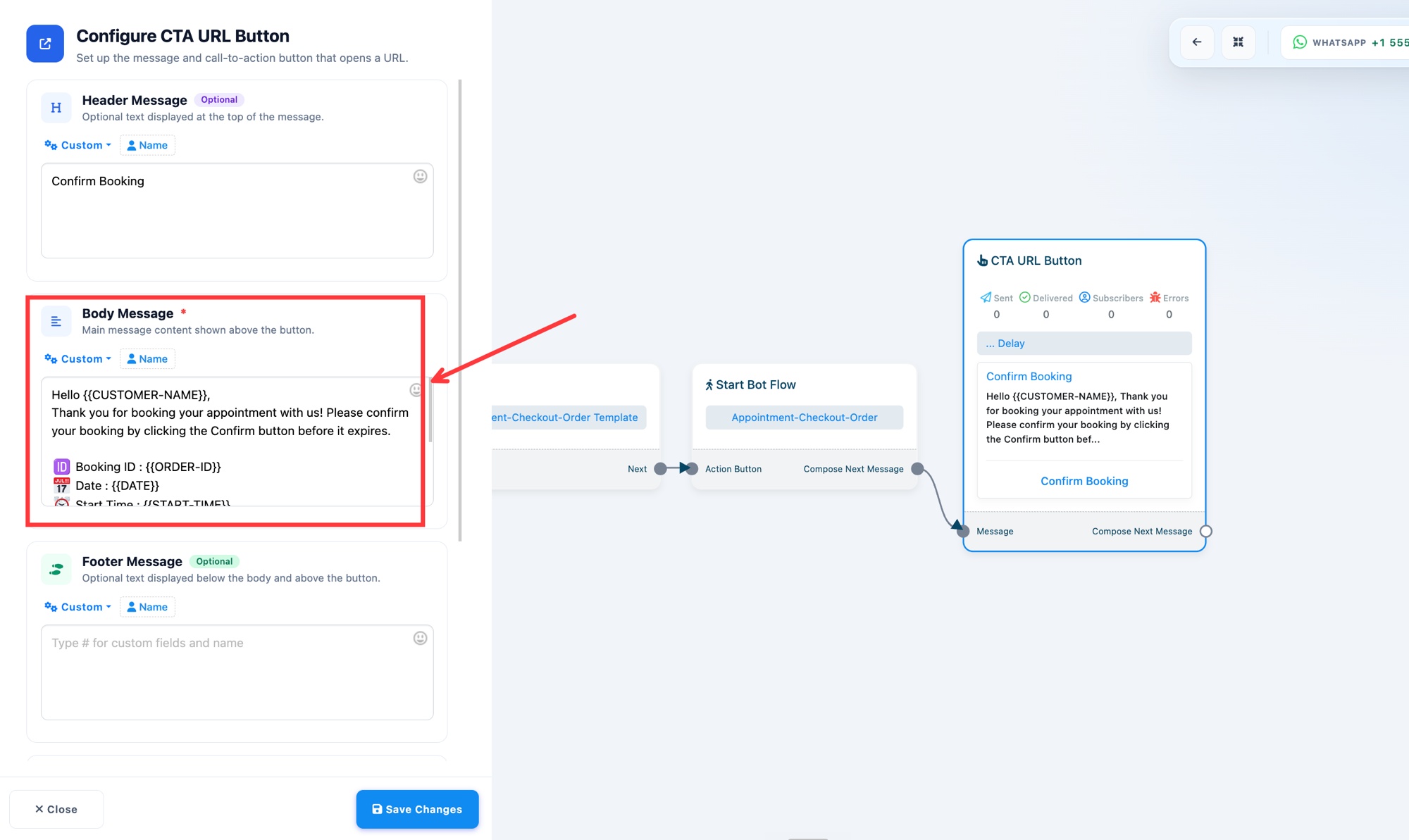 Changez la formulation de la confirmation ici
Exemple : le message booking confirmed (Checkout Success)
Cliquez sur Checkout Success, puis cliquez sur le nœud CTA URL Button ("Booking Confirmed").
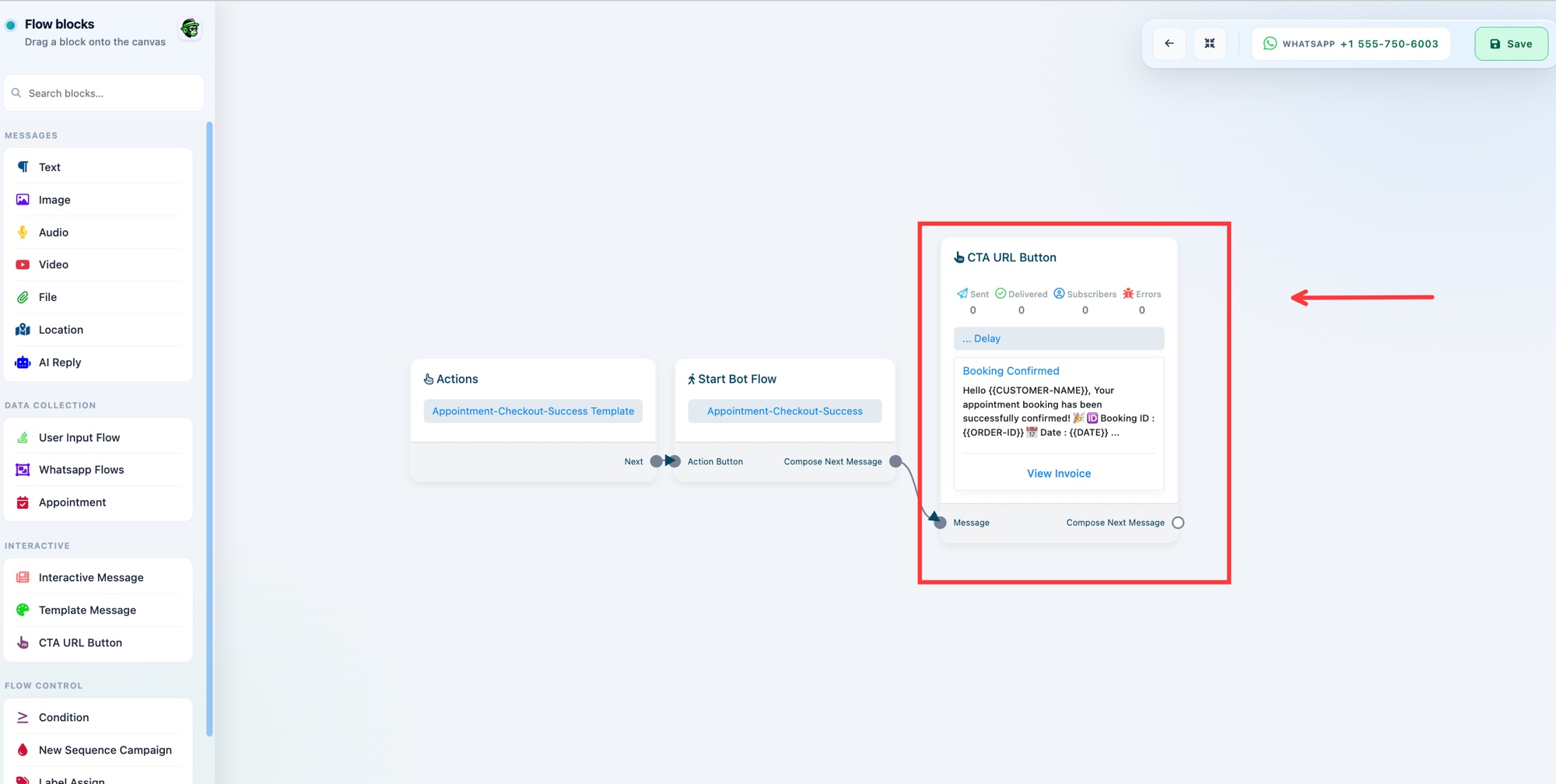 Le nœud du message booking confirmed
Modifiez le Body Message.
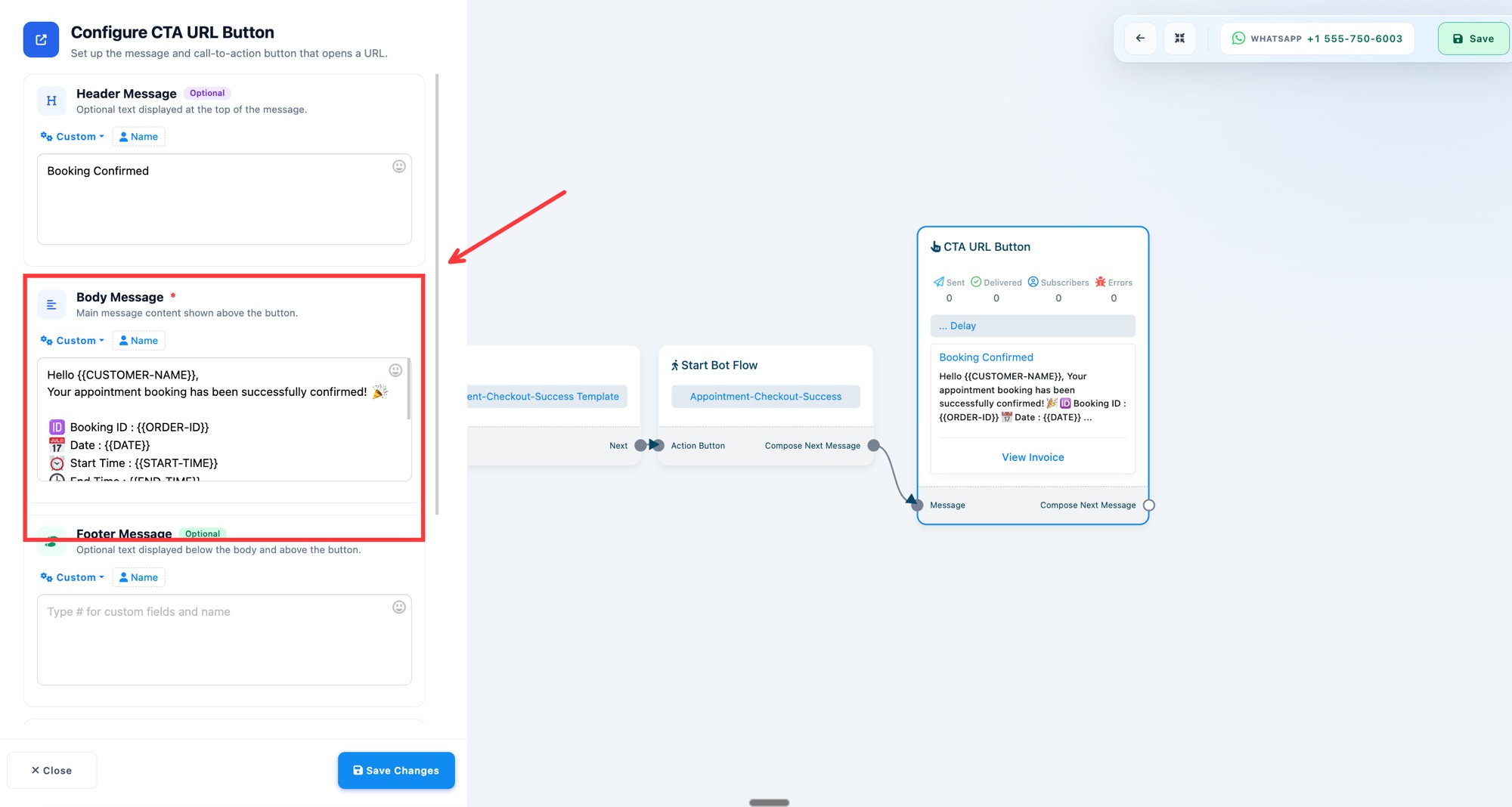 Changez la formulation de booking confirmed ici
Exemple : le message de reprogrammation
Cliquez sur Reschedule, puis cliquez sur le nœud CTA URL Button ("Reschedule Appointment").
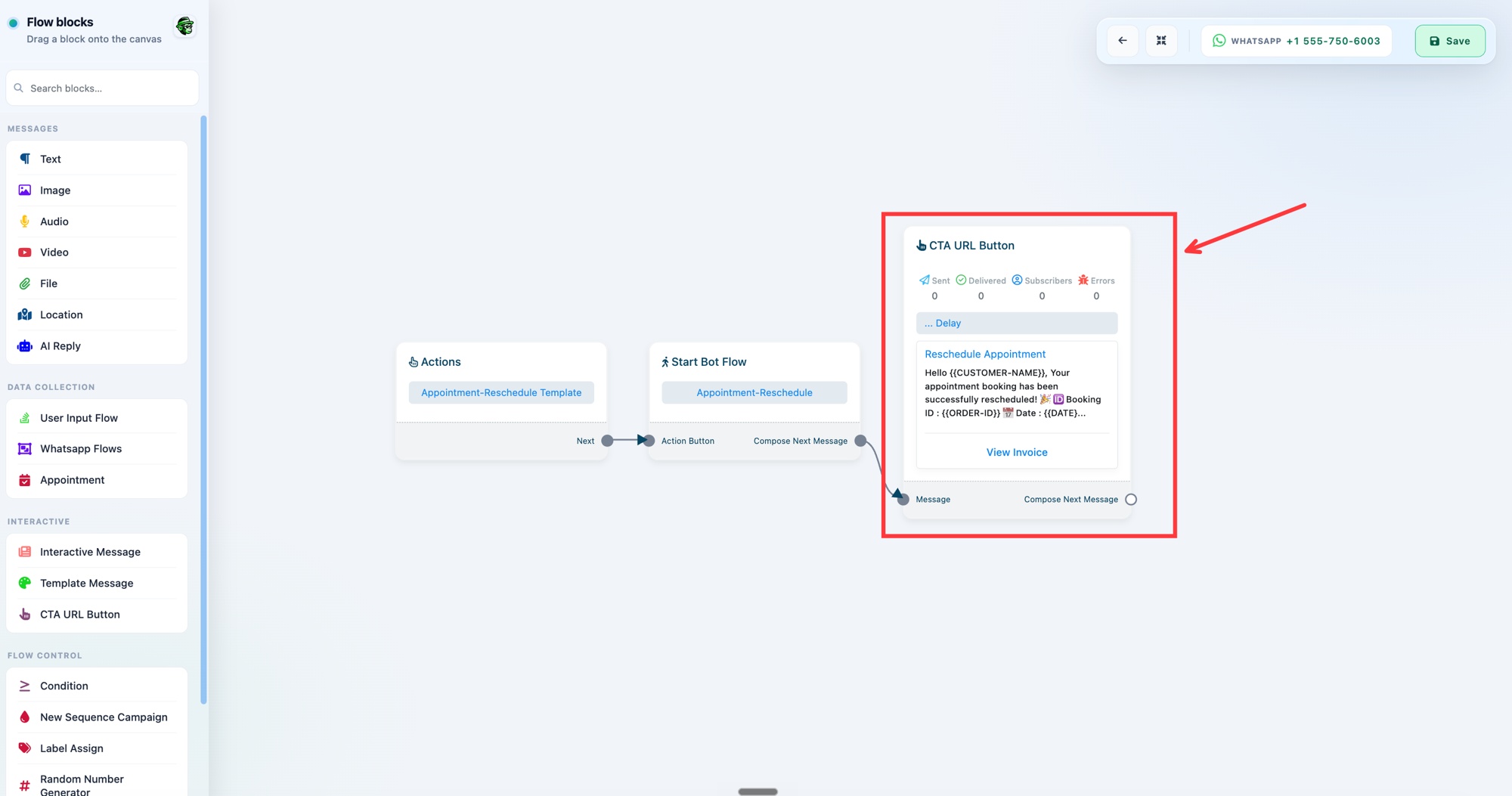 Le nœud du message de reprogrammation
Modifiez le Body Message.
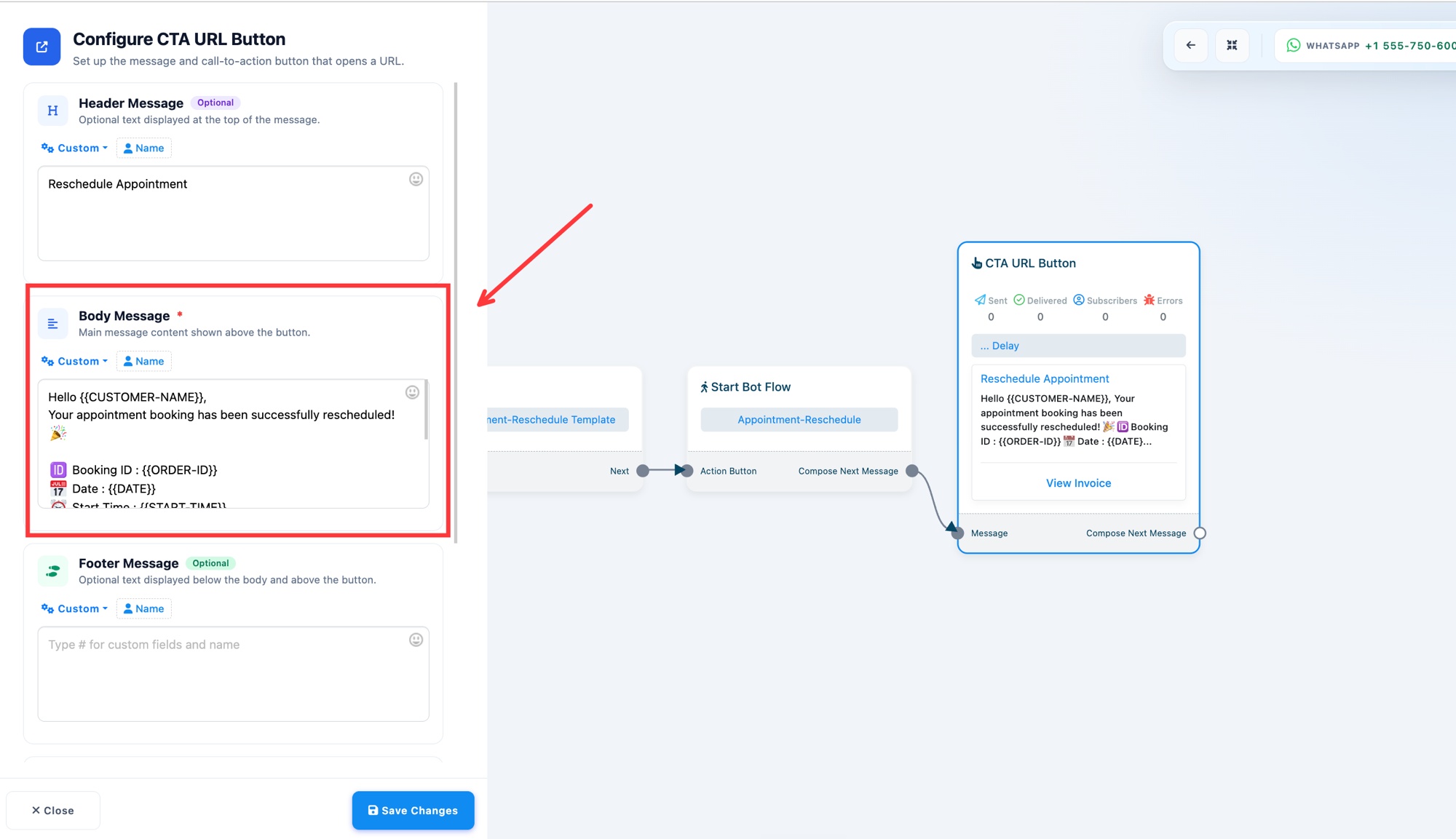 Changez la formulation de reprogrammation ici
Personnalisez avec des variables
Utilisez des variables dans n'importe quel message pour que WhatChimp remplisse les vraies données de la réservation pour chaque client :
{{CUSTOMER-NAME}}le nom du client{{ORDER-ID}}le booking ID{{DATE}}la date du rendez-vous{{START-TIME}}et{{END-TIME}}les heures de début et de fin
Saisissez-les exactement comme indiqué, y compris les doubles accolades. Les messages par défaut les utilisent déjà, vous pouvez donc voir le format dans n'importe quel template.
Restaurez les messages d'origine
Si vous voulez annuler vos changements, cliquez sur Reset to Default sur le rendez-vous pour restaurer tous les messages à leur formulation d'origine.