ربط WhatChimp بـ N8N AI Agent
أنشئ AI agents متقدمة باستخدام N8N واربطها بـ WhatChimp لـ workflows أتمتة WhatsApp معقدة.
Updated 10 February 2026
Video: https://www.youtube.com/watch?v=SOoM20jkaXM
إذا كنت بحاجة إلى مزيد من المرونة من AI Agent المدمج في WhatChimp، يمكنك ربط WhatChimp بـ N8N — منصة أتمتة workflows قوية — لبناء AI agents معقدة تستجيب لرسائل WhatsApp. هذا مثالي لحالات الاستخدام المتقدمة مثل التفكير متعدد الخطوات، وعمليات البحث في API الخارجية، واستعلامات قاعدة البيانات، أو منطق الأعمال المخصص.
المتطلبات الأساسية:
- حساب WhatChimp مع رقم WhatsApp متصل
- نسخة N8N (مستضافة ذاتيًا أو سحابية). يوصى بـ Agency Server للاستضافة الذاتية بأسعار معقولة
- API key من OpenAI (أو مزود نموذج AI آخر)
نظرة عامة
يعمل التكامل بجزأين:
- Outgoing Webhook — يرسل WhatChimp كل رسالة WhatsApp واردة إلى N8N عبر webhook
- WhatChimp API — يستخدم N8N WhatChimp API لإرسال رسائل الرد
الخطوة 1: تعطيل AI Agent المدمج
إذا كنت تستخدم AI Agent الافتراضي في WhatChimp، قم بتعطيله أولاً حتى لا يتعارض مع وكيل N8N.
- انتقل إلى Bot Manager في الشريط الجانبي الأيسر
- حدد رقم WhatsApp الخاص بك
- انقر فوق AI Agent > Change Settings
- قم بتعطيل AI Agent واحفظ
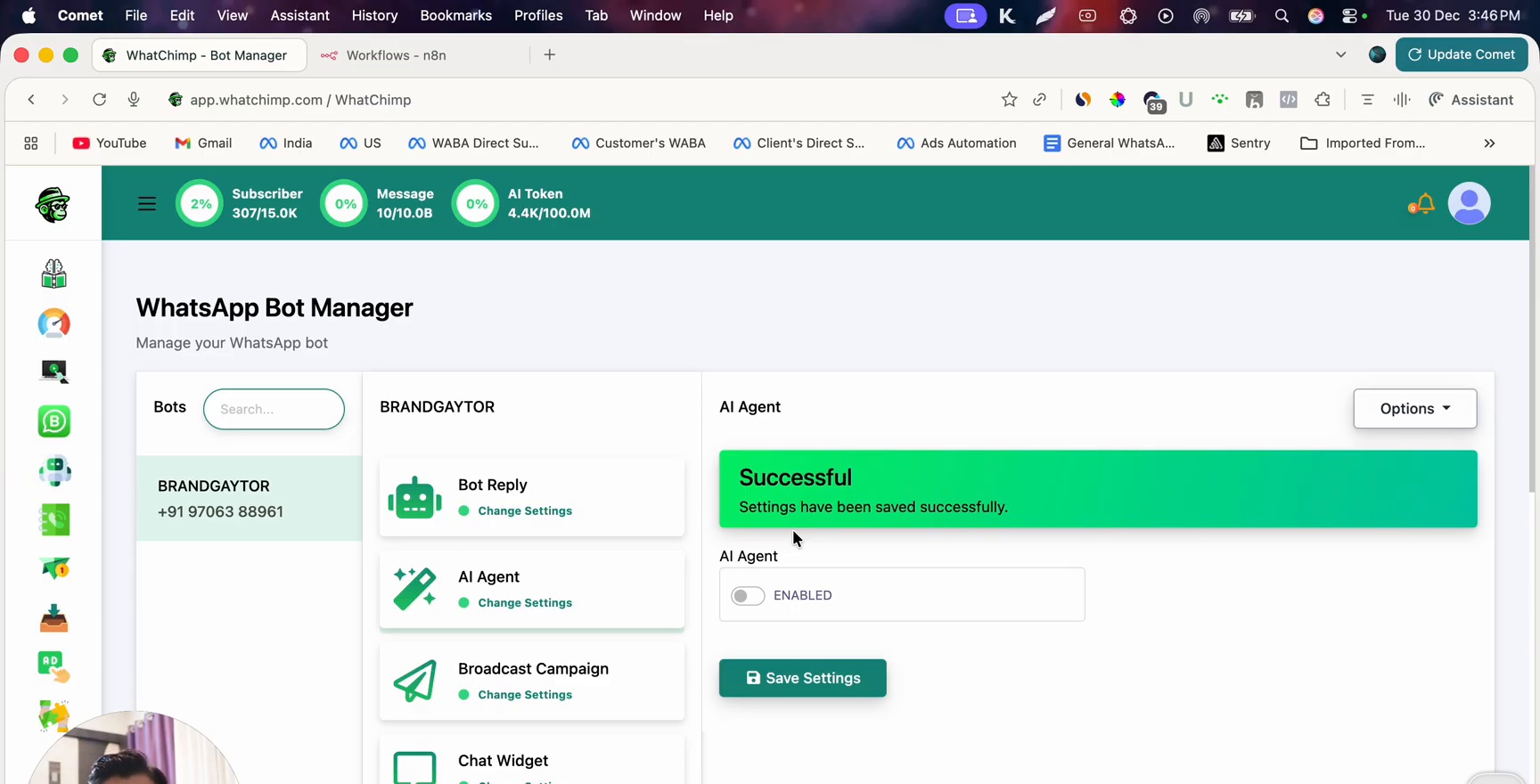 Bot Manager showing AI Agent settings with Successful message after disabling
الخطوة 2: إنشاء Webhook في N8N
- افتح نسخة N8N الخاصة بك وأنشئ workflow جديدًا
- أضف عقدة Webhook
- بدّل طريقة HTTP إلى POST
- فعّل workflow
- انسخ URL الإنتاج (وليس URL الاختبار)
الخطوة 3: إعداد Outgoing Webhook في WhatChimp
- انتقل إلى Bot Manager > حدد رقم WhatsApp الخاص بك
- قم بالتمرير لأسفل إلى قسم Configuration
- ابحث عن Trigger Webhook for Incoming Message وفعّله
- الصق URL الإنتاج لـ webhook N8N
مهم: تأكد من تفعيل webhook للرسائل الواردة، وليس الرسائل الصادرة. هذا خطأ شائع.
- قم بالتمرير إلى الأسفل وانقر فوق Save Settings
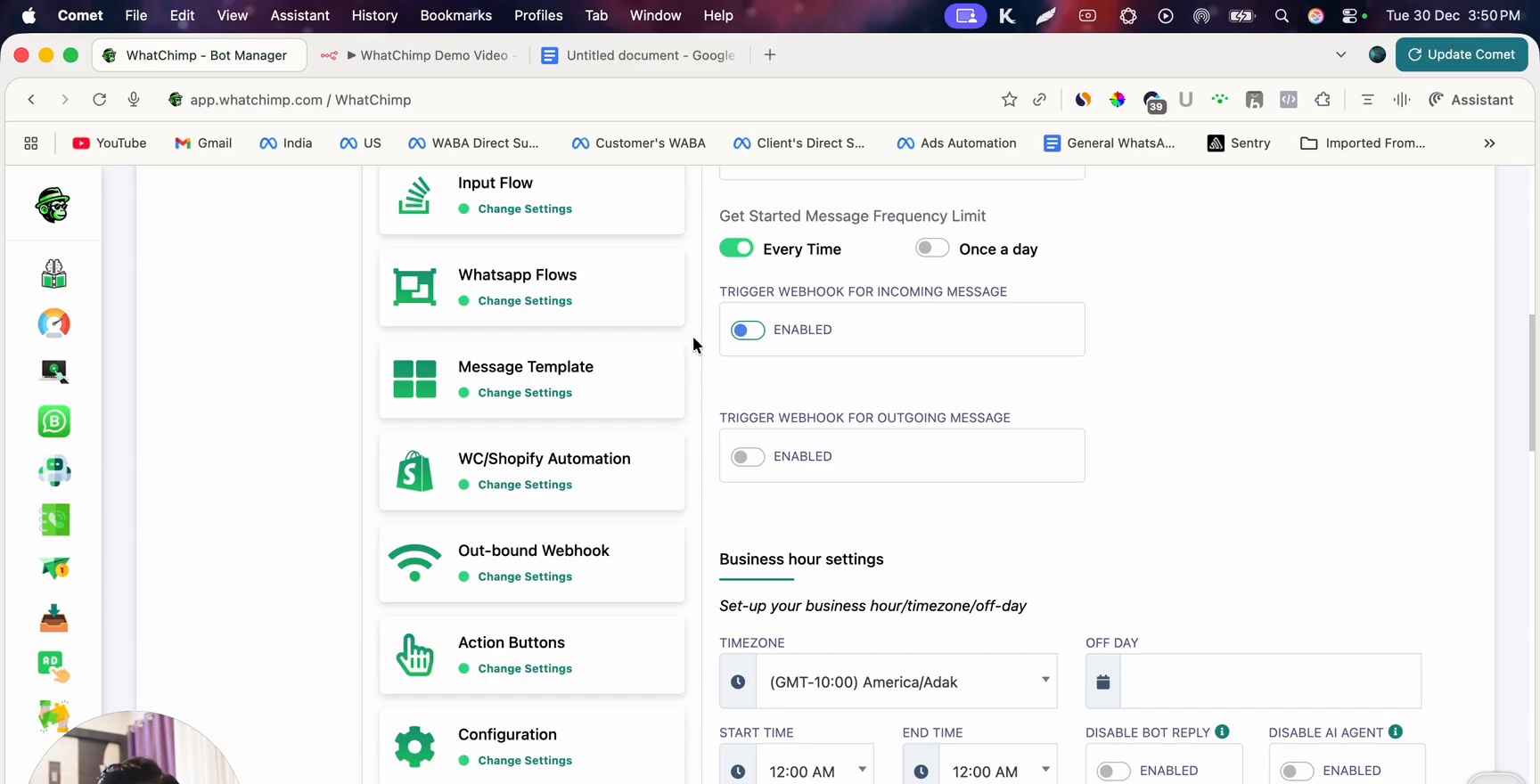 Bot Manager Configuration page showing webhook settings for incoming and outgoing messages with business hour settings
الخطوة 4: تكوين AI Agent في N8N
أضف عقدة AI Agent بعد عقدة Webhook:
- حدد Source for Prompt/Chat Message على "Define below"
- مرر الرسالة الواردة من بيانات webhook كـ prompt
- قم بتكوين Memory (استخدم Simple Memory أو PostgreSQL للإنتاج):
- حدد Session ID على chat ID الخاص بالمرسل (رقم الهاتف) — هذا يضمن حصول كل عميل على سياق محادثته الخاص
- حدد Context Window Length على 5 رسائل (أو أكثر اعتمادًا على قدرة نموذجك)
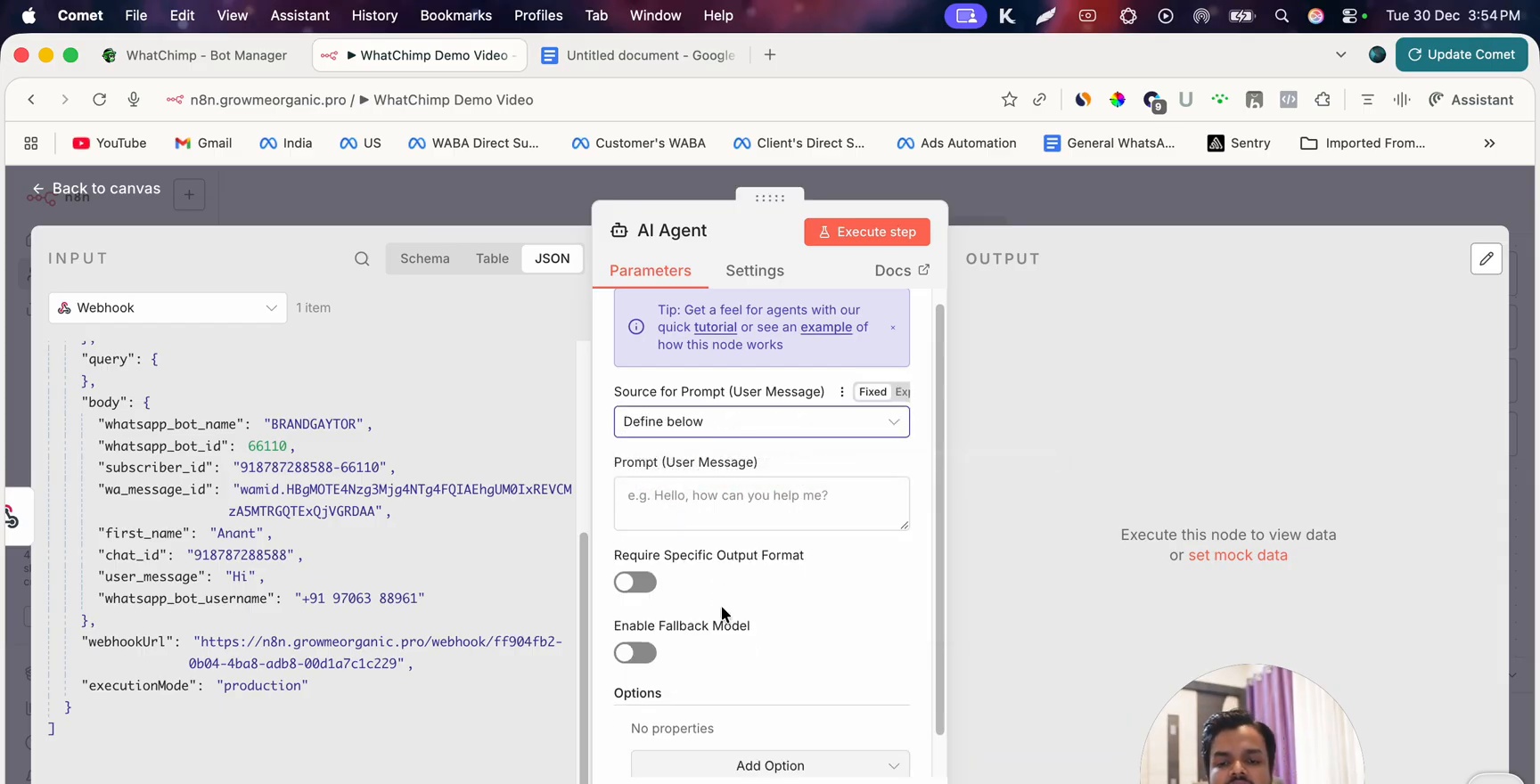 N8N AI Agent node showing Source for Prompt configuration with Define below selected and webhook JSON data visible
- اتصل بـ OpenAI Chat Model (أو مزود آخر):
- أضف بيانات اعتماد OpenAI الخاصة بك
- حدد نموذجًا (على سبيل المثال، GPT-4o Mini للردود الفعّالة من حيث التكلفة)
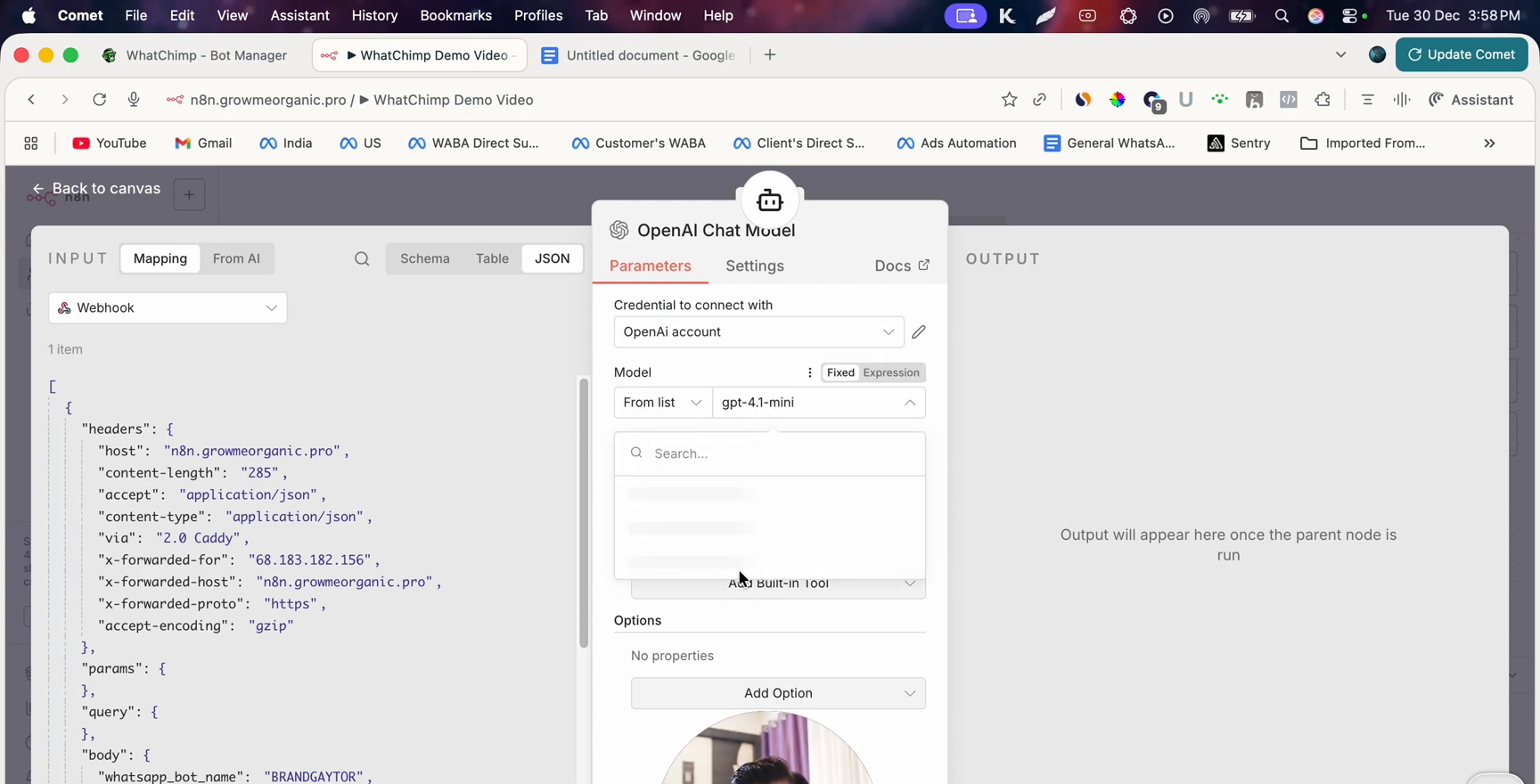 N8N OpenAI Chat Model node showing credential selection and model dropdown
الخطوة 5: إضافة أداة Send Message
يحتاج AI Agent إلى أداة لإرسال الردود عبر WhatsApp. أضف عقدة HTTP Request كأداة:
- أضف عقدة HTTP Request متصلة بمدخل "Tool" الخاص بـ AI Agent
- حدد الطريقة على POST
- استخدم نقطة نهاية WhatChimp API لإرسال الرسائل
- مرر هذه المعاملات:
- api_token — token API الخاص بـ WhatChimp (موجود في Bot Manager > API Developer)
- phone_number_id — معرف رقم هاتف WhatsApp الخاص بك (موجود في Connect WhatsApp)
- message — دع AI Agent يحدد هذا المعامل
- phone — رقم هاتف المرسل من بيانات webhook
- قم بتسمية الأداة "Send Message" مع وصف واضح حتى يعرف AI متى يستخدمها
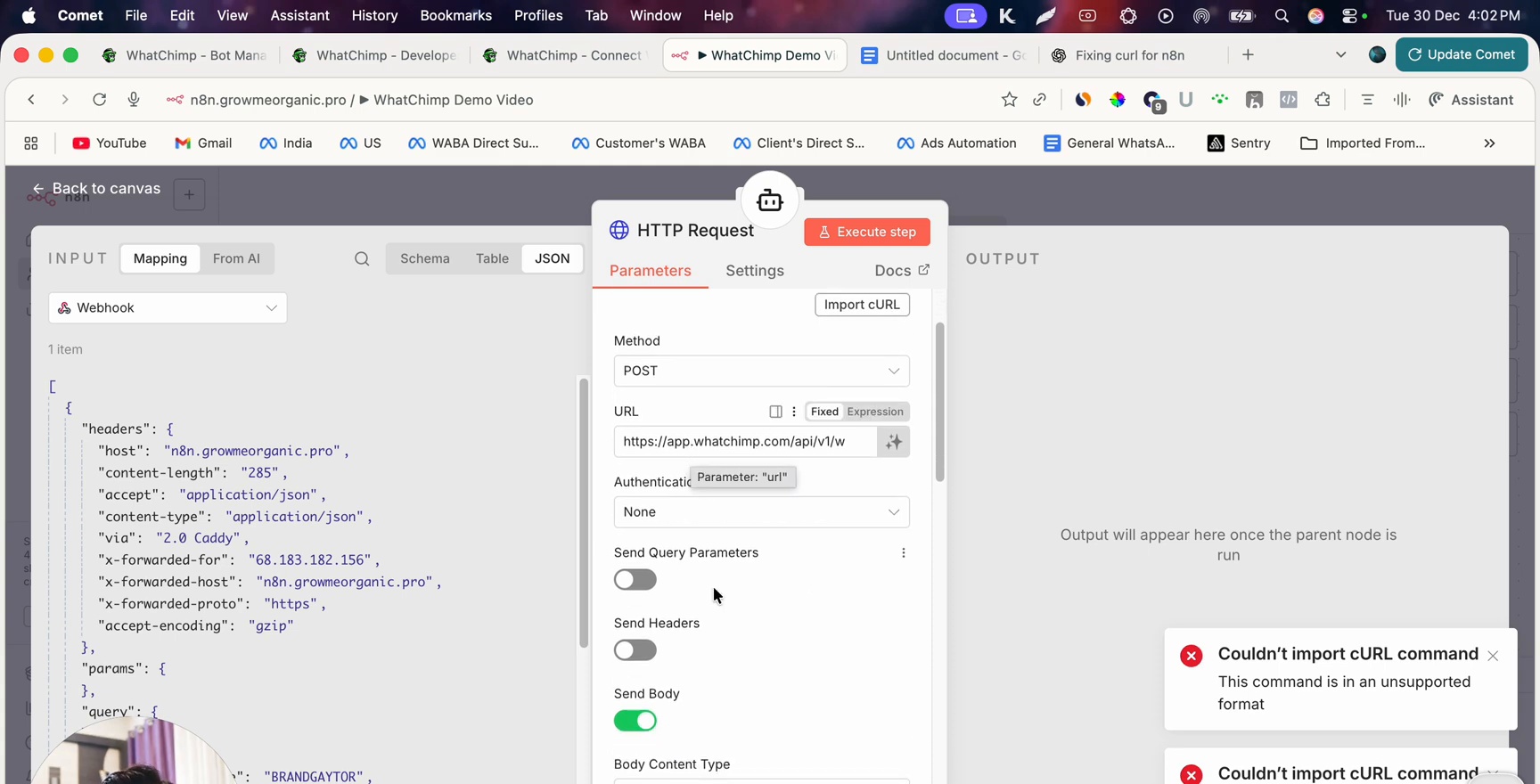 N8N HTTP Request node configured as a tool with POST method and WhatChimp API URL
الخطوة 6: تعيين System Prompt
في عقدة AI Agent، أضف رسالة نظام تحدد سلوك الوكيل:
أنت وكيل دعم لـ [اسم عملك]. وظيفتك هي الاستماع إلى الرسائل الواردة على WhatsApp والرد عليها. إليك الرسالة الواردة من العميل أدناه. تأكد من صياغة الرد النهائي فقط لأننا سنرسل الرسالة كما هي. تأكد دائمًا من استخدام أداة Send Message لإرسال الرد النهائي.الخطوة 7: اختبار التكامل
- أرسل رسالة إلى رقم WhatsApp الخاص بك من هاتف آخر
- تحقق من سجل تنفيذ N8N — يجب أن ترى webhook يتم تشغيله
- يعالج AI Agent الرسالة، ويولد ردًا، ويرسله مرة أخرى عبر WhatChimp API
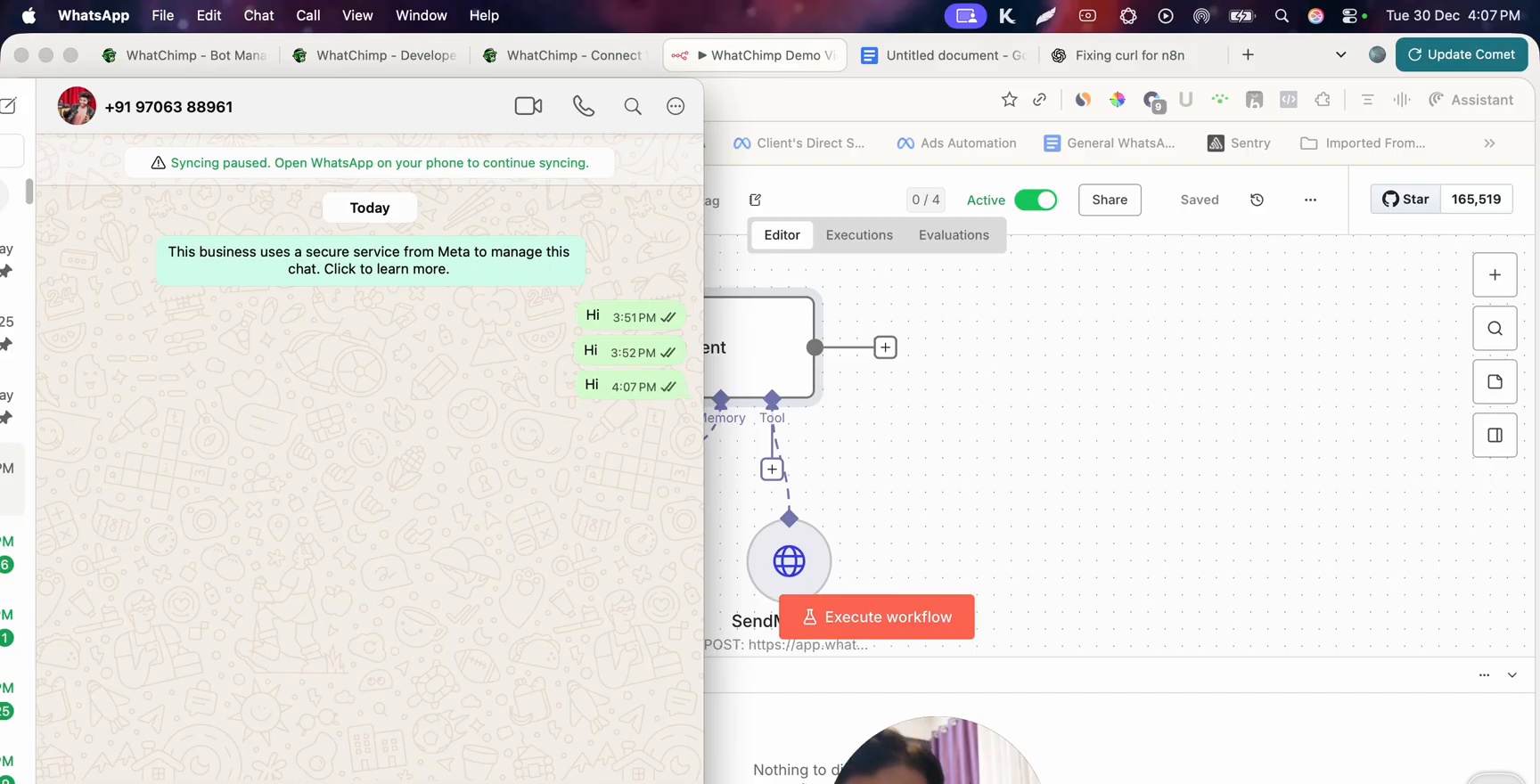 Split screen showing WhatsApp conversation with test messages on the left and N8N workflow execution on the right
يمكنك أيضًا التحقق من المحادثة في Omnichannel Inbox الخاص بـ WhatChimp:
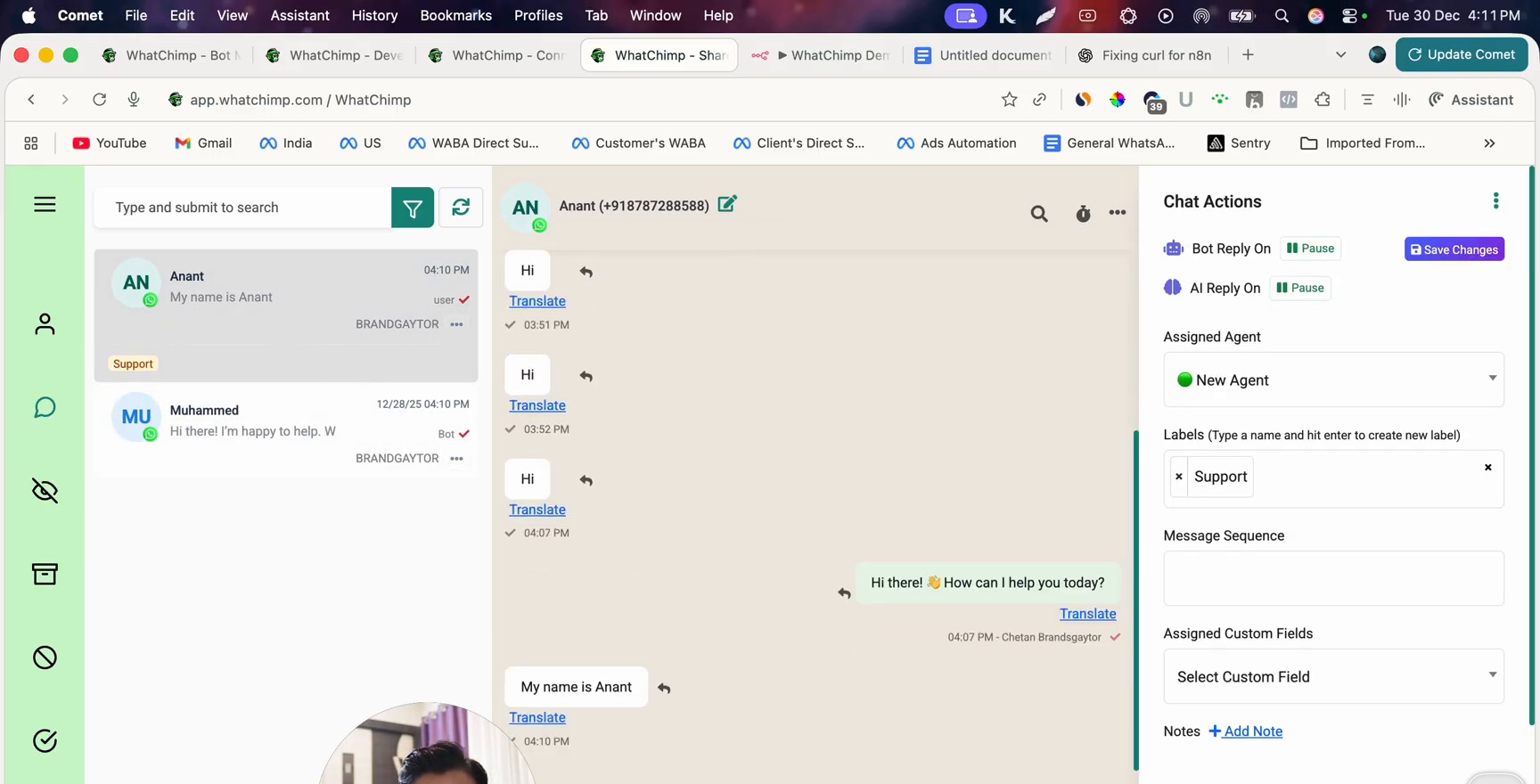 WhatChimp Omnichannel Inbox showing AI-generated replies in the conversation thread
Workflow الكامل
يجب أن يبدو workflow N8N النهائي الخاص بك كالتالي:
Webhook → AI Agent (مع Memory + OpenAI Chat Model + Send Message Tool)
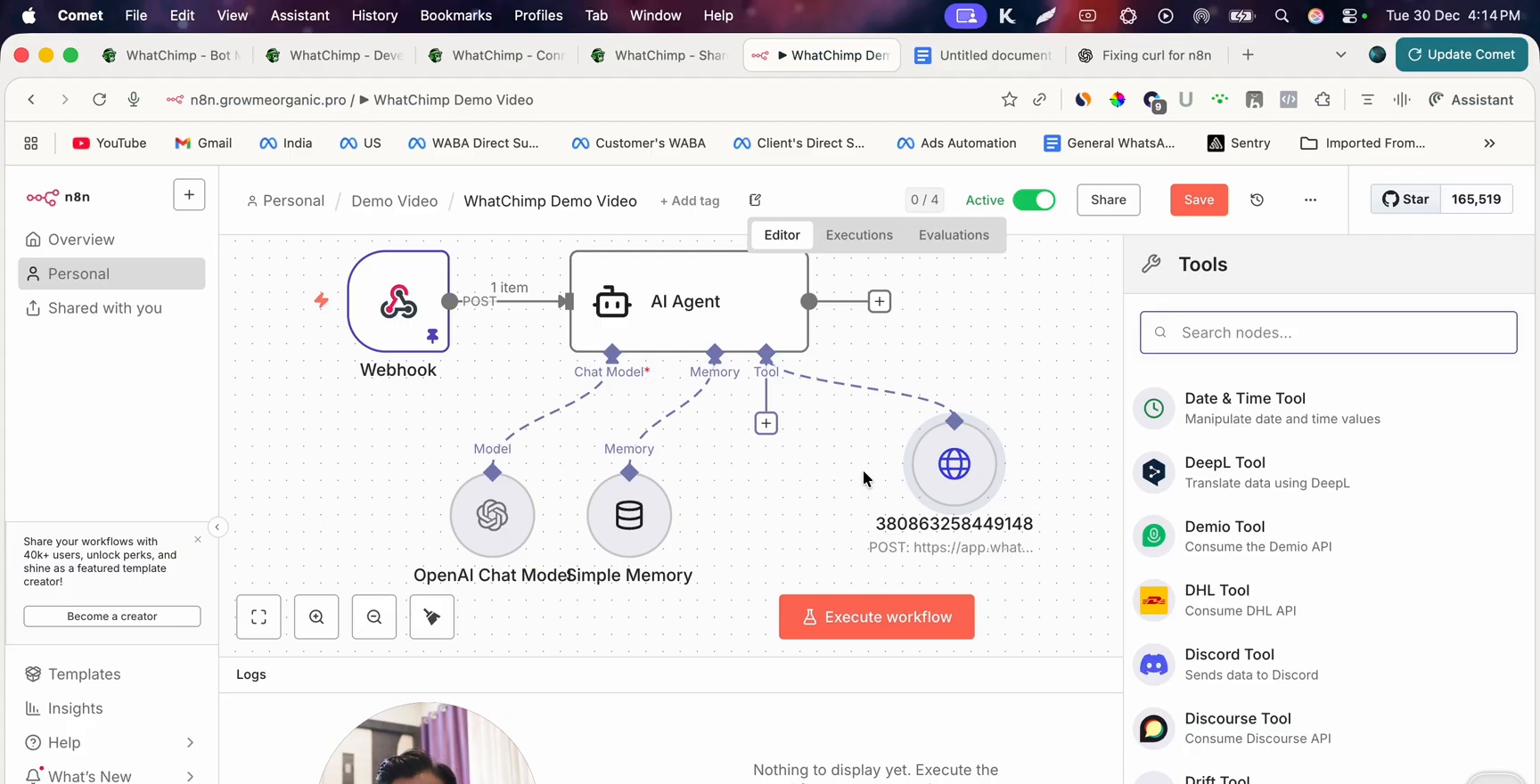 N8N canvas showing the complete workflow: Webhook connected to AI Agent with OpenAI Chat Model, Simple Memory, and HTTP Request tool nodes
نصائح
- استخدم PostgreSQL للذاكرة في الإنتاج بدلاً من التخزين في الذاكرة للموثوقية
- أضف Vector Store إلى AI Agent لاسترجاع المعرفة المتقدمة من مستندات عملك
- يقدم N8N أدوات مدمجة مثل Web Search وFile Search وCode Interpreter التي يمكنك تفعيلها على AI Agent
- اختبر prompt الخاص بك بعناية — رسالة نظام واضحة تمنع AI من إضافة بادئات غير ضرورية مثل "إليك الرد:"
- راقب سجل تنفيذ N8N لتصحيح أي مشكلات مع webhook أو استدعاءات API
الخطوات التالية
- البدء مع AI Agents — نظرة عامة على جميع ميزات AI Agent
- إعداد اكتشاف النية — وجه المحادثات بناءً على نية العميل