Enviar mensajes template con Quick Reply Buttons mediante WhatChimp API
Envía templates con botones de respuesta rápida que activan flujos de bot
Updated 10 February 2026
Los botones Quick Reply permiten que los clientes toquen un botón para responder a tu mensaje template — y puedes vincular cada botón a un Bot Flow, para que tocar el botón active automáticamente una secuencia de chatbot específica. Así es como automatizas conversaciones que comienzan desde mensajes template salientes.
Antes de comenzar: Asegúrate de haber leído Send Template Messages via WhatChimp API para los conceptos básicos de envío de mensajes template.
Cómo funciona
- Creas un template con botones Quick Reply en WhatChimp (ej., "Saber Más", "Rastrear Pedido", "Hablar con Soporte")
- Creas un Bot Flow para cada botón en Bot Manager
- Obtienes los postback IDs para tus bot flows mediante la API
- Al enviar el template, pasas los postback IDs mapeados a cada botón usando
template_quick_reply_button_values - Cuando el cliente toca un botón, WhatChimp automáticamente activa el bot flow correspondiente
Sin vinculación de postback: El botón solo envía una respuesta de texto (la etiqueta del botón). No ocurre automatización.
Con vinculación de postback: El botón activa un flujo completo de chatbot — menús, respuestas, recopilación de datos, llamadas API — lo que sea que hayas construido en Bot Manager.
Paso 1: Crear un template con Quick Reply Buttons
Paso A. Ve a Bot Manager > Message Template y haz clic en Create
Paso B. Completa los detalles de tu template — nombre, categoría, encabezado, cuerpo, pie de página
Paso C. En Button, selecciona Quick Reply
Paso D. Ingresa el texto del botón (ej., "Saber Más"). Puedes agregar hasta 3 botones Quick Reply.
Paso E. Haz clic en Save y espera a que Meta apruebe el template.
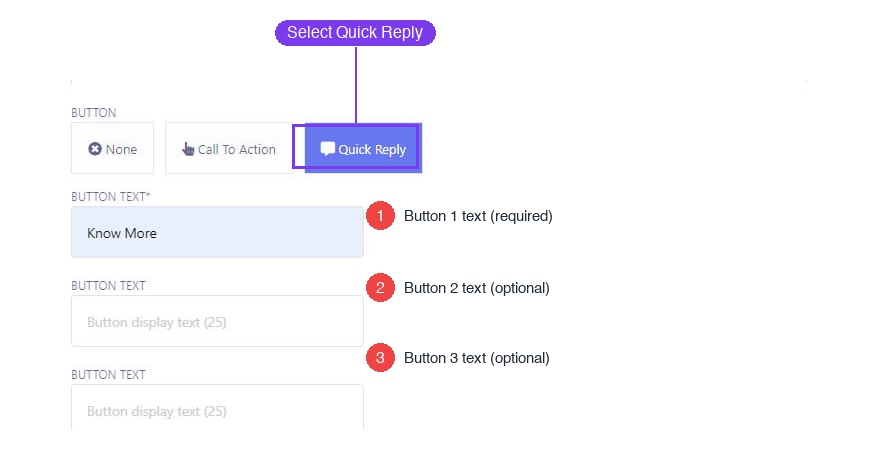
Tip: Mantén el texto del botón corto y orientado a la acción — "Rastrear Pedido", "Obtener Ayuda", "Ver Catalog". Máximo 25 caracteres por botón.
Video: https://www.youtube.com/watch?v=A3evOF5xIho
Paso 2: Crear un Bot Flow para vincular
Cada botón Quick Reply necesita un bot flow para activar cuando se toca. Los crearás en Bot Manager.
Paso A. Ve a Bot Manager y haz clic en Bot Reply

Paso B. Haz clic en Create para abrir Visual Flow Bot Builder

Paso C. Construye tu bot flow — agrega los mensajes, menús o acciones que quieres activar cuando el cliente toque el botón Quick Reply. Por ejemplo, un flujo "Saber Más" que envía detalles del producto, o un flujo "Rastrear Pedido" que solicita el número de pedido.
Paso D. Guarda el bot flow. Repite para cada botón Quick Reply que necesite su propio flujo.
Para un recorrido detallado sobre cómo construir bot flows, consulta How to Create a Keyword-Based WhatsApp Chatbot in WhatChimp.
La forma fácil: Usa API Console
Ahora que tienes tu template (Paso 1) y bot flows (Paso 2), necesitas conectarlos. API Developer Console es la forma más fácil — detecta automáticamente botones Quick Reply y te permite mapear cada uno a un bot flow desde un menú desplegable.
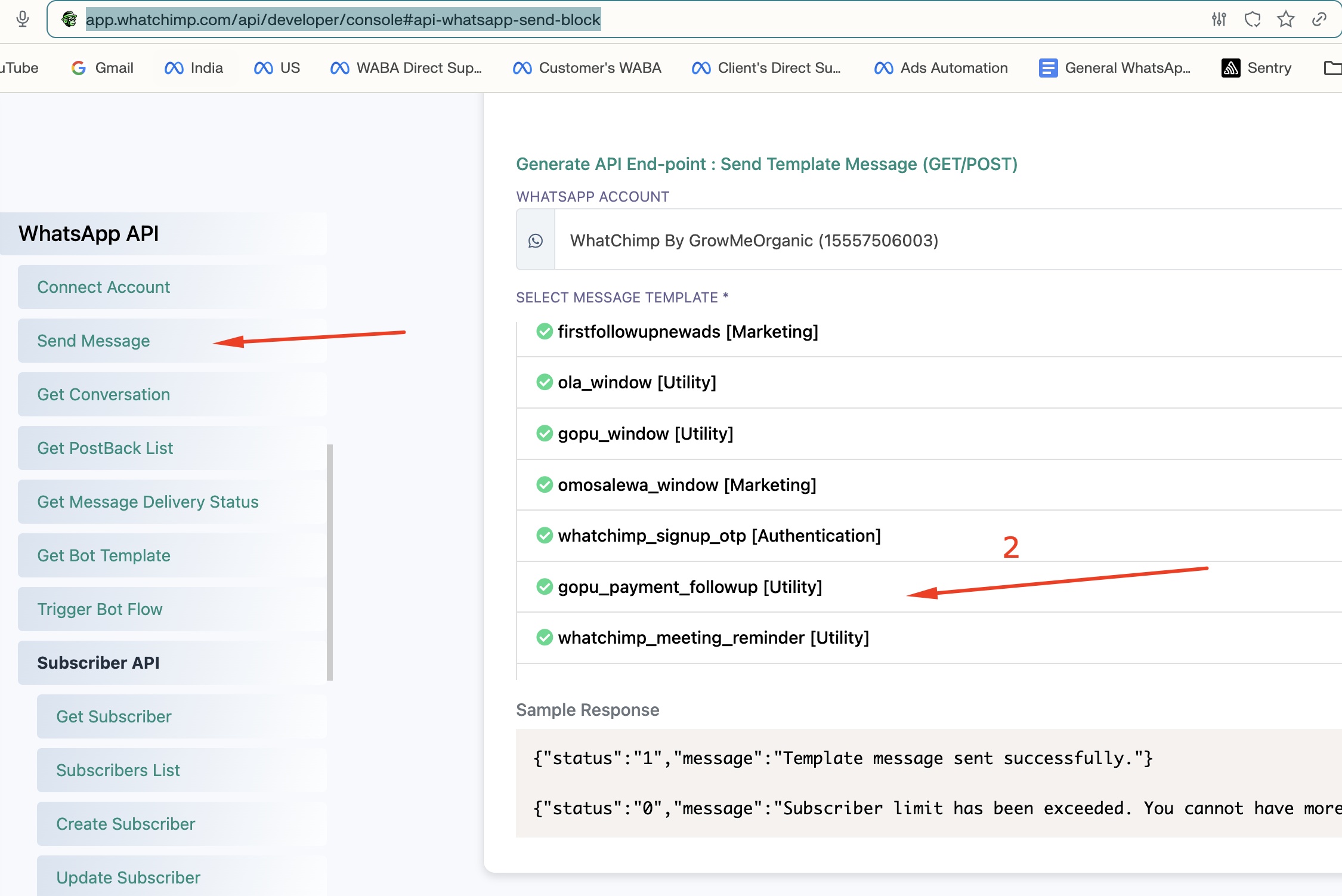
Paso A. Ve a Settings > API Developer Console > Send Message
Paso B. En Generate API End-point: Send Template Message, selecciona tu WhatsApp Account, luego selecciona el template que tiene botones Quick Reply.
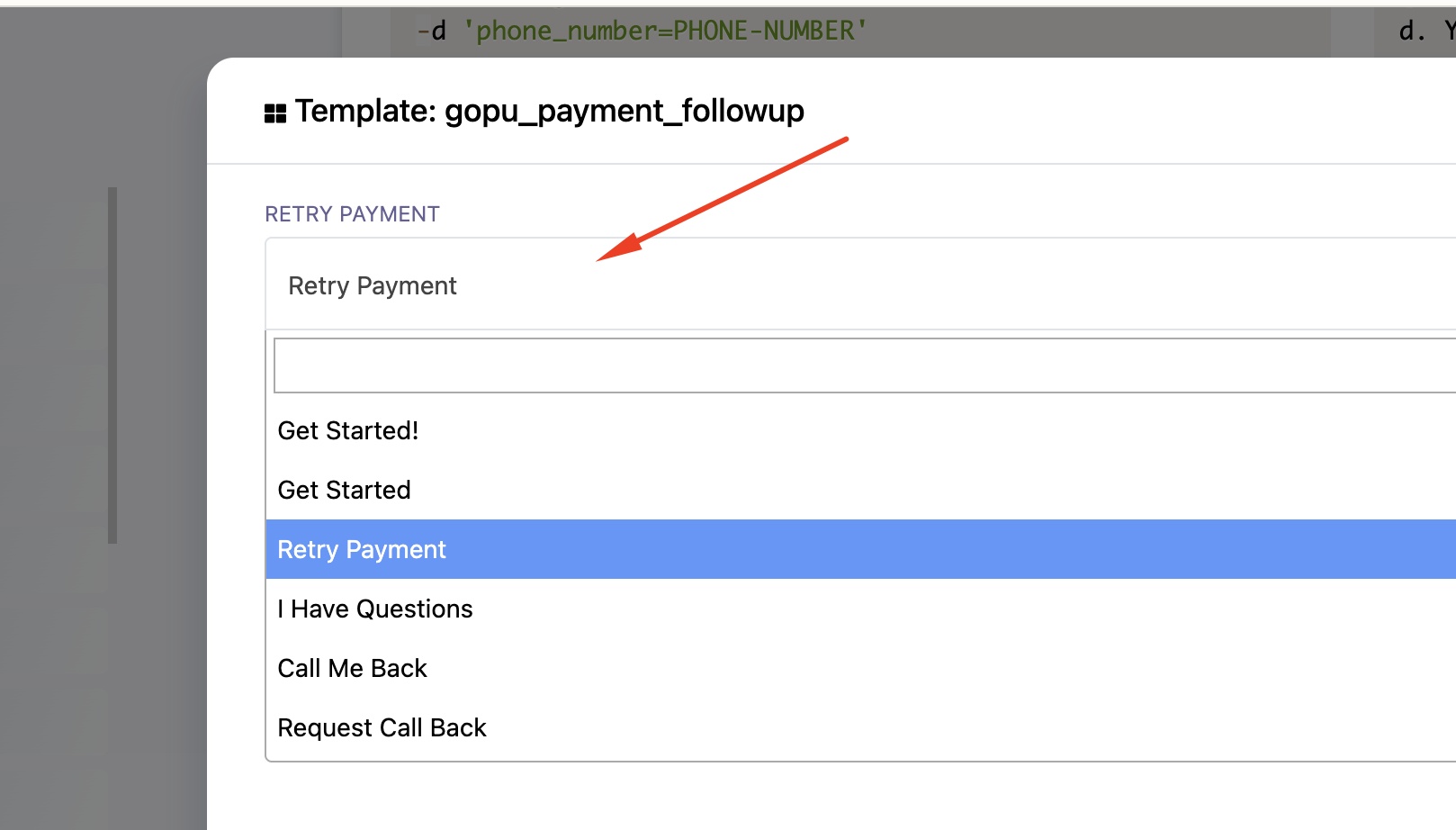
Paso C. Se abre un panel de detalles del template. Para cada botón Quick Reply, verás un menú desplegable con todos tus bot flows (postbacks). Selecciona qué bot flow debe activarse cuando el cliente toque ese botón.
Paso D. La consola genera la URL completa del endpoint API con template_quick_reply_button_values ya completado con los postback IDs correctos. Cópialo y úsalo directamente.
¡Eso es todo! Para la mayoría de los usuarios, esto es todo lo que necesitas. Las secciones a continuación explican el enfoque manual — útil si estás construyendo integraciones automatizadas y necesitas construir las llamadas API programáticamente.
Enfoque manual: Construye la llamada API tú mismo
Si estás integrando WhatChimp en tu propio sistema (CRM, e-commerce, app personalizada), necesitarás obtener postback IDs y construir la llamada API programáticamente. Así es como.
Paso 3: Obtener Postback IDs disponibles
Los Postback IDs identifican tus bot flows. Los necesitas para vincular botones Quick Reply a flujos específicos.
Endpoint: GET /api/v1/whatsapp/get/post-back-list
https://app.whatchimp.com/api/v1/whatsapp/get/post-back-list?apiToken=API-TOKEN&phone_number_id=PHONE-NUMBER-IDEjemplo de respuesta:
{
  "status": "1",
  "message": [
    {
      "id": 1234,
      "name": "Know More Flow",
      "postback_id": "pb_know_more_abc123"
    },
    {
      "id": 1235,
      "name": "Track Order Flow",
      "postback_id": "pb_track_order_def456"
    },
    {
      "id": 1236,
      "name": "Talk to Support",
      "postback_id": "pb_support_ghi789"
    }
  ]
}
Anota los valores postback_id — los mapearás a tus botones Quick Reply en el siguiente paso.
Paso 4: Enviar Template con Quick Reply Buttons mediante API
Endpoint: POST /api/v1/whatsapp/send/template
Content-Type: application/x-www-form-urlencoded
Parámetros
| Parámetro | Requerido | Descripción |
|---|---|---|
apiToken | Sí | Tu API token |
phone_number_id | Sí | Tu WhatsApp phone number ID |
template_id | Sí | ID de template interno (del template list API, no el template ID de Meta) |
phone_number | Sí | Número de teléfono del destinatario con código de país, sin signo + |
template_quick_reply_button_values | Sí | Array JSON de postback IDs, uno por botón Quick Reply |
templateVariable-{Name}-{Index} | Si template tiene variables | Valores de variables (ver guía de Variables) |
template_header_media_url | Si template tiene encabezado de medios | URL de la imagen/video/documento de encabezado |
El parámetro clave: template_quick_reply_button_values
Esto es un array JSON donde cada elemento es un postback ID. El orden debe coincidir con el orden de tus botones Quick Reply en el template:
- Primer postback ID → primer botón Quick Reply
- Segundo postback ID → segundo botón Quick Reply
- Tercer postback ID → tercer botón Quick Reply
["pb_know_more_abc123", "pb_track_order_def456", "pb_support_ghi789"]Ejemplo completo
Supongamos que tu template order_confirmation tiene:
- Cuerpo: "Hola {{1}}, ¡tu pedido {{2}} está confirmado!"
- Botón Quick Reply 1: "Rastrear Pedido"
- Botón Quick Reply 2: "Saber Más"
cURL:
curl -X POST "https://app.whatchimp.com/api/v1/whatsapp/send/template" \
  -d "apiToken=YOUR-API-TOKEN" \
  -d "phone_number_id=YOUR-PHONE-NUMBER-ID" \
  -d "template_id=123" \
  -d "phone_number=919999999999" \
  -d "templateVariable-CustomerName-1=Juan" \
  -d "templateVariable-OrderID-2=ORD-12345" \
  -d 'template_quick_reply_button_values=["pb_track_order_def456","pb_know_more_abc123"]'
Respuesta exitosa:
{
  "status": "1",
  "wa_message_id": "wamid.HBgNODgwMTcyMzMwOTAwMxUCABEYEjlGQkY3MEFEMEVGODhCNDkxNQA=",
  "message": "Message sent successfully."
}
Cuando el destinatario toca "Rastrear Pedido", WhatChimp activa el bot flow con postback pb_track_order_def456. Cuando tocan "Saber Más", activa pb_know_more_abc123.
Obtener el Template ID
Para obtener el template_id interno (no el template ID de Meta), usa el endpoint de lista de templates:
GET /api/v1/whatsapp/template/list?apiToken=API-TOKEN&phone_number_id=PHONE-NUMBER-IDBusca templates donde button_type sea "quick_reply" y status sea "Approved". Usa el campo id (no template_id) al enviar.
Paso 5: Verificar el flujo
Después de enviar, prueba el flujo completo:
- Verificar entrega — la API devuelve un
wa_message_iden caso de éxito - Tocar el botón en el teléfono del destinatario — el bot flow debería activarse inmediatamente
- Verificar en Live Chat — ve a Omnichannel Inbox para ver la conversación con el toque de botón y la respuesta del bot
Ejemplos de código
Node.js
const axios = require('axios');
const qs = require('querystring');

const data = {
  apiToken: 'YOUR-API-TOKEN',
  phone_number_id: 'YOUR-PHONE-NUMBER-ID',
  template_id: '123',
  phone_number: '919999999999',
  'templateVariable-CustomerName-1': 'Juan',
  'templateVariable-OrderID-2': 'ORD-12345',
  template_quick_reply_button_values: JSON.stringify([
    'pb_track_order_def456',
    'pb_know_more_abc123'
  ])
};

const response = await axios.post(
  'https://app.whatchimp.com/api/v1/whatsapp/send/template',
  qs.stringify(data)
);

console.log(response.data);
Python
import requests
import json

data = {
    'apiToken': 'YOUR-API-TOKEN',
    'phone_number_id': 'YOUR-PHONE-NUMBER-ID',
    'template_id': '123',
    'phone_number': '919999999999',
    'templateVariable-CustomerName-1': 'Juan',
    'templateVariable-OrderID-2': 'ORD-12345',
    'template_quick_reply_button_values': json.dumps([
        'pb_track_order_def456',
        'pb_know_more_abc123'
    ])
}

response = requests.post(
    'https://app.whatchimp.com/api/v1/whatsapp/send/template',
    data=data
)

print(response.json())
PHP
$data = [
    'apiToken' => 'YOUR-API-TOKEN',
    'phone_number_id' => 'YOUR-PHONE-NUMBER-ID',
    'template_id' => '123',
    'phone_number' => '919999999999',
    'templateVariable-CustomerName-1' => 'Juan',
    'templateVariable-OrderID-2' => 'ORD-12345',
    'template_quick_reply_button_values' => json_encode([
        'pb_track_order_def456',
        'pb_know_more_abc123'
    ])
];

$ch = curl_init('https://app.whatchimp.com/api/v1/whatsapp/send/template');
curl_setopt($ch, CURLOPT_POST, true);
curl_setopt($ch, CURLOPT_POSTFIELDS, http_build_query($data));
curl_setopt($ch, CURLOPT_RETURNTRANSFER, true);

$response = curl_exec($ch);
curl_close($ch);

echo $response;
Solución de problemas
| Problema | Solución |
|---|---|
| El toque del botón no activa bot flow | Verifica que el postback ID sea correcto. Obtén una lista nueva de /whatsapp/get/post-back-list y verifica el mapeo. |
| Error "Template not found" | Estás usando el template_id de Meta en lugar del id interno de WhatChimp. Usa el campo id del endpoint de lista de templates. |
| El orden de los botones está mal | El orden del array JSON debe coincidir con el orden de botones en el template. Primer elemento del array = primer botón. |
Las variables se muestran como {{1}} | Te faltan parámetros templateVariable-{Name}-{Index}. Ver la guía de Variables. |
| Los botones quick reply no se muestran | El template puede no estar aprobado aún, o button_type no es quick_reply. Verifica la respuesta de template list API. |
Artículos relacionados
- How to Create a Keyword-Based WhatsApp Chatbot in WhatChimp — Recorrido detallado de creación de bot flow
- Send Template Messages via WhatChimp API — Envío básico de template
- Send Template Messages with Variables via WhatChimp API — Contenido dinámico en templates
- Creating a WhatsApp Message Template in WhatChimp — Recorrido de creación de template
- Getting Started with WhatChimp Developer API — Configuración y autenticación de API