Comenzar con el Developer API de WhatChimp
Updated 5 February 2026
El Developer API de WhatChimp te da acceso programático a las funciones de WhatChimp: envía mensajes, gestiona suscriptores, activa bot flows y más, todo a través de simples solicitudes HTTP. Ya sea que estés construyendo integraciones, automatizando flujos de trabajo o conectando WhatChimp con tus propios sistemas, el API lo hace posible.
Video: https://www.youtube.com/watch?v=JPmo2B9VOM0
¿Qué es el Developer API de WhatChimp?
WhatChimp proporciona un REST API para que los desarrolladores interactúen con la plataforma de forma programática. Es el propio API de WhatChimp (no el WhatsApp Business API directamente): WhatChimp maneja la complejidad de WhatsApp por ti.
Puedes enviar mensajes, gestionar contactos (suscriptores), activar bot flows, administrar catálogos y más. El API admite solicitudes GET y POST para la mayoría de los endpoints.
Cómo encontrar la Consola de API
Sigue estos pasos para acceder a la Consola de API:
- Inicia sesión en tu cuenta de WhatChimp en app.whatchimp.com
- Ve a Settings (ícono de engranaje en la barra lateral)
- Haz clic en API Developer Console (o navega directamente a
app.whatchimp.com/api/developer/console)
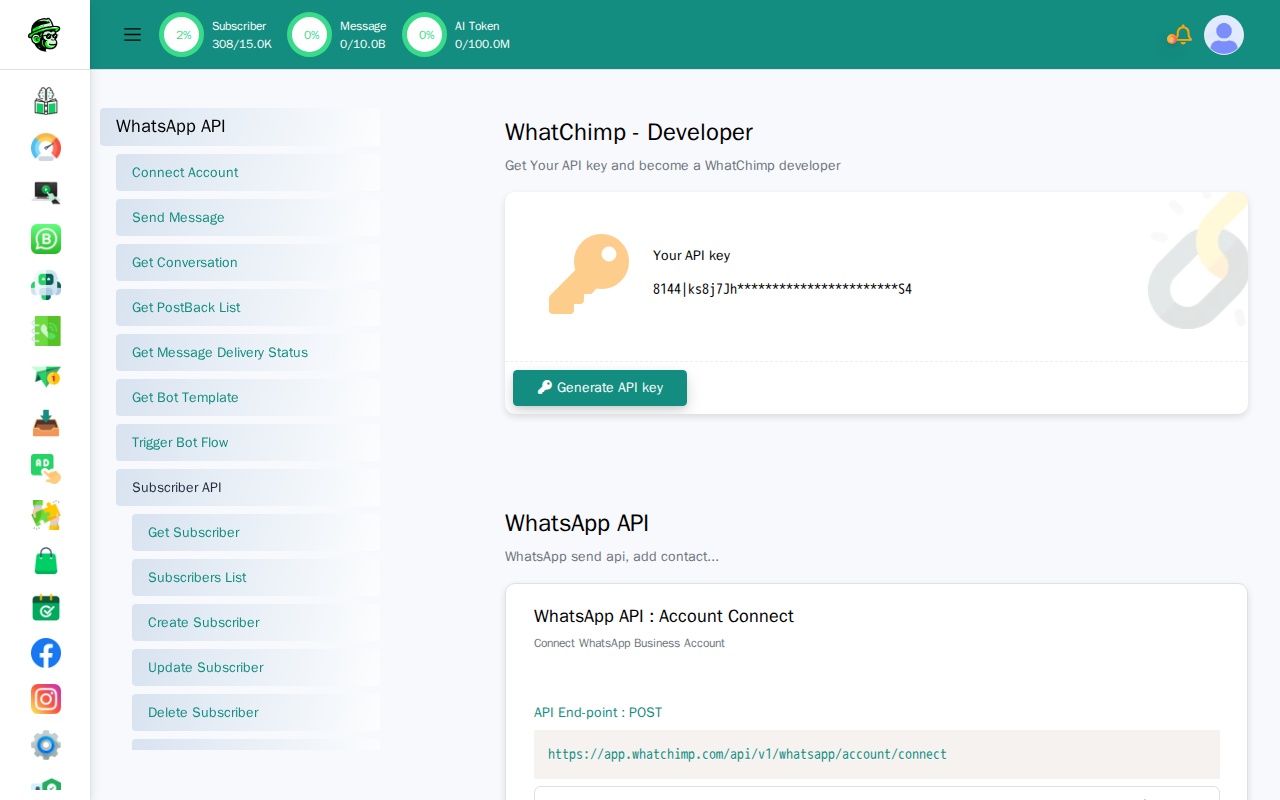
La Consola de API muestra todos los endpoints disponibles organizados en secciones:
- WhatsApp API: Envía mensajes, obtén conversaciones, rastrea entregas, administra plantillas
- Subscriber API: Crea, lee, actualiza, elimina suscriptores; administra etiquetas, secuencias, campos personalizados
- Label API: Lista y crea etiquetas
- Catalog API: Administra catálogos de productos y pedidos
- Direct Login API: Genera URLs de inicio de sesión directo
Generar tu clave de API
Tu clave de API se muestra en la parte superior de la Consola de API Developer.
- Navega a la Consola de API Developer
- Tu clave de API existente se muestra bajo "Your API key"
- Para generar una nueva clave, haz clic en el botón Generate API key
Importante: Mantén tu clave de API segura. Cualquier persona con tu clave de API puede acceder a las funciones de API de tu cuenta de WhatChimp. Si sospechas que tu clave ha sido comprometida, genera una nueva de inmediato.
Autenticación
Cada solicitud de API requiere tu clave de API. Inclúyela como el parámetro apiToken en cada solicitud.
URL base:
https://app.whatchimp.com/api/v1/Parámetro de autenticación:
| Parámetro | Tipo | Requerido | Descripción |
|---|---|---|---|
apiToken | String | Sí | Tu clave de API de WhatChimp |
Hacer solicitudes
La mayoría de los endpoints del API de WhatChimp aceptan solicitudes GET y POST.
Solicitud GET: Pasa parámetros como query string:
https://app.whatchimp.com/api/v1/whatsapp/send?apiToken=YOUR-API-KEY&phone_number_id=PHONE-NUMBER-ID&message=Hello&phone_number=919999999999Solicitud POST: Pasa parámetros como datos de formulario:
curl -X POST \
  'https://app.whatchimp.com/api/v1/whatsapp/send' \
  -d 'apiToken=YOUR-API-KEY' \
  -d 'phone_number_id=PHONE-NUMBER-ID' \
  -d 'message=Hello' \
  -d 'phone_number=919999999999'
Formato de respuesta
Todas las respuestas del API devuelven JSON con una estructura consistente.
Respuesta exitosa:
{
  "status": "1",
  "message": "Message sent successfully."
}
Respuesta de error:
{
  "status": "0",
  "message": "Subscriber limit has been exceeded. You cannot have more subscribers."
}status:"1"para éxito,"0"para fallomessage: Descripción del resultado o los datos solicitados
Inicio rápido: Enviar un mensaje de texto
Aquí hay un ejemplo completo para enviar un mensaje de texto de WhatsApp a través del API de WhatChimp:
curl -X POST \
  'https://app.whatchimp.com/api/v1/whatsapp/send' \
  -d 'apiToken=YOUR-API-KEY' \
  -d 'phone_number_id=YOUR-PHONE-NUMBER-ID' \
  -d 'message=Hello from the WhatChimp API!' \
  -d 'phone_number=919999999999'
Parámetros:
| Parámetro | Tipo | Requerido | Descripción |
|---|---|---|---|
apiToken | String | Sí | Tu clave de API de WhatChimp |
phone_number_id | String | Sí | Tu ID de número de teléfono de WhatsApp (se encuentra en la configuración de tu cuenta de WhatChimp) |
message | String | Sí | El mensaje de texto a enviar (codificar URL para solicitudes GET) |
phone_number | String | Sí | Número de teléfono del destinatario con código de país (ej., 919999999999) |
Respuesta de ejemplo:
{
  "status": "1",
  "wa_message_id": "wamid.HBgNODgwMTcyMzMwOTAwMxUCABEYEjlGQkY3MEFEMEVGODhCNDkxNQA=",
  "message": "Message sent successfully."
}
Nota: Los mensajes de texto solo se pueden enviar dentro de las 24 horas del último mensaje del cliente hacia ti (ventana de sesión). Para enviar mensajes a clientes fuera de esta ventana, usa un mensaje de plantilla preaprobado. Aprende más en WhatChimp Messaging API.
Parámetros comunes
Estos parámetros aparecen en muchos endpoints del API de WhatChimp:
| Parámetro | Descripción |
|---|---|
apiToken | Tu clave de API de WhatChimp (requerida en cada solicitud) |
phone_number_id | Tu ID de número de teléfono de WhatsApp: identifica qué cuenta de WhatsApp usar |
phone_number | Número de teléfono de un suscriptor, incluyendo código de país (sin signo +) |
¿Qué sigue?
Ahora que conoces los conceptos básicos, explora el API completo:
- WhatChimp Messaging API: Envía mensajes de texto y plantillas, rastrea entregas, obtén historial de conversaciones
- WhatChimp Subscriber Management API: Crea, actualiza y administra tus contactos suscriptores
- WhatChimp Bot, Catalog & Utility APIs: Activa bot flows, administra catálogos y más