Enviar Mensajes de Plantilla con Variables por API de WhatChimp
Cómo personalizar mensajes de plantilla con datos dinámicos como nombres de clientes, números de pedido y fechas usando variables de plantilla.
Updated 5 February 2026
Las variables de plantilla te permiten personalizar mensajes de plantilla con datos dinámicos — nombres de clientes, números de pedido, fechas, montos — que cambian con cada mensaje que envías.
Antes de comenzar: Asegúrate de haber leído Enviar Mensajes de Plantilla por API de WhatChimp para los conceptos básicos de envío de mensajes de plantilla.
¿Usando campos personalizados en su lugar? Si tu plantilla usa datos de suscriptor como nombre de empresa, país o correo electrónico (datos que no cambian por mensaje), ve Enviar Mensajes de Plantilla con Variables Personalizadas por API de WhatChimp — la configuración es diferente.
Video: https://www.youtube.com/watch?v=R5jz8SkAM9I
Cómo Funciona
Agregas marcadores como {{1}}, {{2}}, {{3}} en el cuerpo de tu plantilla. Cuando envías la plantilla por API, pasas los valores reales como parámetros variable1, variable2, variable3. El destinatario ve el mensaje personalizado final.
Plantilla de ejemplo:
Hola {{1}}, tu pedido {{2}} ha sido enviado y llegará el {{3}}.
Llamada API con valores:
https://app.whatchimp.com/api/v1/whatsapp/send?apiToken=API-KEY&phone_number_id=PHONE-NUMBER-ID&phone_number=919999999999&template_name=order_update&language_code=en_US&variable1=Juan&variable2=ORD-12345&variable3=10 de febreroEl destinatario ve:
Hola Juan, tu pedido ORD-12345 ha sido enviado y llegará el 10 de febrero.
Paso 1: Crear Variables de Plantilla
Paso A. Ve a Bot Manager > Message Template

Paso B. Desplázate hacia abajo a Template Variables y haz clic en Create
Paso C. Ingresa un nombre (ej., order_number) y haz clic en Save. Repite para cada variable que necesites.

Paso 2: Crear tu Plantilla
Paso A. Desplázate hacia arriba a Message Template Settings y haz clic en Create
Paso B. Escribe el cuerpo de tu mensaje usando {{1}}, {{2}}, {{3}} donde quieras valores dinámicos:
Hola {{1}}, ¡gracias por tu pedido!

Tu pedido {{2}} ha sido confirmado y se entregará el {{3}}.

Monto total: {{4}}
Paso C. Haz clic en Save. Espera a que Meta apruebe la plantilla.

Paso 3: Enviar por API
Paso A. Ve a Settings > API Developer Console
Paso B. Bajo Send Template Message, selecciona tu cuenta y plantilla. La consola genera la URL de API con marcadores de variables incluidos.
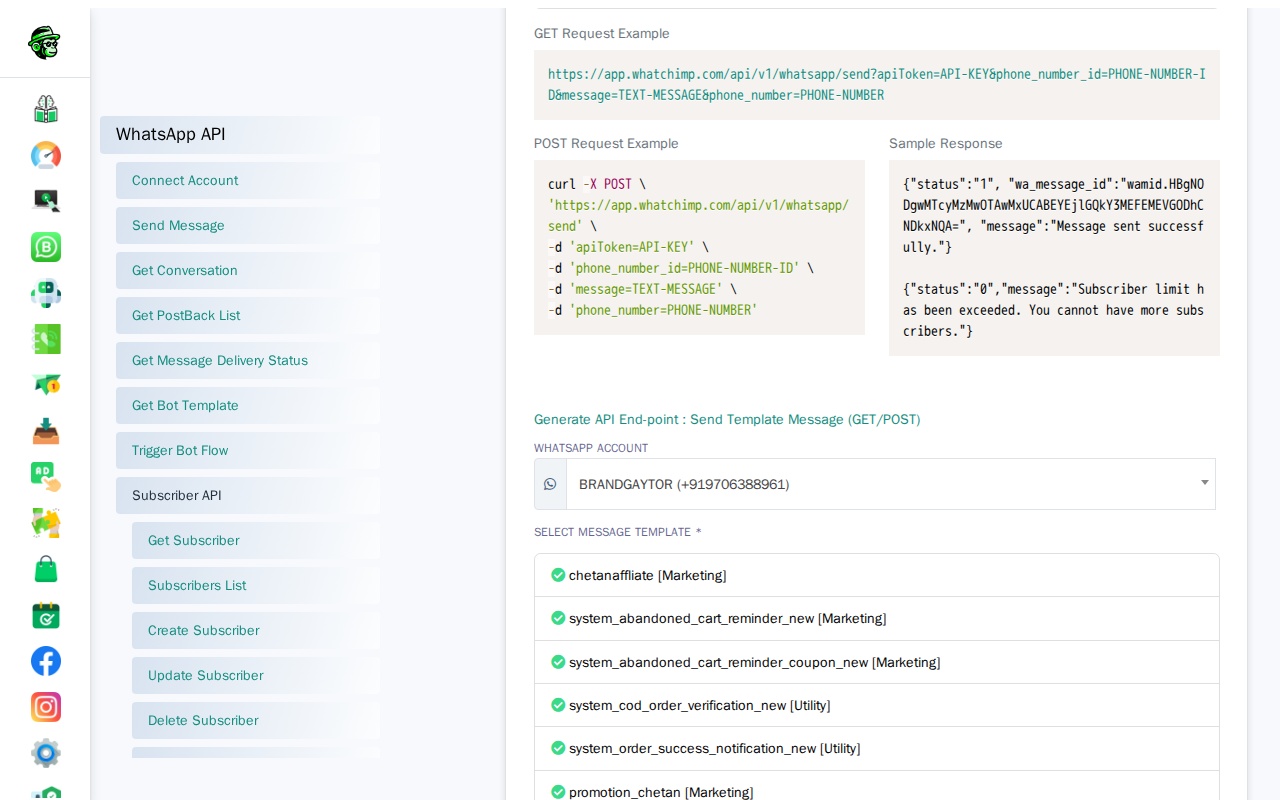
Paso C. Reemplaza los marcadores con tus datos reales y envía:
Endpoint: GET/POST /api/v1/whatsapp/send
https://app.whatchimp.com/api/v1/whatsapp/send?apiToken=API-KEY&phone_number_id=PHONE-NUMBER-ID&phone_number=919999999999&template_name=order_confirmation&language_code=en_US&variable1=Juan&variable2=ORD-12345&variable3=10 de febrero&variable4=$43.00Cada variable1, variable2, etc. se mapea a {{1}}, {{2}} en el mismo orden en que aparecen en la plantilla.
Respuesta Exitosa:
{
  "status": "1",
  "wa_message_id": "wamid.HBgNODgwMTcyMzMwOTAwMxUCABEYEjlGQkY3MEFEMEVGODhCNDkxNQA=",
  "message": "Message sent successfully."
}
Mapeo de Variables
| Marcador de Plantilla | Parámetro API | Ejemplo |
|---|---|---|
{{1}} | variable1 | Juan |
{{2}} | variable2 | ORD-12345 |
{{3}} | variable3 | 10 de febrero |
{{4}} | variable4 | $43.00 |
Solución de Problemas
| Problema | Solución |
|---|---|
Las variables se muestran como {{1}} en el mensaje | No pasaste variable1=VALUE en la llamada API. Usa el generador de API Console para obtener el formato correcto. |
| Datos incorrectos en el marcador incorrecto | variable1 se mapea a {{1}}, variable2 a {{2}}. Verifica el orden en tu plantilla. |
| Plantilla rechazada por Meta | Las variables no causan rechazos — revisa la razón de Meta, corrige el contenido, vuelve a enviar. |
Artículos Relacionados
- Template Variables vs Custom Variables — ¿Cuál es la Diferencia? — Entiende qué tipo usar
- Enviar Mensajes de Plantilla con Variables Personalizadas por API de WhatChimp — Usa datos de suscriptor en plantillas (no se necesitan parámetros API)
- Enviar Mensajes de Plantilla por API de WhatChimp — Envío básico de plantillas
- Comenzando con la Developer API de WhatChimp — Configuración de API