Enviar Mensajes de Plantilla por API de WhatChimp
Cómo crear plantillas, usar el generador de API Console, enviar mensajes de plantilla con variables y solucionar errores.
Updated 5 February 2026
Los mensajes de plantilla te permiten enviar mensajes de WhatsApp a clientes en cualquier momento — incluso si no te han enviado mensajes en días, semanas o meses. A diferencia de los mensajes de texto (que solo funcionan dentro de una ventana de 24 horas), los mensajes de plantilla usan plantillas pre-aprobadas y no tienen restricción de tiempo.
Esto es lo que debes usar para enviar notificaciones, actualizaciones de pedidos, recordatorios de citas, OTPs y cualquier mensaje saliente donde el cliente no te haya contactado recientemente.
Antes de comenzar: Asegúrate de tener tu API key y phone number ID. Ve Comenzando con la Developer API de WhatChimp para instrucciones de configuración.
¿Necesitas mensajes personalizados? Si tu plantilla incluye contenido dinámico como nombres de clientes, números de pedido o fechas, ve Enviar Mensajes de Plantilla con Variables por API de WhatChimp para una guía detallada sobre cómo funcionan los marcadores {{1}}, {{2}}.
Video: https://www.youtube.com/watch?v=czd3S5cBHvY
¿Por qué Mensajes de Plantilla?
WhatsApp impone una ventana de sesión de 24 horas para mensajes de texto. Solo puedes enviar una respuesta de texto libre dentro de las 24 horas del último mensaje del cliente. Después de eso, la API devuelve un error.
Los mensajes de plantilla evitan esta restricción. Se pueden enviar en cualquier momento porque usan contenido que ha sido revisado y aprobado por Meta.
Si estás construyendo cualquiera de lo siguiente, necesitas mensajes de plantilla:
- Confirmaciones de pedidos y actualizaciones de envío
- Recordatorios de citas o reservas
- Recibos de pago y facturas
- Mensajes de seguimiento de leads
- Códigos OTP y verificación
- Ofertas promocionales y transmisiones
- Mensajes de reactivación para clientes inactivos
Tipos de Mensajes de Plantilla
Las plantillas se clasifican en tres tipos. El tipo afecta la velocidad de aprobación y los precios:
- Utility — Confirmaciones de pedidos, actualizaciones de envío, recordatorios de citas, recibos de pago. Estas se aprueban más rápido.
- Marketing — Mensajes promocionales, ofertas, actualizaciones de productos, campañas de reactivación. Pueden tardar más en aprobarse.
- Authentication — Códigos OTP y verificación. Requisitos de formato específicos.
Paso 1: Crear una Plantilla en WhatChimp
Antes de enviar un mensaje de plantilla por API, necesitas crear y obtener la aprobación de una plantilla. Aquí está cómo:
Paso A. Ve a Bot Manager > Message Template

Paso B. Haz clic en Create bajo Message Template Settings
Paso C. Completa el formulario:
- Template Name — Dale un nombre claro (ej.,
welcome_message,promo_offer) - Message Body — Escribe el contenido de tu mensaje
- Footer Text (opcional) — Texto pequeño en la parte inferior del mensaje
- Quick Reply / Buttons (opcional) — Agrega botones interactivos
¿Quieres personalizar tu mensaje? Si necesitas incluir contenido dinámico como nombres de clientes, números de pedido o fechas, necesitarás configurar template variables antes de crear tu plantilla. Ve Enviar Mensajes de Plantilla con Variables por API de WhatChimp para la guía paso a paso completa sobre el uso de marcadores {{1}}, {{2}}.
Paso D. Haz clic en Save. La plantilla se envía a Meta para revisión.

Paso E. Espera a que Meta apruebe la plantilla. Verifica el estado en Bot Manager > Message Template — se mostrará como Approved, Pending o Rejected.
Para un tutorial detallado de creación de plantillas, ve Creando una Message Template de WhatsApp en WhatChimp.
Consejo: Las plantillas Utility (actualizaciones de pedidos, confirmaciones de reservas) típicamente se aprueban más rápido que las plantillas de marketing.
Paso 2: Generar la Llamada API Usando la Console
La forma más fácil de obtener la llamada API correcta para tu plantilla es usar el Template Message Generator integrado en la API Developer Console.
Paso A. Ve a Settings > API Developer Console (o navega a app.whatchimp.com/api/developer/console)
Paso B. Desplázate hacia abajo a la sección Send Message
Paso C. Bajo Generate API End-point: Send Template Message, selecciona tu WhatsApp Account del menú desplegable
Paso D. Selecciona tu Message Template del menú desplegable — las plantillas se listan con su tipo (Marketing, Utility, etc.)
Paso E. La consola genera automáticamente la URL completa del endpoint API con todos los parámetros requeridos pre-llenados
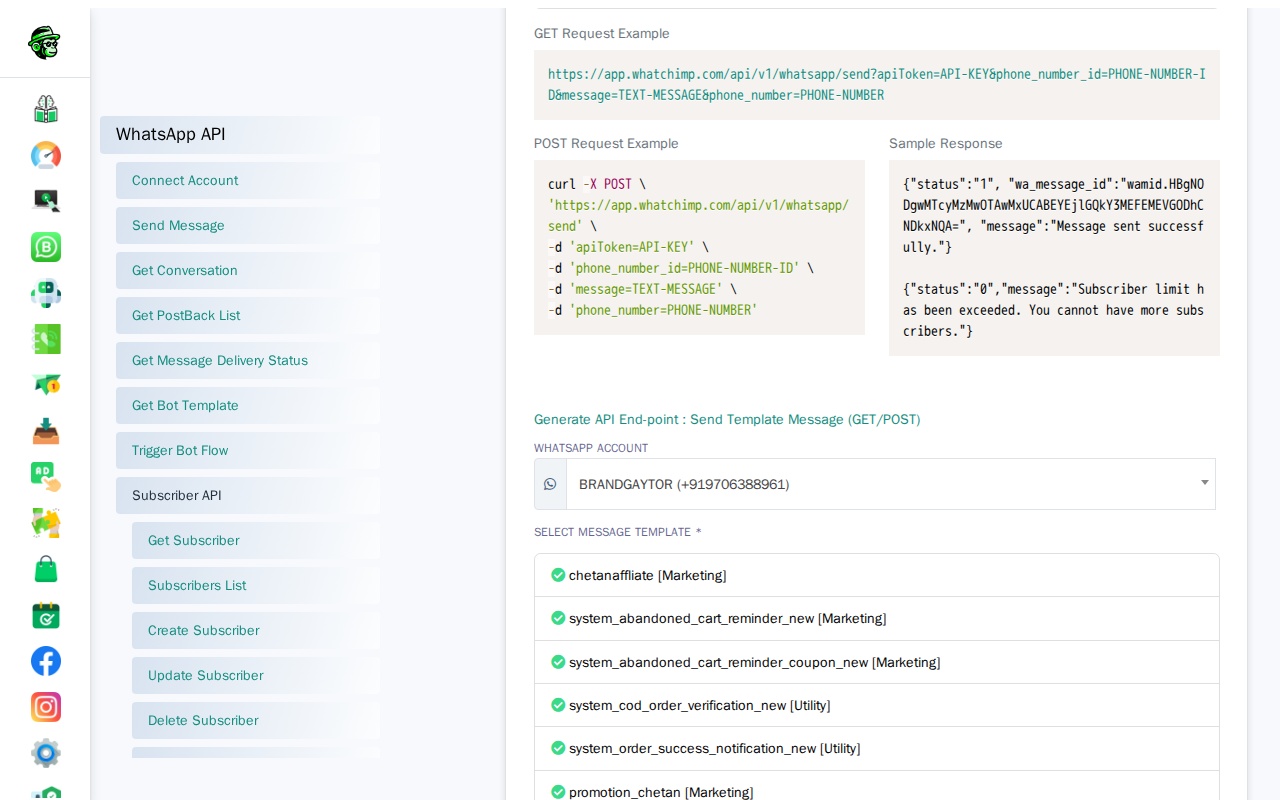
Copia la URL generada — esta es tu llamada API lista para usar.
Paso 3: Enviar el Mensaje de Plantilla por API
Endpoint: GET/POST /api/v1/whatsapp/send
URL completa: https://app.whatchimp.com/api/v1/whatsapp/send
Usa la URL generada por la consola y reemplaza los valores de marcador con tus datos reales.
Ejemplo — solicitud GET:
https://app.whatchimp.com/api/v1/whatsapp/send?apiToken=API-KEY&phone_number_id=PHONE-NUMBER-ID&phone_number=919999999999&template_name=TEMPLATE-NAME&language_code=en_USLos parámetros exactos dependen de tu plantilla. El generador de API Console crea la estructura correcta — solo intercambia tus valores reales.
¿Enviando datos personalizados? Si tu plantilla usa variables como {{1}}, {{2}}, necesitarás agregar parámetros variable1=VALUE&variable2=VALUE a esta URL. Ve Enviar Mensajes de Plantilla con Variables para la guía completa.
Respuesta Exitosa:
{
  "status": "1",
  "wa_message_id": "wamid.HBgNODgwMTcyMzMwOTAwMxUCABEYEjlGQkY3MEFEMEVGODhCNDkxNQA=",
  "message": "Message sent successfully."
}
Errores Comunes y Soluciones
| Error | Causa | Solución |
|---|---|---|
| Mensaje de plantilla rechazado por API | Plantilla aún no aprobada por Meta | Verifica el estado en Bot Manager > Message Template. Espera la aprobación o edita y vuelve a enviar. |
| "Subscriber limit exceeded" | Se alcanzó el límite de suscriptores de tu plan | Actualiza tu plan de WhatChimp o elimina suscriptores inactivos |
| Plantilla se muestra como "Rejected" | Meta rechazó el contenido de la plantilla | Revisa la razón del rechazo de Meta, actualiza el contenido y vuelve a enviar |
Artículos Relacionados
- Enviar Mensajes de Plantilla con Variables por API de WhatChimp — Personaliza mensajes de plantilla con datos dinámicos
- Enviar Mensajes de Texto de 24 Horas por API de WhatChimp — Enviar respuestas de texto dentro de la ventana de sesión
- Creando una Message Template de WhatsApp en WhatChimp — Guía detallada de creación de plantillas con video
- Enviando Mensajes de WhatsApp — Texto vs Plantilla — Resumen de comparación
- Comenzando con la Developer API de WhatChimp — Configuración de API y autenticación