Enviar Mensajes de Texto de 24 Horas por API de WhatChimp
Cómo enviar mensajes de texto dentro de la ventana de sesión de 24 horas de WhatsApp usando la API de WhatChimp.
Updated 5 February 2026
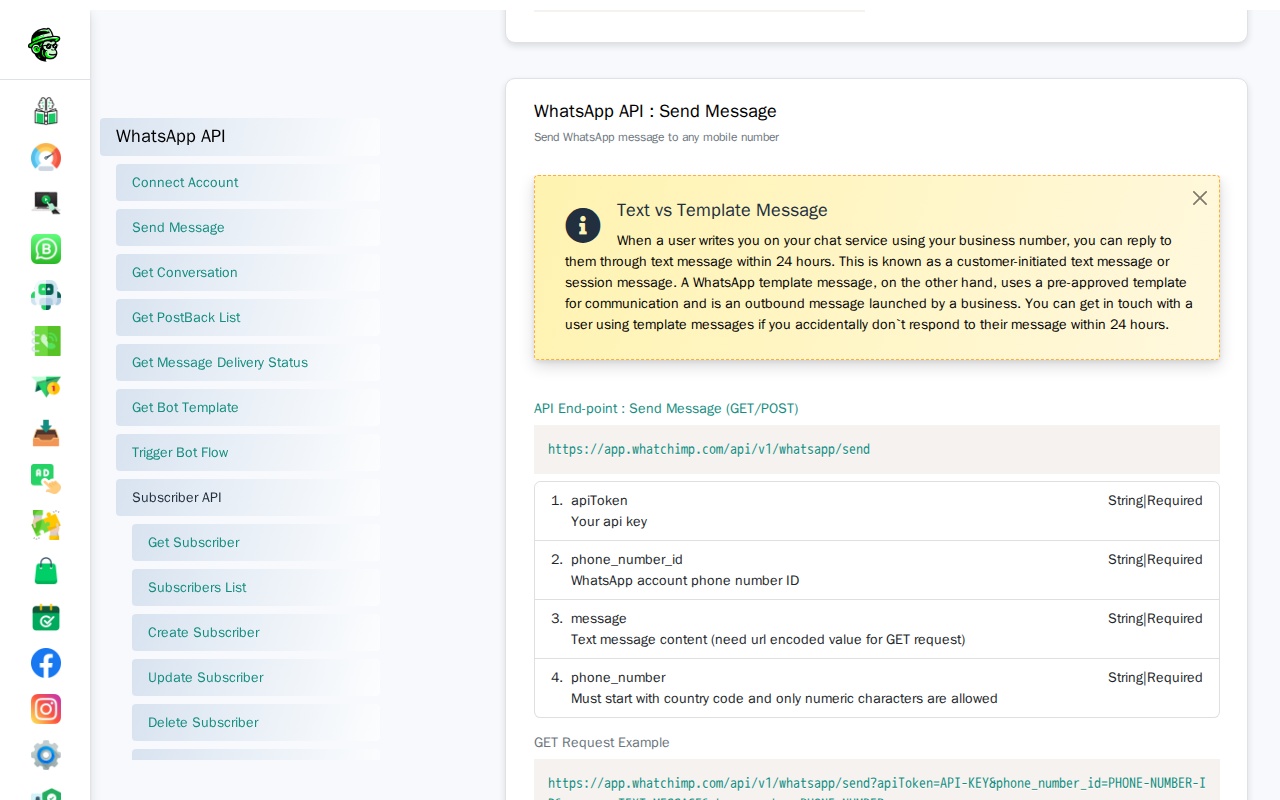
WhatsApp permite a las empresas enviar respuestas de texto libre a los clientes — pero solo dentro de 24 horas del último mensaje del cliente. Esto se llama un mensaje de sesión o mensaje de ventana de 24 horas. Esta guía te muestra cómo enviar mensajes de texto por API de WhatChimp y explica exactamente cómo funciona la regla de 24 horas.
Antes de comenzar: Asegúrate de tener tu API key y phone number ID. Ve Comenzando con la Developer API de WhatChimp para instrucciones de configuración.
¿Qué es la Ventana de Sesión de 24 Horas?
Cuando un cliente te envía un mensaje en WhatsApp, se abre una sesión de 24 horas. Durante esta ventana, puedes responder con cualquier mensaje de texto que quieras — no se necesita plantilla, no se requiere aprobación.
Una vez que se cierra la ventana de 24 horas (el cliente no te ha enviado mensajes en más de 24 horas), no puedes enviar mensajes de texto más. La API devolverá un error.
Puntos clave:
- El reloj de 24 horas se reinicia cada vez que el cliente te envía un mensaje
- Solo el cliente puede abrir una sesión — tú no puedes abrir una tú mismo
- Los mensajes de texto dentro de la sesión son parte de una conversación iniciada por el cliente (nivel de costo más bajo)
- Fuera de la ventana de 24 horas, debes usar un mensaje de plantilla en su lugar
Cuándo Usar Mensajes de Texto
Los mensajes de texto son la opción correcta cuando:
- Un cliente te ha enviado un mensaje en las últimas 24 horas y estás respondiendo a ellos
- Estás construyendo un chatbot que responde a mensajes entrantes
- Estás manejando respuestas de Live Chat a consultas de clientes
- Estás enviando un seguimiento rápido mientras la conversación aún está activa
NO uses mensajes de texto para:
- Enviar notificaciones, recordatorios o actualizaciones de pedidos — usa un mensaje de plantilla
- Contactar a clientes que no te han enviado mensajes recientemente
- Broadcasting de mensajes promocionales
- Enviar OTPs o códigos de verificación
API Endpoint
Endpoint: GET/POST /api/v1/whatsapp/send
URL completa: https://app.whatchimp.com/api/v1/whatsapp/send
Parámetros:
| Parámetro | Tipo | Requerido | Descripción |
|---|---|---|---|
apiToken | String | Sí | Tu API key de WhatChimp |
phone_number_id | String | Sí | Tu WhatsApp phone number ID |
message | String | Sí | Contenido del mensaje de texto (codifica URL para solicitudes GET) |
phone_number | String | Sí | Número de teléfono del destinatario con código de país, solo numérico (ej., 919999999999) |
Enviando un Mensaje de Texto
Solicitud GET:
https://app.whatchimp.com/api/v1/whatsapp/send?apiToken=API-KEY&phone_number_id=PHONE-NUMBER-ID&message=Hola%2C+gracias+por+contactarnos!&phone_number=919999999999Solicitud POST (curl):
curl -X POST \
  'https://app.whatchimp.com/api/v1/whatsapp/send' \
  -d 'apiToken=API-KEY' \
  -d 'phone_number_id=PHONE-NUMBER-ID' \
  -d 'message=Hola, gracias por contactarnos!' \
  -d 'phone_number=919999999999'
Respuesta Exitosa:
{
  "status": "1",
  "wa_message_id": "wamid.HBgNODgwMTcyMzMwOTAwMxUCABEYEjlGQkY3MEFEMEVGODhCNDkxNQA=",
  "message": "Message sent successfully."
}
Respuestas de Error
Ventana de 24 horas expirada:
Si intentas enviar un mensaje de texto fuera de la ventana de sesión, la API devolverá un error. Cuando esto sucede, cambia a un mensaje de plantilla.
Límite de suscriptores excedido:
{"status": "0", "message": "Subscriber limit has been exceeded. You cannot have more subscribers."}Esto significa que se ha alcanzado el límite de suscriptores de tu plan de WhatChimp. Actualiza tu plan o elimina suscriptores inactivos.
Consejos
- Codifica tu mensaje en URL al usar solicitudes GET. Los espacios se convierten en
%20o+, los caracteres especiales necesitan codificación. - Guarda el
wa_message_idde la respuesta de éxito — puedes usarlo para rastrear el estado de entrega más tarde. - Si tu mensaje falla, verifica si la ventana de 24 horas aún está abierta. Si no, usa un mensaje de plantilla en su lugar.
- Para respuestas automatizadas (chatbots), los mensajes de texto funcionan perfectamente ya que el cliente inicia la conversación.
Artículos Relacionados
- Enviar Mensajes de Plantilla por API de WhatChimp — Enviar mensajes en cualquier momento, fuera de la ventana de 24 horas
- Enviando Mensajes de WhatsApp por API de WhatChimp — Texto vs Plantilla — Resumen de comparación
- WhatChimp Messaging API — Referencia completa de messaging API
- Comenzando con la Developer API de WhatChimp — Configuración de API y autenticación