Existing Business Portfolio ke Saath Connect Karein
Apna WhatsApp number kaise connect karein jab aapke paas pehle se Meta Business Portfolio hai
Updated 16 June 2026
Agar aapke paas Meta mein pehle se Business Portfolio hai (verified ho ya na ho), to apna WhatsApp number WhatChimp se connect karne ke liye is guide ko follow karein. Yeh main connection guide mein Business Selection step ke baad continue karta hai.
Apni Business Portfolio Select Karein
Business portfolio dropdown ko open karein aur ek portfolio dhoondhein jiske paas "Verified" badge ho. Agar aapko apni company name se match karta hua koi portfolio dikhta hai, to use select karein.
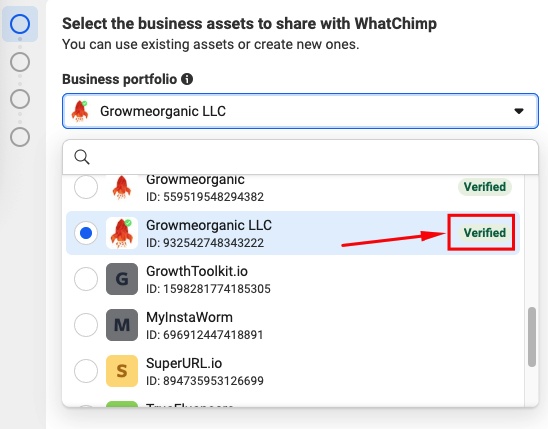
Jab aap apni verified portfolio select karte hain, to next step (WhatsApp Business account) automatically appear ho jata hai. Aap best position mein hain — aapka business pehle se verified hai aur aap turant higher limits ke saath messaging shuru kar sakte hain.
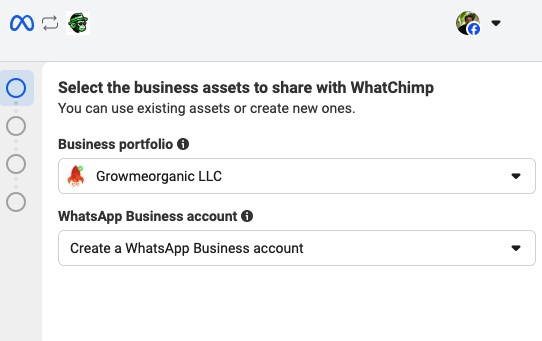
Agar aapki portfolio abhi verified nahi hai, to bhi aap use select karke continue kar sakte hain. Aap use baad mein verify kar sakte hain — step-by-step process ke liye How to Verify Your Meta Business Manager dekhein.
WABA (WhatsApp Business Account) Select Karein
Agar Aapke Paas Pehle Se Existing WABAs Hain
Agar aapne pehle is portfolio ke under WhatsApp Business Accounts create kiye hain (ya aap kisi aur platform se migrate kar rahe hain), to aapko apne existing WABAs dropdown mein unke phone numbers ke saath listed dikhenge.
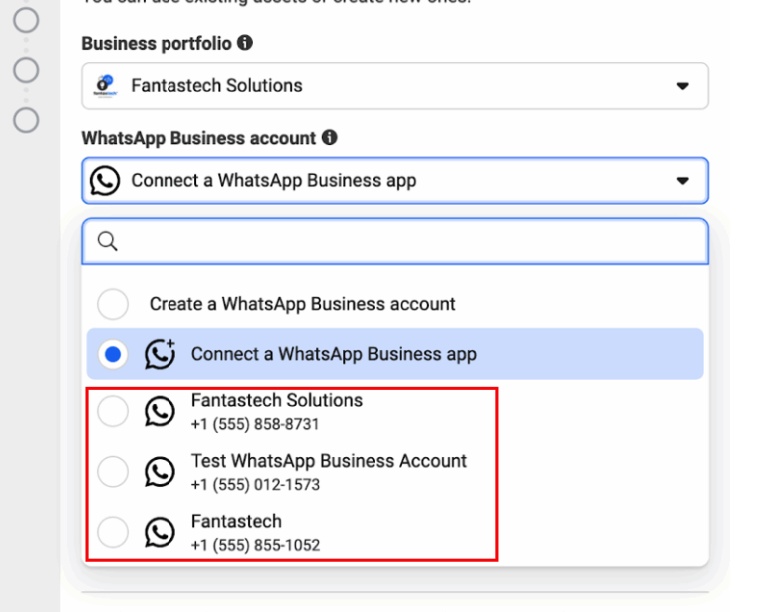
WhatChimp se number reconnect kar rahe hain? Agar aap ek number reconnect kar rahe hain jo aapne pehle WhatChimp ke saath use kiya tha, to existing WABA select karein aur hamari dedicated guide follow karein: Existing WhatsApp Business Account ko WhatChimp se Reconnect Karein.
Kisi aur BSP se migrate kar rahe hain? Agar aapka number abhi kisi aur provider (jaise Interakt, Wati, AiSensy, etc.) ke paas hai aur aap use WhatChimp par move karna chahte hain, to yahan existing WABA select mat karein. Instead, hamari dedicated migration guide follow karein: Kisi Aur BSP se WhatChimp par Kaise Migrate Karein — yeh ensure karta hai ki aap apna phone number, messaging limits, Quality Rating, aur blue tick retain karein.
Agar Aap Fresh Start Kar Rahe Hain
Agar aapke paas existing WABA nahi hai, to aapko ye options dikhenge:
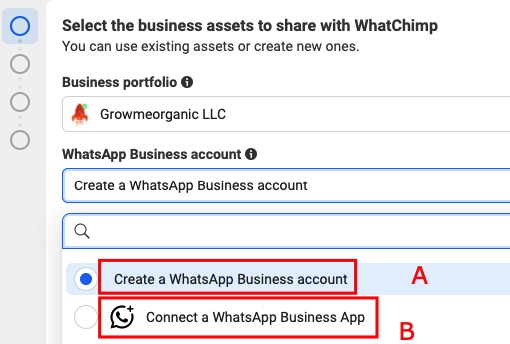
A: Create a WhatsApp Business account — Aapki portfolio ke under ek fresh API account create karta hai. Un businesses ke liye recommended hai jo dedicated API setup chahte hain, especially badi teams ke liye jo multi-agent Inbox, chatbots, aur broadcasts use karti hain.
B: Connect a WhatsApp Business App — WhatsApp ki co-existence feature use karke aapki existing Business App number ko API se link karta hai. Aap apne phone par Business App use karte rahte hain jabki WhatChimp API ke through automation handle karta hai. Yeh option sirf tab appear hota hai jab aapka country eligible ho — agar aapko yeh nahi dikh raha, to yeh aapke region mein abhi available nahi hai. Complete details ke liye, WhatsApp Co-Existence dekhein.
Kyunki Option B (co-existence) co-existence article mein cover kiya gaya hai, hum neeche Option A ke saath continue karenge.
WhatsApp Business Profile Create Karein
"Create a WhatsApp Business account" select karne ke baad, apni profile set up karein:
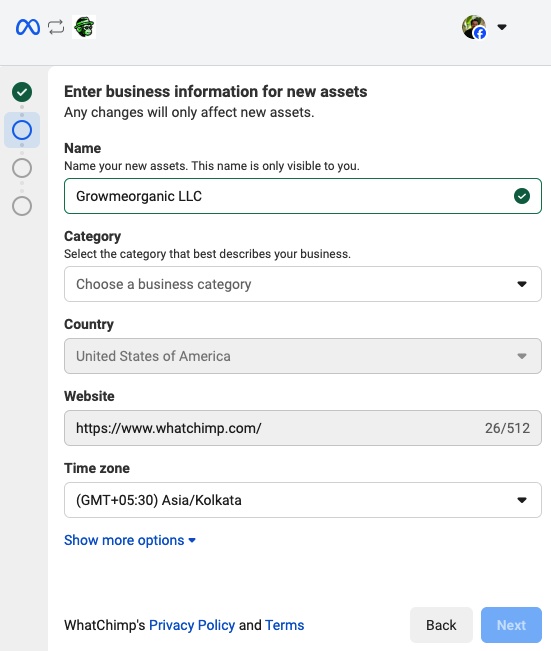
Apna Phone Number Verify Karein
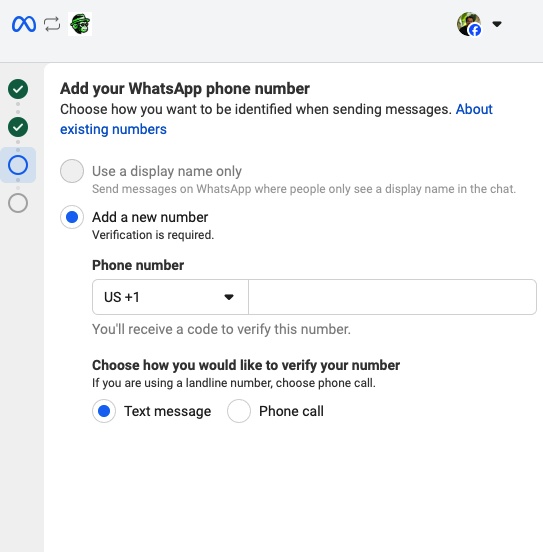
- Wo phone number enter karein jo aap WhatChimp se connect karna chahte hain
- WhatsApp ek verification code SMS ya call ke through bhejega
- Apne phone number ko verify karne ke liye code enter karein
Permissions
Aapko un permissions ko review karne ke liye prompt kiya jayega jo WhatsApp aapke business ke liye require karta hai. Ye standard permissions hain jinhe change nahi kiya ja sakta. Proceed karne ke liye Continue par click karein.
Next Steps
Ek baar aapka phone number connect ho jaye, to ye do essential steps complete karein:
WhatsApp API Billing ke liye Payment Method Add Karein — Billing set up karein taaki aapke WhatsApp API conversations correctly charge ho sakein.
Apna Meta Business Manager Verify Karein — Higher messaging limits aur WhatsApp business features tak full access unlock karein.
Related Articles
WhatChimp ke Saath Apna Phone Number Kaise Connect Karein (Embedded Signup) — Scratch se shuru karte hue main connection guide
WhatsApp Co-Existence — Apni Business App aur WhatChimp ko ek hi number par saath use karein
Kisi Aur BSP se WhatChimp par Kaise Migrate Karein — Kisi aur API provider se switch karna