Apne WhatsApp Business Profile Ko Kaise Update Karein
Apni WhatsApp Business profile picture, description, website, aur business details ko update karein
Updated 16 June 2026
Is guide mein, hum aapko dikhayenge ki aap apne WhatsApp Cloud API number ke liye apni profile picture, description, website, aur additional business information ko kaise update kar sakte hain.
Apne WhatsApp Manager Account Mein Login Karein
Apne WhatsApp Manager Account mein login karein apne WhatsApp settings ko access karne ke liye.
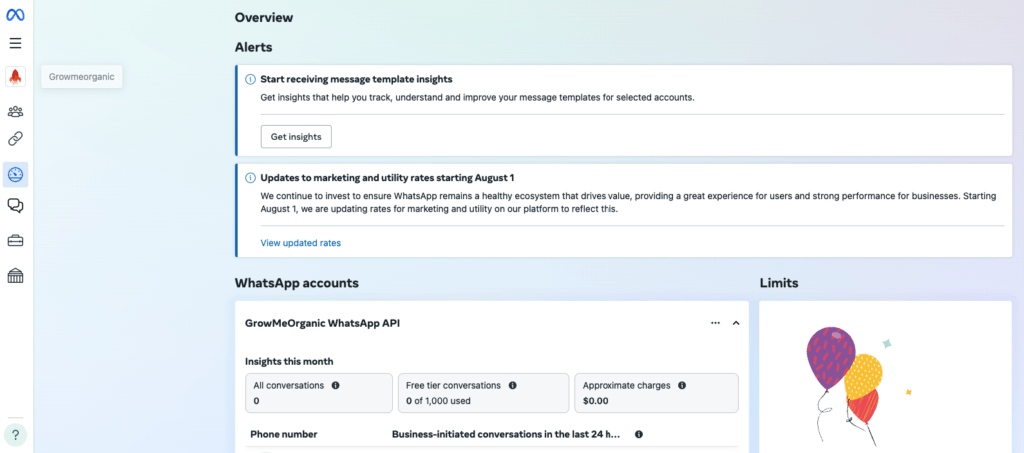
WhatsApp Manager Par Navigate Karein
WhatsApp Manager > Account tools -> Phone numbers par jaayein is link ko follow karke: Manage Phone Numbers. Yeh aapko directly Phone Numbers section mein le jayega aapki WhatsApp Business settings ka.

Apna Phone Number Locate Karein
Jab aap Phone Numbers section mein hain:
• Woh phone number dhundhein jo aap update karna chahte hain.
• Number ke paas Settings button par click karein.

Profile Settings Ko Access Karein
Settings menu mein:
• Profile par click karein.

• Yahaan, aapko apni Display Picture change karne, apni Business Description update karne, apni Website add karne, aur doosri important details jaise Business Address ya Email edit karne ke options milenge.
Apni Display Picture Change Karein
Apni profile picture update karne ke liye:
• Change Profile Picture option par click karein.

• Ek naya image upload karein jo aapke business ko represent karta ho. Ensure karein ki yeh WhatsApp ke profile pictures ke guidelines ko meet karta hai.
• Upload hone ke baad, Save par click karein change ko finalize karne ke liye.
Apni Business Description Update Karein
Apni business description change karne ke liye:
• Business Description field ko edit karein apne business offerings ka clear overview provide karne ke liye.

• Naya description ready hone ke baad Save par click karein.
Apni Website Add Ya Update Karein
Apni website link add ya update karne ke liye:
• Website section tak scroll karein.
• Apni website ka URL enter karein ya agar zaroorat ho toh update karein.

• Update confirm karne ke liye Save par click karein.
Additional Business Info Edit Karein
Aap doosri business information bhi update kar sakte hain jaise aapka Business Address ya Email:
• Woh fields locate karein jinhe aap edit karna chahte hain, jaise Address ya Email.

• Nayi information enter karein aur ensure karein ki yeh accurate hai.
• In changes ko apply karne ke liye Save par click karein.
Bas ho gaya! Aapne ab successfully apni WhatsApp Business profile ko update kar liya hai, including aapki display picture, description, website, aur doosri relevant business details. Apni profile ko updated rakhna ek professional aur clear communication channel ensure karta hai aapke customers ke saath.
Agar aapko aur assistance ki zaroorat hai, toh WhatChimp Support se contact karne mein hesitate mat karein.