Apna Disconnected WhatChimp Account Reconnect Karein
Trial expiry ya billing miss hone ke baad apne WhatsApp number ko WhatChimp se kaise reconnect karein
Updated 16 June 2026
Agar aapka WhatChimp account Meta se disconnect ho gaya tha — chahe aapki free trial khatam ho gayi ho ya aapne extended period ke liye billing miss kar di ho — tension mat lijiye. Aapka WhatsApp Business Account, phone number aur baaki sab kuch abhi bhi Meta ki taraf se exist karta hai. WhatChimp sirf capacity free karne ke liye khud ko Meta se disconnect karta hai, lekin aapki taraf se kuch bhi delete nahi hota.
Reconnect karne mein sirf kuch minutes lagte hain kyunki aapka Business Portfolio, WABA aur phone number sab abhi bhi wahan hain. Aapko bas unhe wapas WhatChimp se link karna hai.
Main Disconnect Kyun Hua?
WhatChimp automatically accounts ko Meta se do cases mein disconnect karta hai:
Free trial expired — Agar aapne apni trial khatam hone ke baad paid plan mein upgrade nahi kiya, toh aapka account active users ke liye capacity free karne ke liye disconnect kar diya gaya.
Missed billing — Agar aapki WhatChimp subscription payment extended period ke liye fail ho gayi, toh account disconnect kar diya gaya Meta ki limits comply karne ke liye ki hum kitne WhatsApp accounts onboard kar sakte hain.
Aapka WhatsApp Business Account, phone number, Messaging Limit, Quality Rating, Message Templates aur blue tick (agar aapke paas tha) sab intact hain Meta par. Kuch bhi delete nahi hua — WhatChimp ne sirf khud ko unlink kar liya.
Kaise Reconnect Karein
Reconnect karne se pehle sure karein ki aapki WhatChimp subscription active hai. Agar aapki trial expire ho gayi thi, toh pehle paid plan mein upgrade karein. Agar aapki billing lapse ho gayi thi, toh apna payment method update karein.
Ek baar aapka WhatChimp account active ho jaye, apne Dashboard mein Connect Account par jaayen.
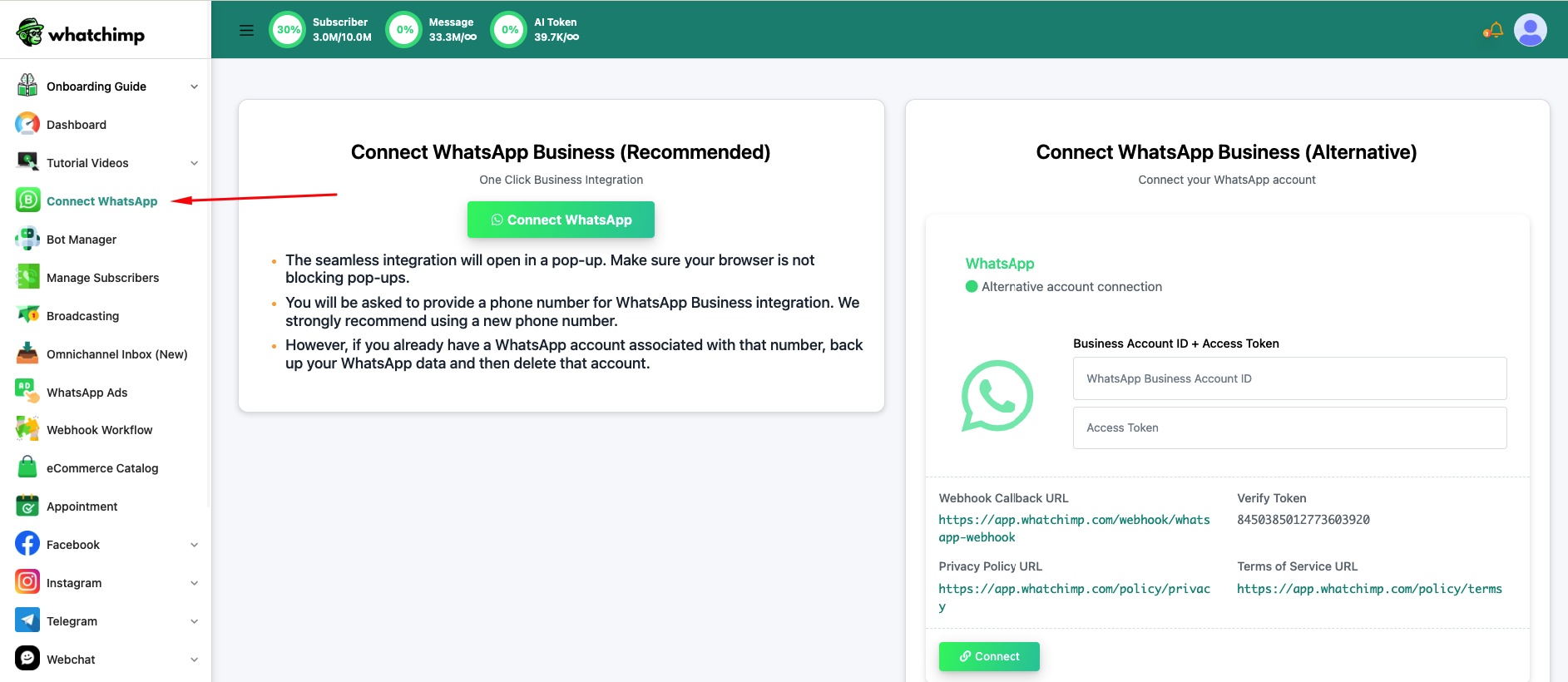
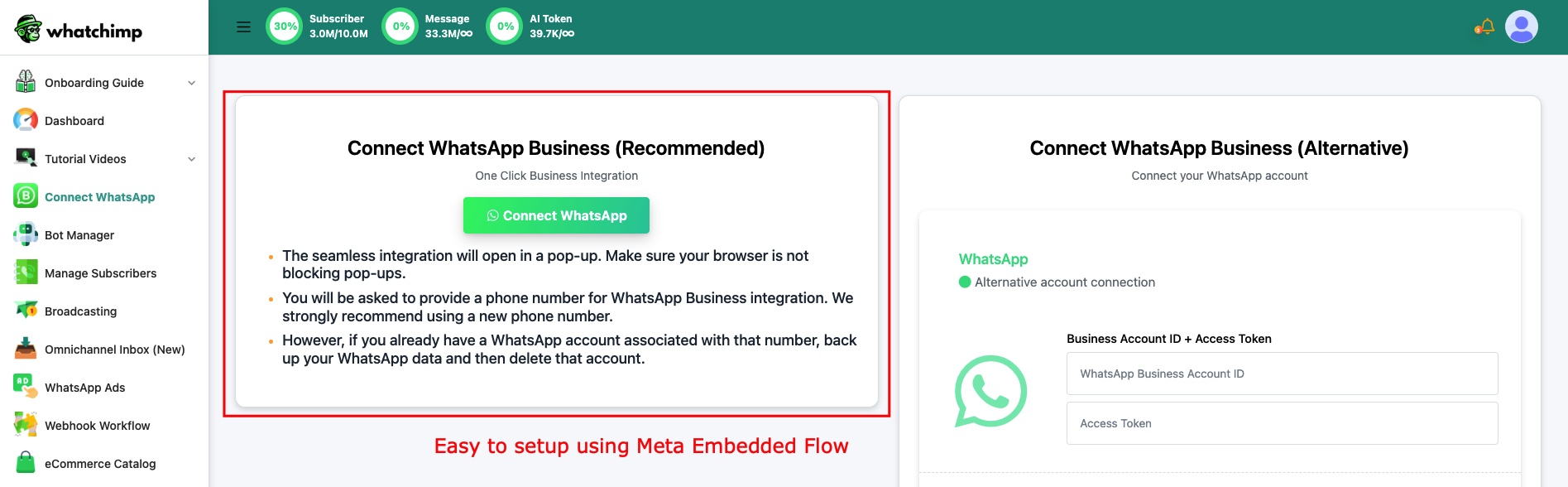
Embedded Signup flow start karne ke liye Connect WhatsApp par click karein.
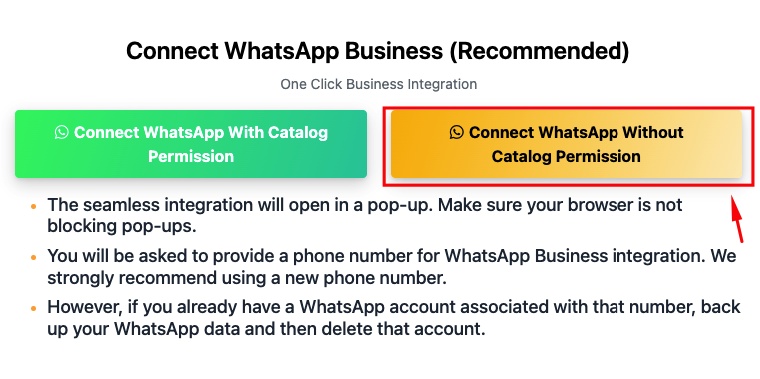
Tezi se aage badhne ke liye Connect WhatsApp Without Catalog Permission select karein — aap apna Catalog baad mein connect kar sakte hain.
Same Facebook account se login karein jo aapne pehle use kiya tha.

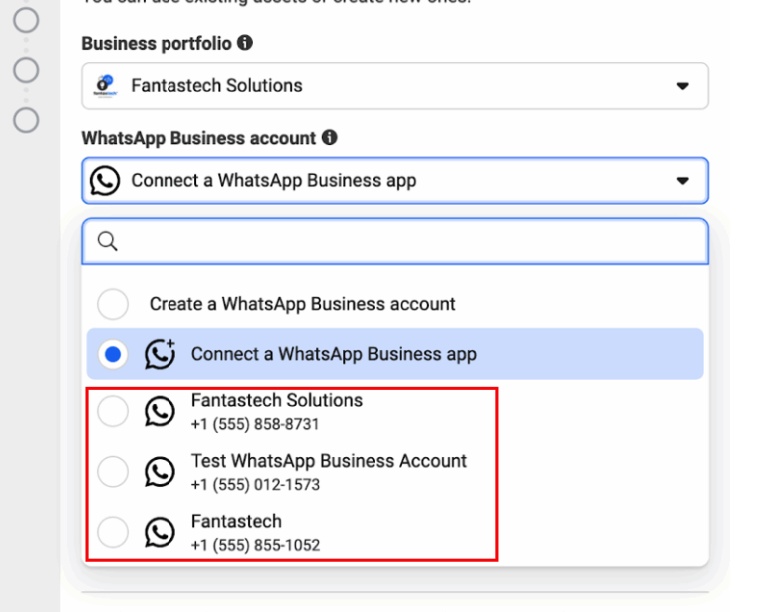
Aapka Business Portfolio wahan pehle se hoga — use dropdown se select karein. Agar verified hai, toh aapko green badge dikhega.
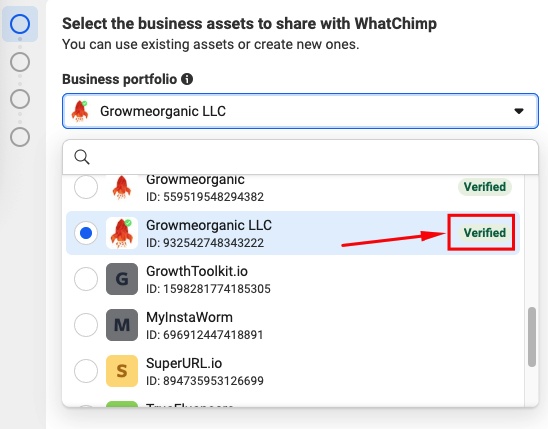
Dropdown se apna existing WABA (WhatsApp Business Account) select karein — yeh woh account dikhayega jo aap pehle use kar rahe the.
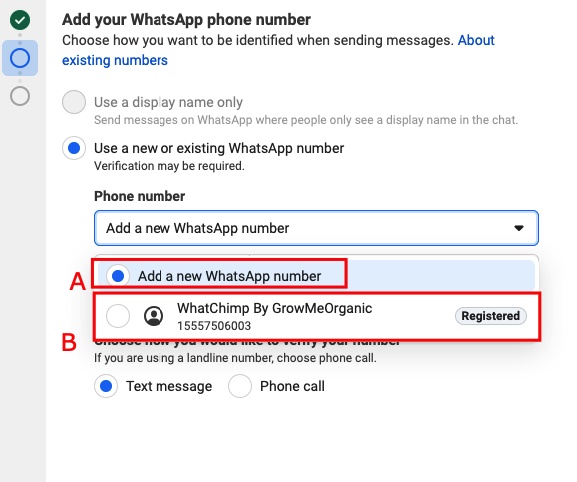
Apna existing phone number select karein — registered number choose karein, "Add a new WhatsApp number" nahi.
Permissions step complete karein aur ho gaya. Aapka number wapas WhatChimp par aa gaya.
Kya Preserve Hota Hai
Sab kuch. Aapka phone number, Messaging Limit, Quality Rating, display name, business profile, approved Message Templates, blue tick verification — sab carry over hota hai kyunki yeh kabhi delete hi nahi hue the. Yeh Meta ki taraf se hain, WhatChimp ki taraf se nahi.
Aage Ke Steps
WhatsApp API Billing Ke Liye Payment Method Add Karein — Sure karein ki aapki Meta billing set up hai taaki WhatsApp API conversations correctly charge ho sakein.
Apna Meta Business Manager Verify Karein — Agar aapka business abhi verify nahi hua hai, toh higher Messaging Limit unlock karne ke liye yeh karein.
Related Articles
WhatChimp Ke Saath Apna Phone Number Kaise Connect Karein (Embedded Signup) — Naye users ke liye full connection guide
Existing Business Portfolio Ke Saath Connect Karein — Existing Meta Business Portfolio wale users ke liye detailed guide
Existing WhatsApp Business Account Ko WhatChimp Se Reconnect Karein — Alag number options ke saath WABA reconnect karna