WhatsApp Co-Existence: Apni Business App aur WhatChimp Ko Saath Mein Use Karein
Same number par WhatsApp Business App aur WhatChimp API dono ko ek saath use karein
Updated 16 June 2026
Agar aap pehle se WhatsApp Business App use kar rahe hain, toh aapko WhatChimp use karne ke liye apna account delete karne ki zarurat nahi hai. Meta ka co-existence feature aapko Business App aur WhatsApp Business API dono ko same phone number par ek hi time mein run karne deta hai.
Yeh sirf WhatsApp Business App ke saath kaam karta hai — regular WhatsApp (personal) co-existence support nahi karta. Agar aap personal WhatsApp use kar rahe hain, toh WhatsApp App se WhatChimp Par Migrate Kaise Karein dekhein.
Co-Existence Kya Hai?
Co-existence ek official Meta feature hai jo aapki WhatsApp Business App ko WhatsApp Business API se connect karta hai bina app ko disconnect kiye. Dono platforms same number par side by side chalte hain. Aap apni Business App apne phone par quick replies aur calls ke liye use karte rahein, jabki WhatChimp automation, broadcasts, aur team collaboration API ke through handle karta hai.
Koi migration nahi, koi downtime nahi, aur aapka number ya conversations lose hone ka koi risk nahi.
Yeh Kaise Kaam Karta Hai
Jab aap apna number WhatChimp se Embedded Signup flow ke through connect karte hain, WhatsApp detect kar leta hai ki number pehle se Business App par active hai. App delete karne ko kehne ki jagah, yeh aapko ek QR code dikhata hai. Aap is QR code ko apni Business App se scan karke dono platforms ko ek saath link kar lete hain.
Ek baar link hone ke baad, messages dono platforms ke beech mirror hote hain. Jab koi customer aapko message karta hai, toh yeh aapke phone ki Business App aur WhatChimp ke Inbox dono mein dikhta hai. Jab aap kisi bhi platform se reply karte hain, toh doosra bhi use dekh leta hai.
Aapki last 6 months ki chat history automatically sync ho jati hai, toh aap WhatChimp mein zero se start nahi karte.
Aap Har Platform Par Kya Kar Sakte Hain
Apne phone par (Business App) — quick personal replies bhejein, voice aur video calls karein, messages on the go check karein, apni business profile manage karein.
WhatChimp par (API) — automated chatbots banayein, bulk broadcasts bhejein, multi-agent team Inbox use karein, Message Templates bhejein, CRMs ke saath integrate karein, aur analytics track karein.
Sabse best baat yeh hai ki aapko choose nahi karna padta — jo bhi platform har conversation ke liye sense banaye use karein.
Business App Par Kya Changes Hote Hain
Ek baar co-existence active ho jane par, kuch Business App features API ke saath conflicts avoid karne ke liye band kar diye jaate hain.
Broadcast lists Business App par disable ho jaate hain. Apni saari broadcast messaging ke liye WhatChimp use karein — yeh zyada powerful hai.
Disappearing messages aur view-once media saari chats ke liye turn off ho jaate hain.
Message editing aur revoking ab Business App ke through available nahi hai.
Message throughput 80 se 20 messages per second tak gir jaata hai jab dono platforms active hain. Yeh zyada tar businesses ko affect nahi karega jab tak aap dono platforms se simultaneously bahut zyada volumes nahi bhej rahe.
Baaki sab kuch Business App par pehle jaisa hi kaam karta hai — calls, status updates, profile management, aur direct messaging.
Isko Kaise Set Up Karein
Step 1: Facebook Se Log In Karein
WhatChimp connection page par jaayein app.whatchimp.com/whatsapp/bot/connect aur Connect WhatsApp par click karein. Aapko Facebook se log in karne ko kaha jayega.

Step 2: Apni Business Select Karein
Woh Business Portfolio choose karein jisme aapka WhatsApp Business Account hai. Agar aapka existing account hai, toh aapki business name automatically appear ho jayegi.

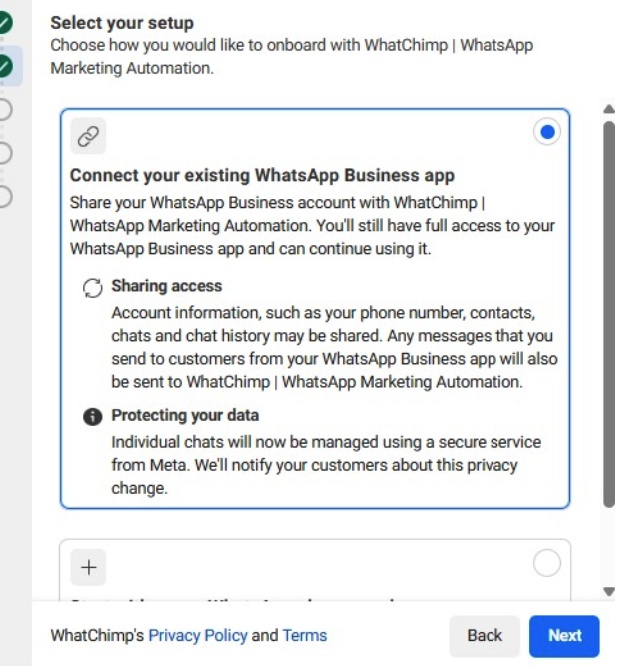
Step 3: Co-Existence Confirmation
Agar aapka country co-existence ke liye eligible hai, toh aapko yeh screen dikhegi. Yeh confirm karta hai ki aapki Business App active rahegi aur aapka data (phone number, contacts, chats, history) WhatChimp ke saath securely share hoga. Next par click karke continue karein.
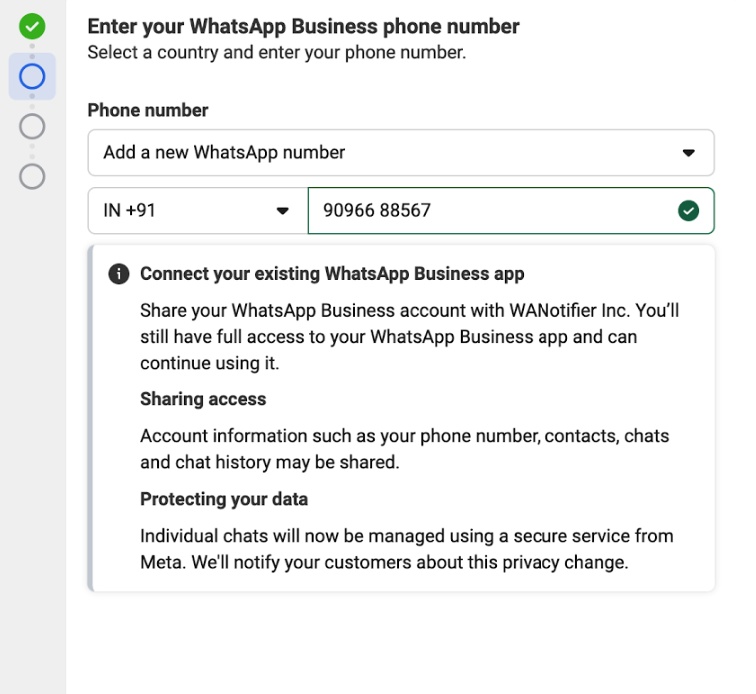
Step 4: Apna Phone Number Enter Karein
Woh phone number enter karein jo aap pehle se WhatsApp Business App par use kar rahe hain. Verify hone ke baad, aapko "Connect your existing WhatsApp Business app" confirmation dikhega — yeh confirm karta hai ki aap apni Business App tak puri access rakhe rahenge aur aapka data securely share hoga.
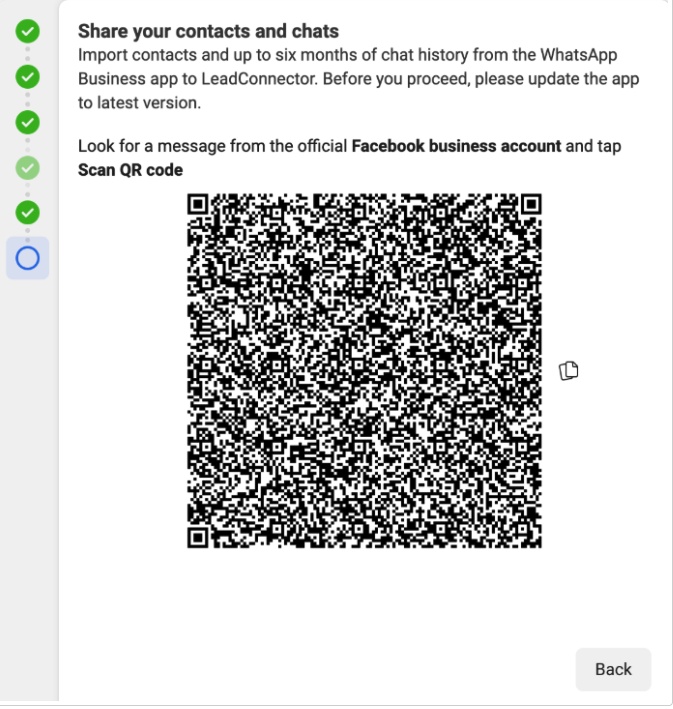
Step 5: QR Code Scan Karein
Aapko apni Business App ko API se link karne ke liye ek QR code dikhega. Apne phone par apni WhatsApp Business App kholein, Facebook Business message par jaayein, aur is QR code ko scan karein.
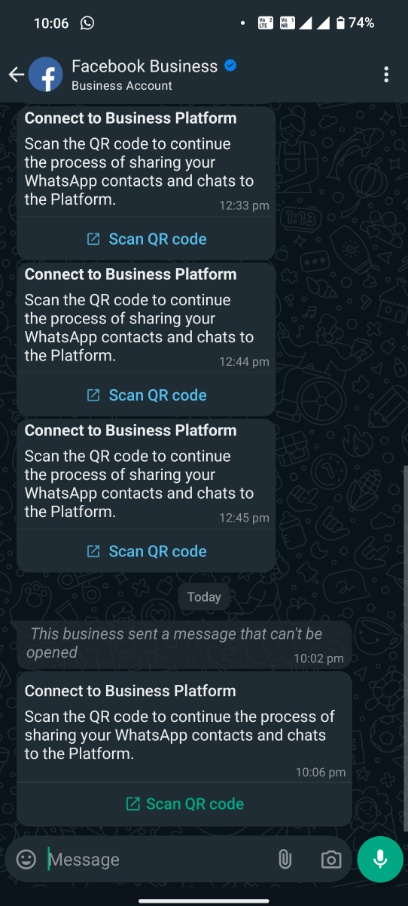
Step 6: Apne Phone Se Link Complete Karein
Apne phone par, aapko WhatsApp mein Facebook Business se ek message milega. Step 4 se code scan karne aur connection complete karne ke liye Scan QR code tap karein.
Step 7: Business Platform Se Connect Karein
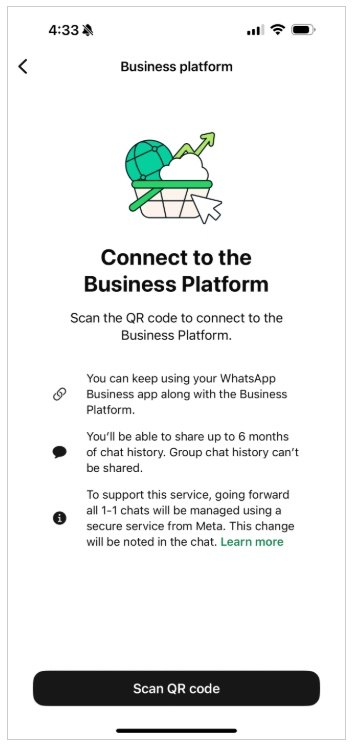
QR code scan karne ke baad, Business App "Connect to the Business Platform" screen dikhata hai. Yeh confirm karta hai ki aap apni Business App ko API ke saath use karte rah sakte hain, aur 6 months tak ki chat history share ki ja sakti hai. Proceed karne ke liye Scan QR code tap karein.
Step 8: Apni Chat History Share Karein
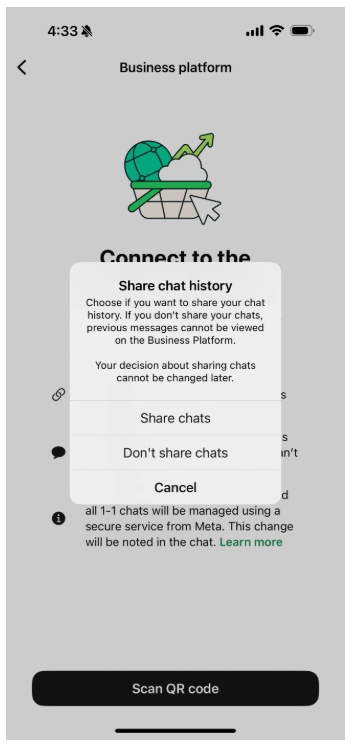
Choose karein ki aap apni existing chats WhatChimp ke saath share karna chahte hain ya nahi. Apni last 6 months ki conversations sync karne ke liye Share chats tap karein, ya agar aap fresh start karna chahte hain toh Don't share chats. Yeh choice baad mein change nahi ki ja sakti.
Bas itna hi. Aapki Business App active rahti hai, aur WhatChimp ab API ke through same number se connected hai.
Screenshots ke saath puri connection walkthrough ke liye, Apna Phone Number WhatChimp Se Kaise Connect Karein dekhein.
Co-existence par Meta ki official technical documentation ke liye, Business App users ki onboarding par Meta ki guide dekhein.
Related Articles
Apna Phone Number WhatChimp Se Kaise Connect Karein — Screenshots ke saath puri signup walkthrough
WhatsApp App se WhatChimp Par Migrate Kaise Karein — Personal WhatsApp users ke liye jo pehle delete karna hai
Kisi Aur BSP Se WhatChimp Par Migrate Kaise Karein — Kisi aur API provider se switching