Omnichannel Inbox ka Introduction
Apne sabhi WhatsApp, Instagram, Facebook aur website conversations ko ek unified inbox se manage karein.
Updated 9 February 2026
Apne sabhi WhatsApp, Instagram, Facebook aur website conversations ko ek unified inbox se manage karein.
Video: https://www.youtube.com/watch?v=Foexz27OZx0
Omnichannel Inbox kya hai?
Omnichannel Inbox aapka command center hai customer conversations ke liye. Multiple apps ke saath juggling karne ki jagah, aap sab kuch ek jagah se handle karte hain:
- WhatsApp - Aapke saare business numbers ek view mein
- Instagram - Connected accounts se direct messages
- Facebook - Messenger conversations
- Website Widget - Aapki website se Live Chat
Quick Link: Omnichannel Inbox kholen seedhe jaane ke liye.
Omnichannel Inbox access karna
- Apne WhatChimp Dashboard mein login karein
- Top-left corner mein hamburger menu (☰) par click karein
- Omnichannel Inbox (New) select karein
Ya seedha app.whatchimp.com/all/livechat par jaayen.
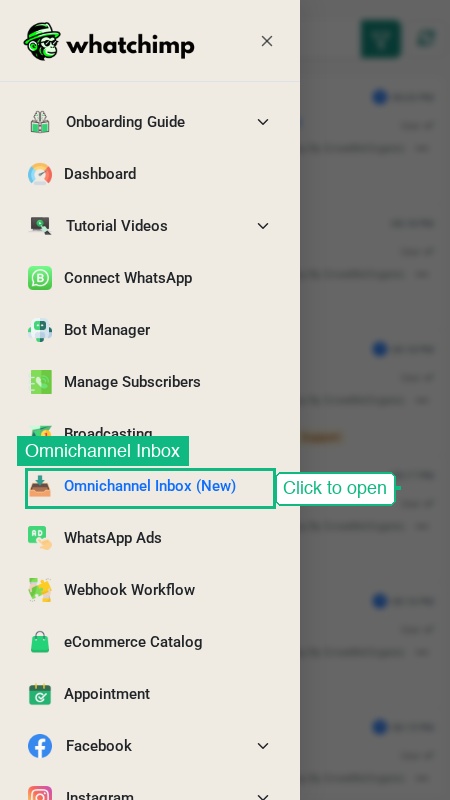 Click Omnichannel Inbox (New) par click karein
Interface: Chaar Panels
Jab aap inbox kholte hain, aapko chaar main areas dikhenge:
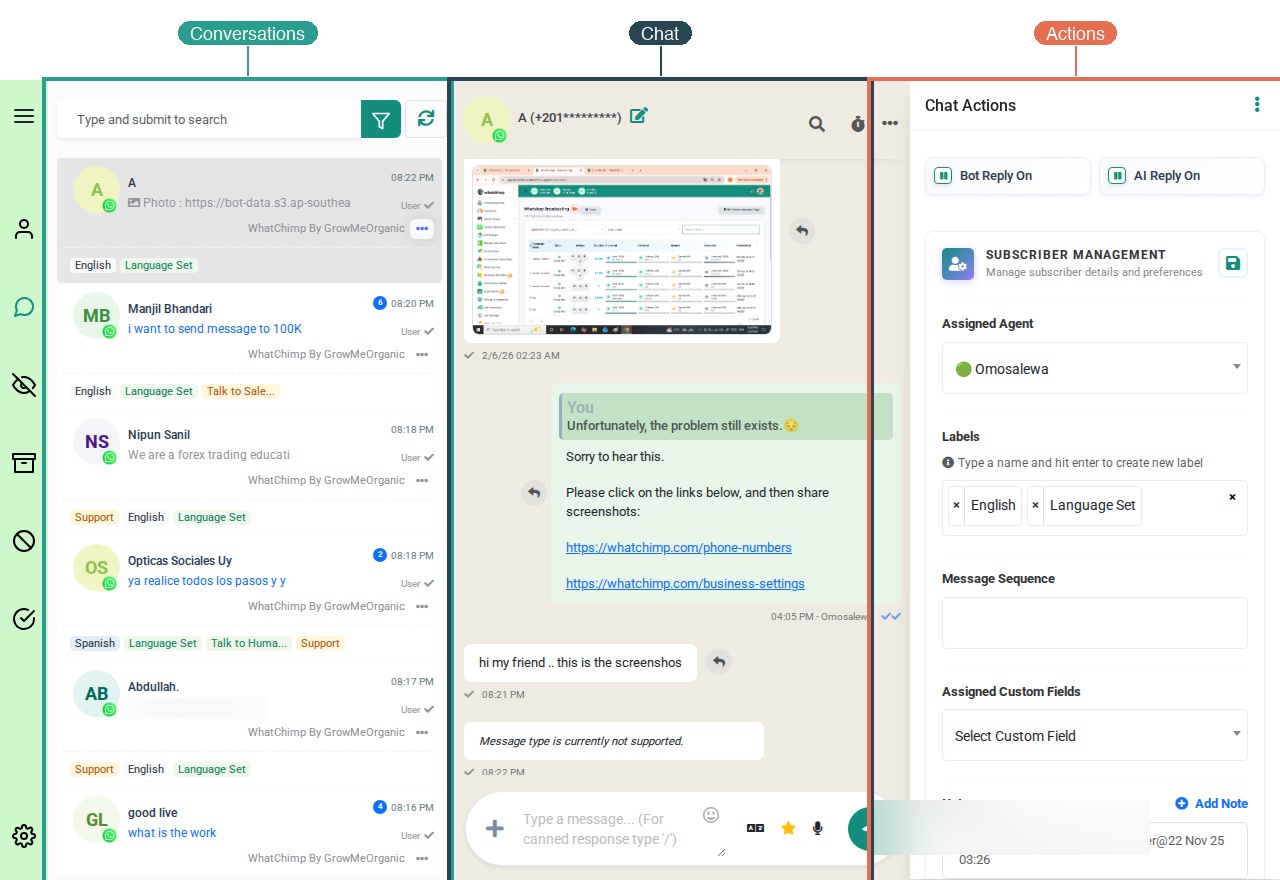 The Omnichannel Inbox showing all four panels: Sidebar, Conversations, Chat, and Actions
1. Left Sidebar (Navigation Icons)
Baayein taraf ka vertical icon bar aapko different conversation views ka quick access deta hai:
| Icon | View | Description | Kaise access karein |
|---|---|---|---|
| 💬 | All Chats | Sabhi channels ki har conversation | Sidebar mein conversations icon par click karein |
| 👤 | Contacts | Subscriber details aur contact info dekhein | Sidebar mein contacts icon par click karein |
| 🏷️ | Labels | Conversation labels se manage aur filter karein | Sidebar mein labels icon par click karein |
| 💬 | Canned Responses | Common questions ke liye quick reply templates | Sidebar mein canned-responses icon par click karein |
| ⏰ | Follow-ups | Conversations ke liye scheduled reminders | Follow-ups icon ya clock icon par click karein |
| ✅ | To-Do | Conversations ke liye personal task list | Sidebar mein to-do icon par click karein |
| ⚙️ | Settings | Inbox behavior aur signatures configure karein | Sidebar mein settings icon par click karein |
2. Conversation List (Middle-Left)
Yeh panel aapki saari conversations dikhata hai. Har entry display karti hai:
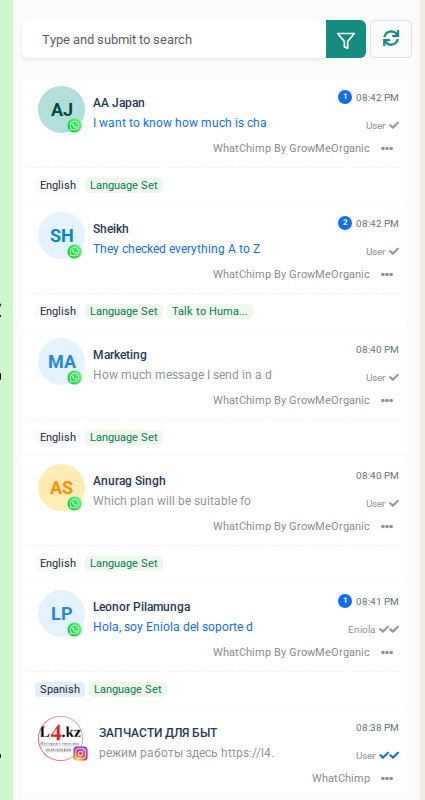 The conversation list panel with search, filter, and conversation cards
- Contact avatar - Profile picture ya initials
- Name - Contact ka naam
- Channel indicator - WhatsApp (green), Instagram (pink), ya Facebook (blue) icon
- Last message preview - Latest message ke pehle kuch words
- Time - Message kab receive hua
- Labels - Organization ke liye colored tags (jaise "English", "Support")
- Unread badge - Blue circle jismein unread messages ki number hai
Right-click karein (ya ⋯ par click karein) kisi bhi conversation par quick actions access karne ke liye: agent ko assign karna, close karna, read/unread mark karna, ya delete karna.
Apne conversations sort karein top par Order By selector par click karke — Subscriber Recent Reply ya Recent Communication ke beech choose karein.
3. Chat Window (Center)
Koi bhi conversation par click karein use kholne ke liye. Chat window dikhata hai:
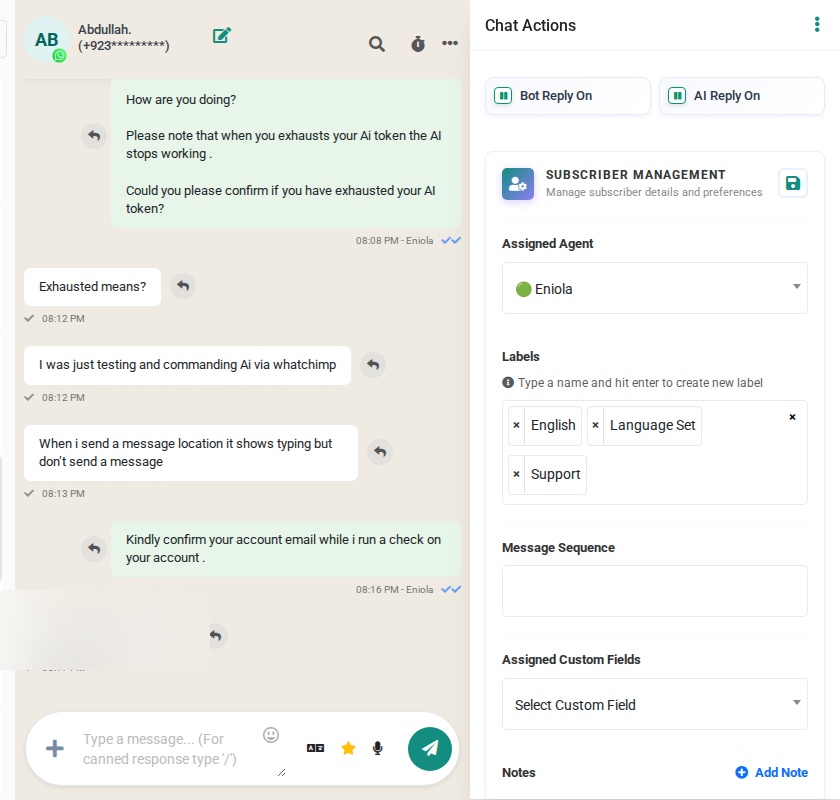 A conversation open showing the chat header, messages, and compose bar
- Message history - Complete conversation thread
- Message composer - Neeche apna reply type karein
- Composer mein quick actions:
- 📎 Images ya files attach karein
- 📝 Message Template bhejein — composer mein template icon par click karein
- 🤖 Bot Manager flow bhejein — composer mein flow icon par click karein
- 📋 WhatsApp Flow bhejein — structured data collection ke liye WhatsApp Flow icon par click karein
- 💬 Quick replies ke liye canned response insert karein
- Send button - Apna message bhejne ke liye blue arrow
4. Chat Actions Panel (Right)
Jab conversation open ho, right panel kholne ke liye subscriber name ya info icon par click karein:
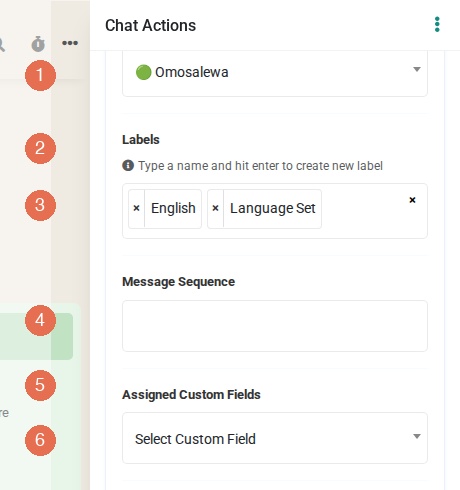 The Chat Actions panel with Labels, Message Sequence, Custom Fields, Notes, and Subscriber Info sections
- Bot Reply On/Off - Automated bot responses toggle karein
- AI Reply On/Off - AI-powered responses toggle karein
- Assigned Agent - Is conversation ko kaun handle kar raha hai
- Labels - Organization ke liye tags add karein
- Message Sequence - Automated follow-up messages
- Custom Fields - Customer information store karein (phone, email, notes)
- Notes - Internal team notes (customers inhe nahi dekhte)
Conversations filter karna
Conversation list ke top par filter button (funnel icon) use karein results narrow down karne ke liye:
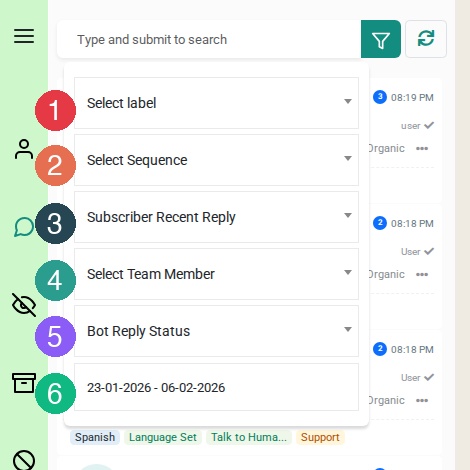 Filter menu showing all 6 filter options: Label, Sequence, Recent Reply, Team Member, Bot Reply Status, and Date Range
Filter by:
- Channel & Account — WhatsApp, Facebook ya Instagram aur specific connected accounts choose karne ke liye filter icon par click karein
- Label - Sirf specific labels wali conversations dikhayein
- Sequence - Follow-up sequence mein conversations
- Recent Reply - Kisne last mein reply kiya uske hisaab se filter karein
- Team Member - Specific agents ko assigned conversations
- Bot Reply Status - Bot is replying ya Bot reply is paused se filter karne ke liye Bot Reply Status selector par click karein
- Date Range - Specific time period se conversations
Tip: Sirf specific channel se conversations dekhne ke liye, conversation list ke top par filter icon par click karein aur channel select karein (WhatsApp, Facebook ya Instagram).
Resolved Conversations dekhna
Left sidebar mein checkmark icon (✅) par click karein completed conversations dekhne ke liye:
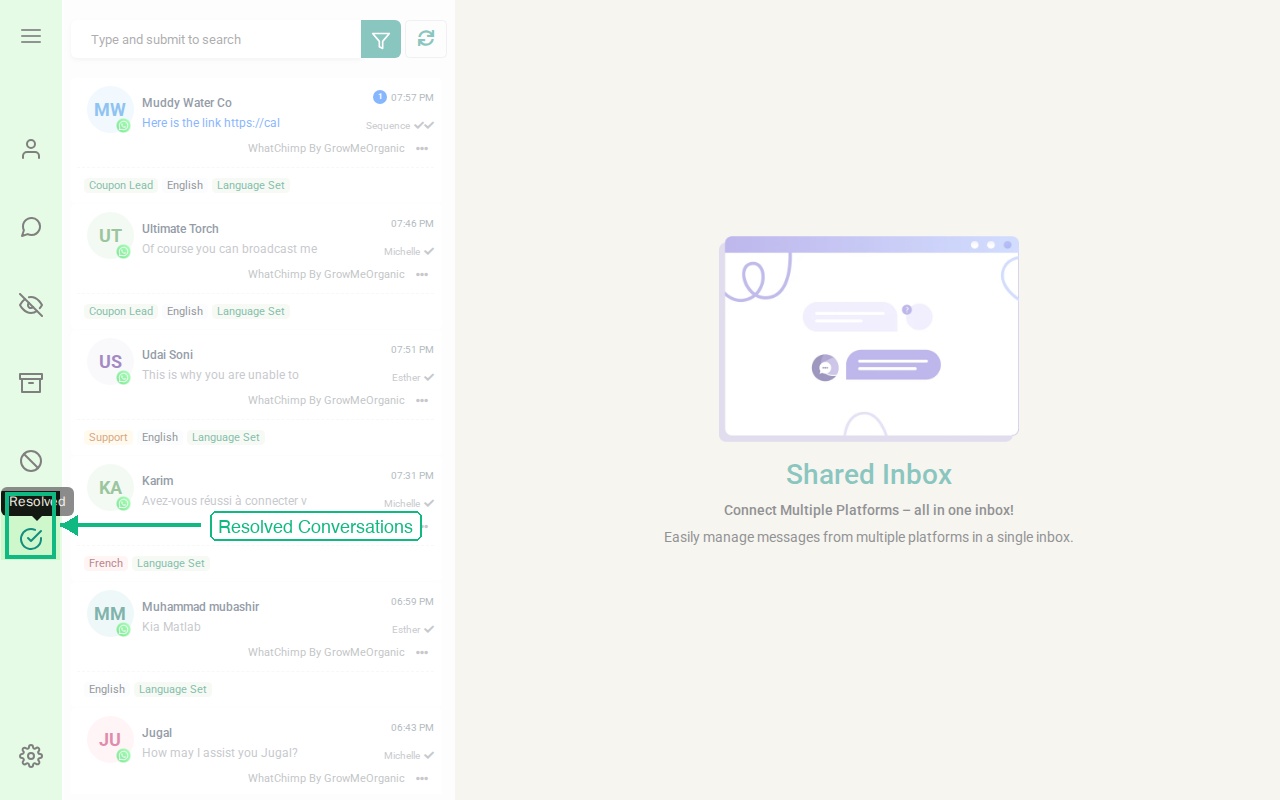 The Resolved view showing the checkmark icon in the sidebar
Resolved conversations dikhate hain:
- Kisne resolve kiya (agent name)
- Kab resolve huye
- Full conversation history (review karne ke liye click karein)
Basic Workflow
Yahan dekhen ek typical conversation kaise flow karti hai:
- Naya message aata hai → Aapki list mein unread badge ke saath appear hota hai
- Kholne ke liye click karein → Puri conversation padhein
- Apna reply type karein → Neeche message composer use karein (ya speed ke liye canned response insert karein)
- Organize karein → Labels add karein, team members ko assign karein, ya right panel ke through notes add karein
- Follow-up set karein → Agar zarurat ho to reminder schedule karne ke liye clock icon par click karein
- Resolve karein → Conversation par ⋯ par click karein > Close, ya header actions use karein
Shuru karne ke tips
- Desktop notifications enable karein — Agar aapko orange warning bar dikhta hai, Allow par click karein taaki aap kabhi koi message miss na karein
- Labels create karein common categories ke liye (Support, Sales, VIP) — Sidebar mein labels icon par click karein
- Canned responses set up karein frequently asked questions ke liye — Sidebar mein canned responses icon par click karein
- Agents assign karein workload balance karne ke liye — Kisi bhi conversation par ⋯ par click karein > Assign to Agent
- Keyboard shortcuts use karein — Apna message type karein aur jaldi bhejne ke liye Enter press karein
- Apni to-do list check karein — Conversation tasks track karne ke liye sidebar mein to-do icon par click karein
Next Steps
Ab jab aap interface samajh gaye hain, in features ko explore karein:
- Channel & Account se filter karein - Specific platforms par focus karein
- Labels se organize karein - Apne inbox ko tidy rakhein
- AI Features use karein - Messages translate aur improve karein
- Team Collaboration - Conversations assign aur manage karein