Channel aur Account ke hisaab se Conversations Filter karein
Seekhiye kaise aap apni inbox ko specific channels aur connected accounts ke hisaab se filter kar sakte hain.
Updated 10 February 2026
Omnichannel Inbox aapki saari conversations — WhatsApp, Instagram, Facebook, aur website — ek hi jagah laata hai. Jaise jaise aapka volume badhta hai, filters aapko un conversations par focus karne mein madad karte hain jo abhi matter karti hain.
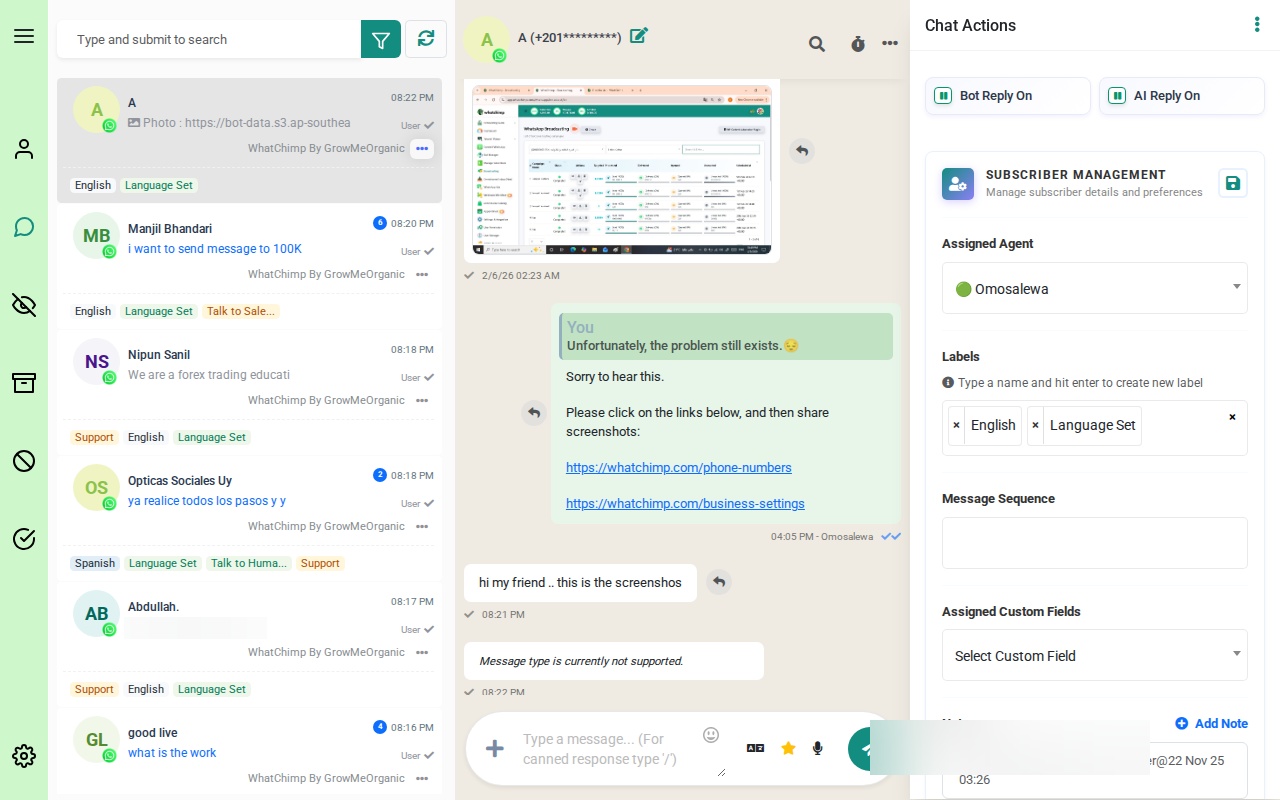 Omnichannel Inbox multiple channels se conversations ke saath
Filter Panel kholna
- Left sidebar se Omnichannel Inbox par jaayein
- Conversation list ke top par, filter icon (green funnel button) par click karein
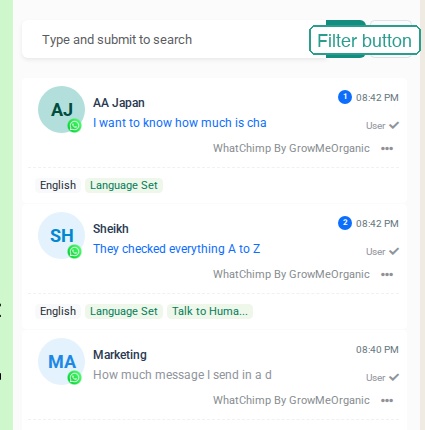 Green filter button par click karke filter panel kholein
Filter panel slide open hota hai chhe filter options ke saath:
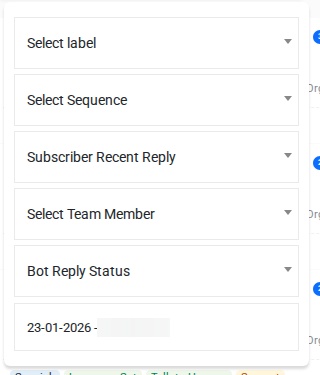 Filter panel Label, Sequence, Recent Reply, Team Member, Bot Reply Status, aur Date Range filters ke saath
Filter Options
1. Label
Conversations ko unke assigned labels (tags) ke hisaab se filter karein. Saare available labels dekhne ke liye Select label dropdown par click karein.
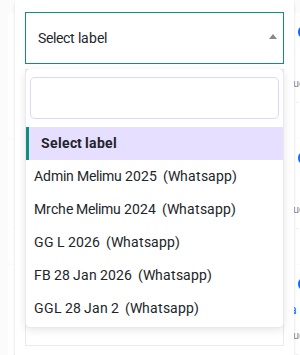 Label dropdown Admin Melimu 2025, GG L 2026, etc. jaise labels dikha raha hai
Labels list mein har conversation ke neeche colored tags ke roop mein dikhte hain. For example, aap filter kar sakte hain:
- Support — sirf support requests tagged conversations dekhein
- Language Set — conversations dekhein jahan language identify ho gayi hai
- Talk to Human — conversations dekhein jahan subscriber ne live agent maanga
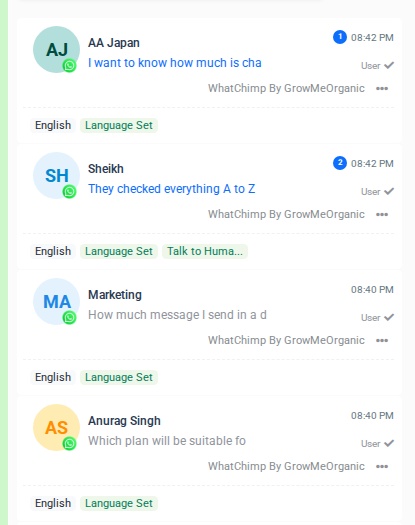 Har conversation apne assigned labels preview text ke neeche dikhati hai
2. Sequence
Bot sequence ke hisaab se filter karein. Apne bot flows dekhne ke liye Select Sequence dropdown par click karein.
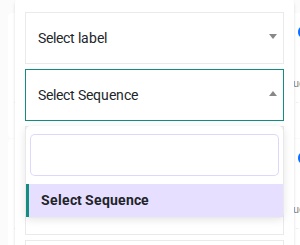 Sequence dropdown aapko bot flow ke hisaab se filter karne deta hai
Yeh sirf woh conversations dikhata hai jahan subscriber currently kisi specific bot flow mein hai (ya complete kar chuka hai). Useful hai jab aap check karna chahte hain ki subscribers onboarding ya sales sequence mein kaise progress kar rahe hain.
3. Subscriber Recent Reply
Conversations ko sort karein is basis par ki subscriber ne kitni recently last reply kiya. Sorting options dekhne ke liye Subscriber Recent Reply dropdown par click karein.
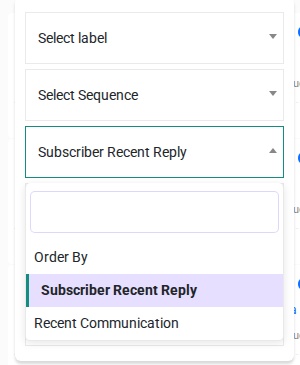 Subscriber Recent Reply aur Recent Communication sorting ke beech choose karein
Do options hain:
- Subscriber Recent Reply — subscriber ne jab last message bheja tab se sort karta hai (default)
- Recent Communication — koi bhi recent activity se sort karta hai, including aapke apne replies
Yeh aapko fresh replies wali conversations ko prioritize karne mein madad karta hai jo pehle attention need karti hain.
4. Team Member
Har conversation ko assigned agent ke hisaab se filter karein. Saare team members dekhne ke liye Select Team Member dropdown par click karein.
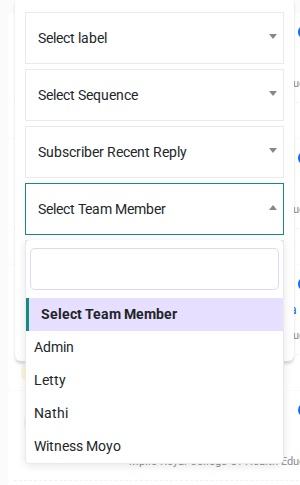 Team Member dropdown Admin, Letty, Nathi, aur Witness Moyo dikha raha hai
Iska use karein jab:
- Aap sirf apni khud ki conversations dekhna chahte hain
- Koi manager kisi specific agent ka workload review karna chahta hai
- Aapko kisi particular team member ke handled conversations dhundhne hain
5. Bot Reply Status
Filter karein is basis par ki bot currently kisi conversation par active hai ya nahi. Options dekhne ke liye Bot Reply Status dropdown par click karein.
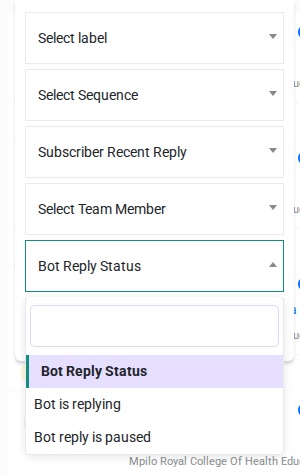 Bot is replying aur Bot reply is paused ke beech choose karein
Do options hain:
- Bot is replying — bot automatically replies handle kar raha hai
- Bot reply is paused — ek human agent ne control le liya hai
Yeh especially support teams ke liye useful hai jo human attention wait kar rahi conversations dhundhna chahti hain.
6. Date Range
Kisi specific time period ke andar conversations filter karein. Calendar picker kholne ke liye date field par click karein.
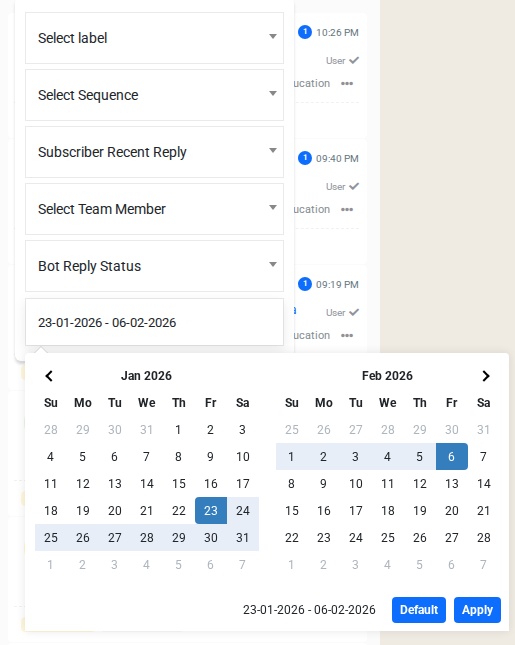 Date range picker January aur February 2026 calendars Default aur Apply buttons ke saath dikha raha hai
Start date aur end date select karein, phir Apply par click karein. Standard date range par reset karne ke liye Default par click karein. Yeh helpful hai:
- Kisi specific campaign se conversations review karne ke liye
- Kisi particular week se purani conversations dhundhne ke liye
- Kisi time period ke liye reports generate karne ke liye
Filters ko Combine karna
Aap ek saath multiple filters apply kar sakte hain. For example:
- Label: "Support" + Bot reply is paused — support conversations dhundhein jo human reply wait kar rahi hain
- Team Member: aapka naam + Date Range: last 7 days — apni recent conversations dekhein
- Sequence: "Welcome Flow" + Subscriber Recent Reply — check karein kisne recently onboarding ke dauran reply kiya
Filters ek saath stack hote hain, isliye har additional filter list ko aur narrow karta hai.
Tips
- Ek filter se start karein. Sabse important filter pehle apply karein, phir aur sirf tabhi add karein jab list ab bhi bahut lambi ho.
- Labels consistently use karein. Label filter utna hi useful hai jitni aapki labeling habits hain. "Support", "Sales", aur "VIP" jaise labels set up karein aur conversations ko assign karte rahein jaise woh aati hain.
- Bot Reply Status regularly check karein. Bot paused wali conversations ek human wait kar rahi hain — unhe unattended mat chhodein.
- Reporting ke liye Date Range use karein. Jaldi se kisi specific campaign period ya business week ki saari conversations review karein.
Related Articles
- Omnichannel Inbox ka Introduction — inbox ki puri layout aur features seekhein