Como Configurar um Lembrete de Reserva
Envie um lembrete automático de WhatsApp antes de cada compromisso para reduzir as faltas. Configure a antecedência, um country code opcional e o template aprovado.
Updated 18 June 2026
Um lembrete de reserva é uma mensagem automática de WhatsApp que o WhatChimp envia um número definido de horas antes de cada compromisso, para que os clientes realmente compareçam. Você o configura por compromisso na mesma linha de Message Templates que usa para as outras mensagens de reserva.
Abra o Reminder Message
Em Appointment, encontre seu compromisso no Appointment Manager. Na coluna Message Templates, clique em Reminder.
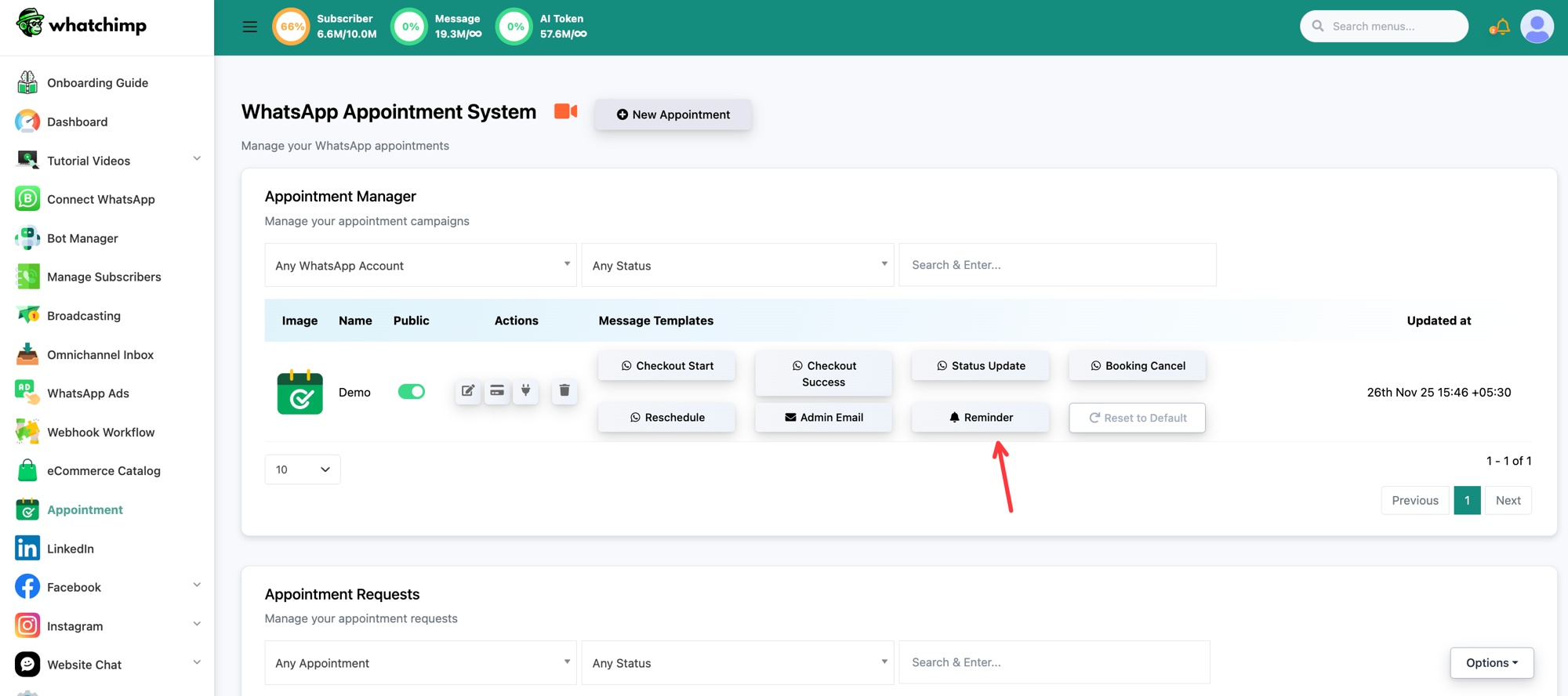 Reminder fica na coluna Message Templates
Isso abre o painel Reminder Message com três configurações.
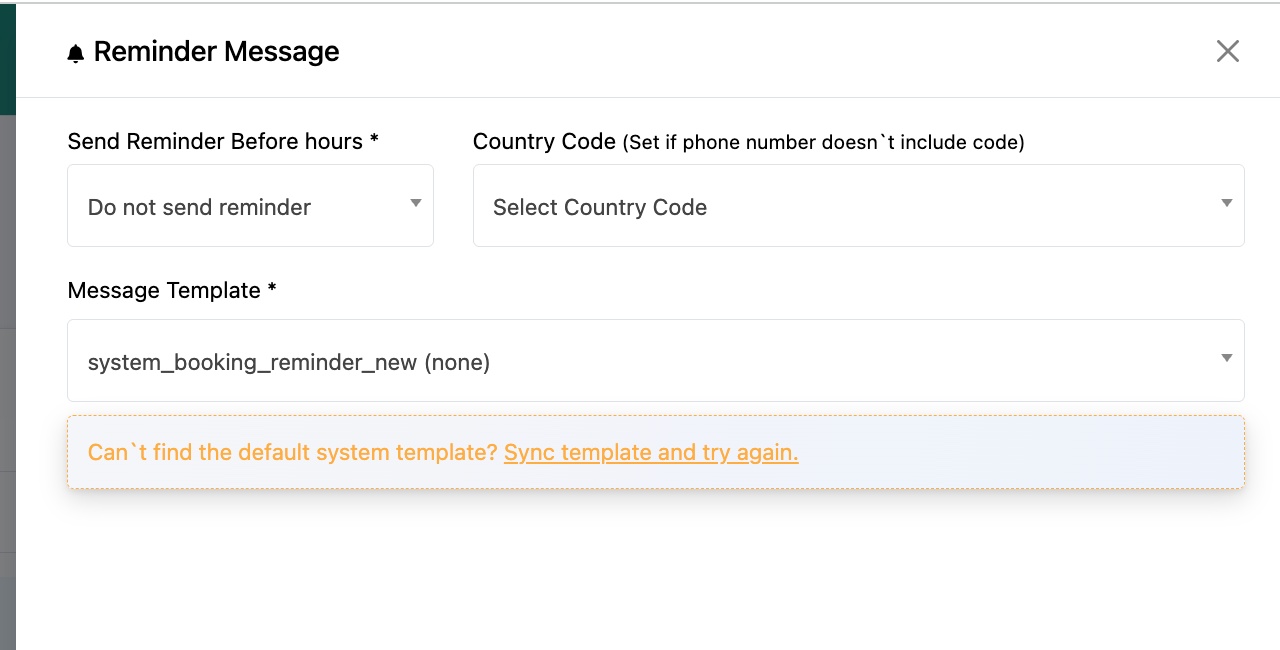 Send Reminder Before hours, Country Code e Message Template
Send Reminder Before hours (obrigatório)
Define com quantas horas de antecedência o lembrete é enviado antes do compromisso. Abra o menu e escolha a antecedência. Do not send reminder mantém os lembretes desativados; escolher 1 hour, 2 hour, 3 hour e assim por diante os ativa e define o horário.
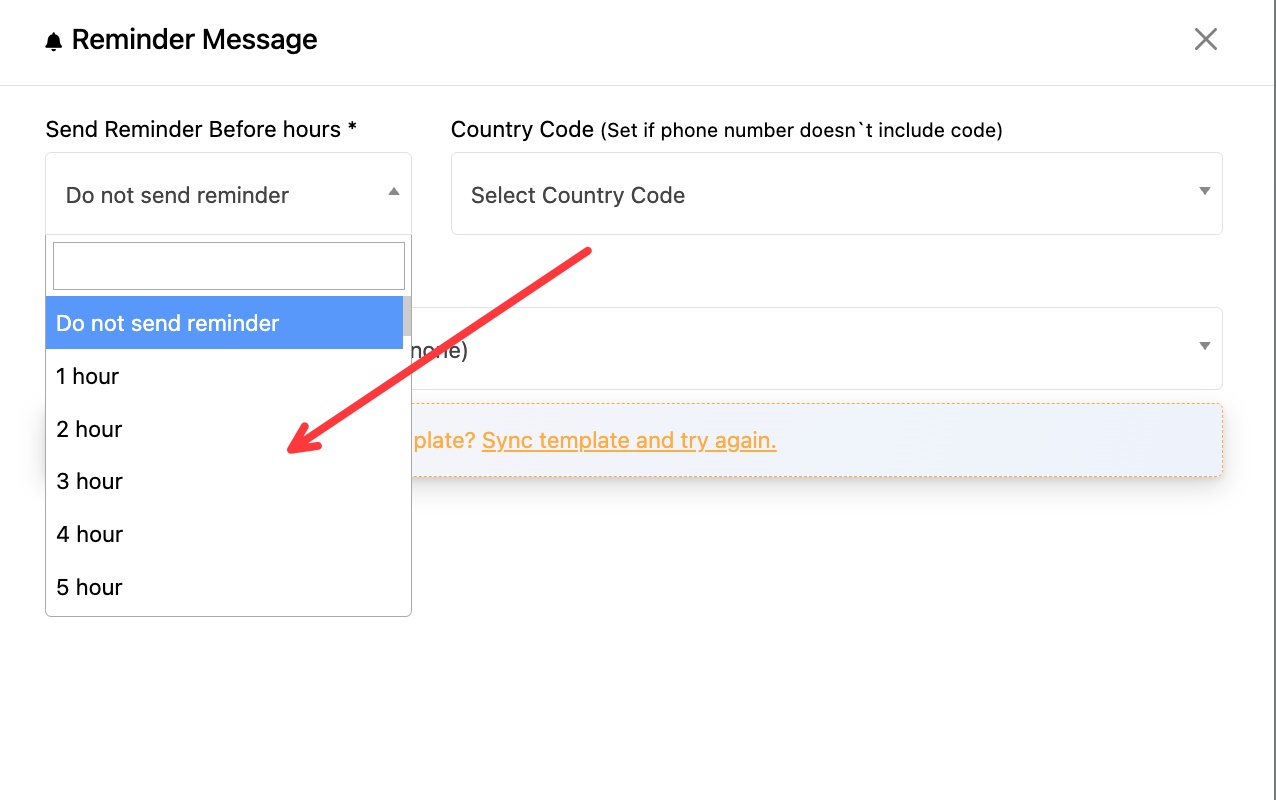 Escolha quantas horas antes do compromisso lembrar
Escolha uma janela que dê ao cliente tempo suficiente para agir, mas que ainda seja próxima o bastante para ser útil. De uma a três horas funciona bem para a maioria das reservas no mesmo dia.
Country Code (opcional)
É um fallback para números de telefone salvos sem country code. Se o número de um subscriber não incluir o código, o WhatChimp adiciona o que você selecionar aqui para que o lembrete ainda seja entregue. Busque e selecione o país.
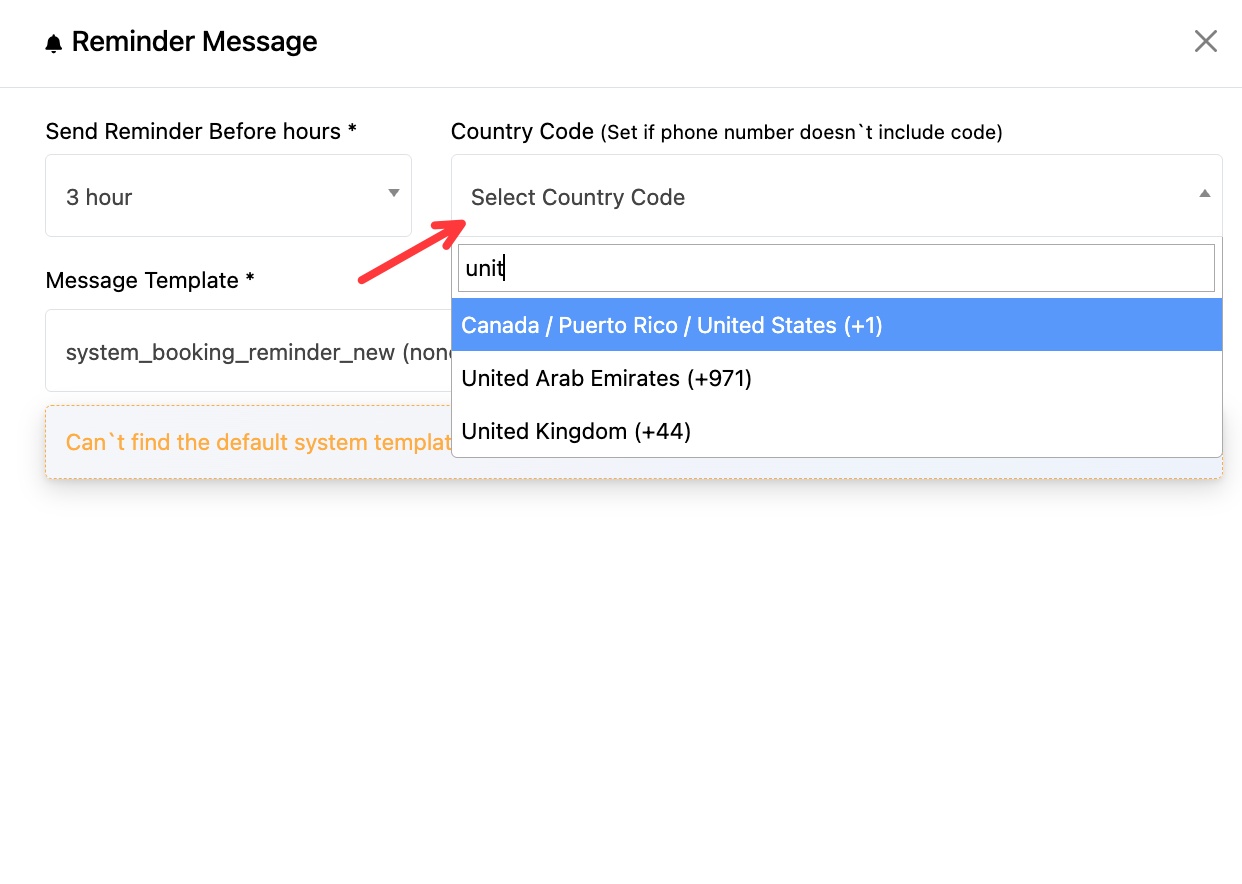 Usado apenas quando um número salvo está sem o código
Deixe vazio se os números dos seus subscribers já incluem os country codes.
Message Template (obrigatório)
Um lembrete é enviado horas ou dias após a reserva, o que quase sempre fica fora da janela de atendimento de 24 horas do WhatsApp. O WhatsApp só permite mensagens fora dessa janela se usarem um template pré-aprovado, então o lembrete precisa passar por um. Abra o menu e escolha seu template (o padrão é system_booking_reminder_new).
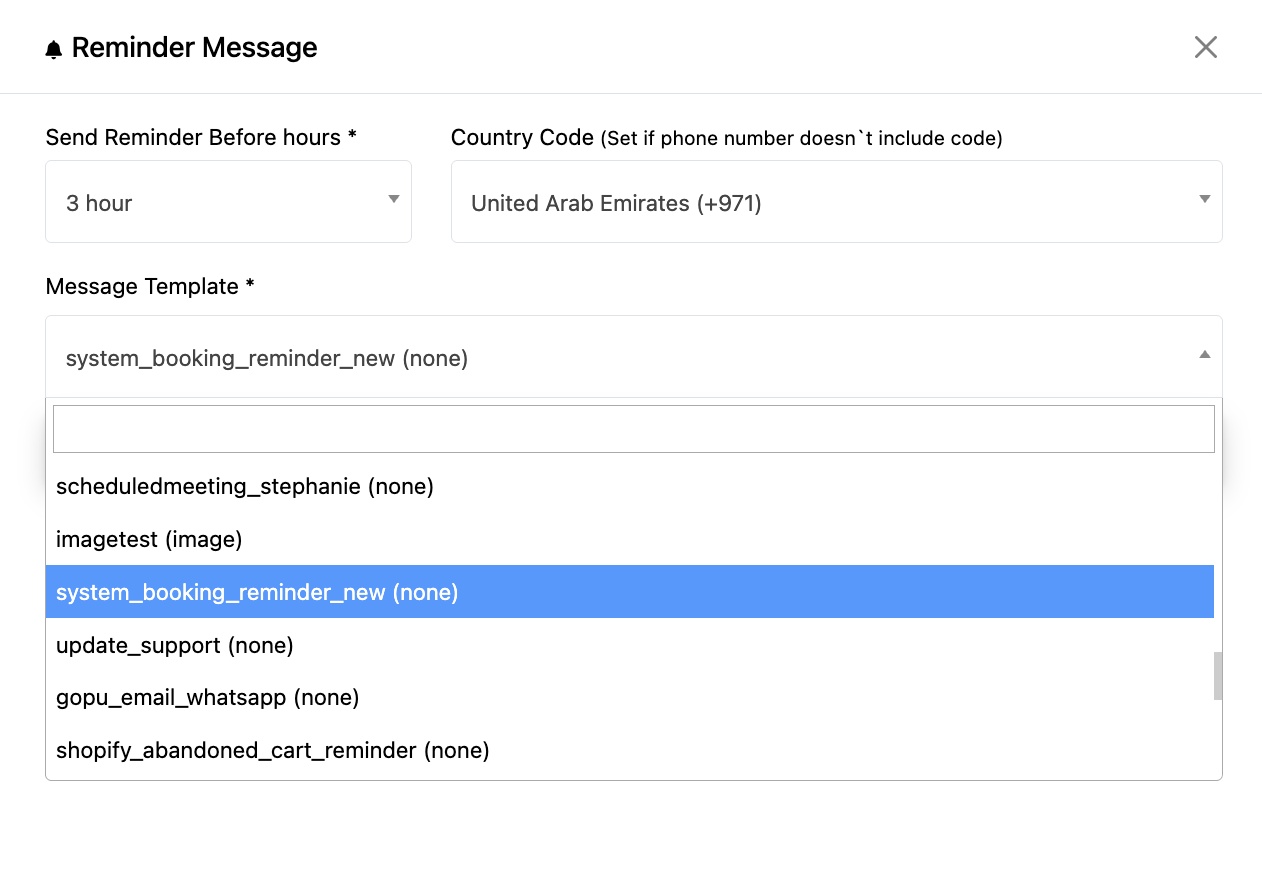 Os lembretes devem usar um template de WhatsApp pré-aprovado
Se a lista estiver vazia ou faltar seu template de lembrete do sistema, clique em Sync template and try again para trazer seus templates aprovados do WhatsApp para o WhatChimp, depois reabra este menu.
Primeiro você precisa de um template aprovado
Se ainda não tem um template adequado, crie um antes de configurar o lembrete. Veja:
Quando o template estiver aprovado e sincronizado, ele aparece no menu Message Template acima.
Save
Quando os três campos estiverem configurados, clique em Save. O WhatChimp agora enviará o lembrete automaticamente antes de cada reserva deste compromisso.
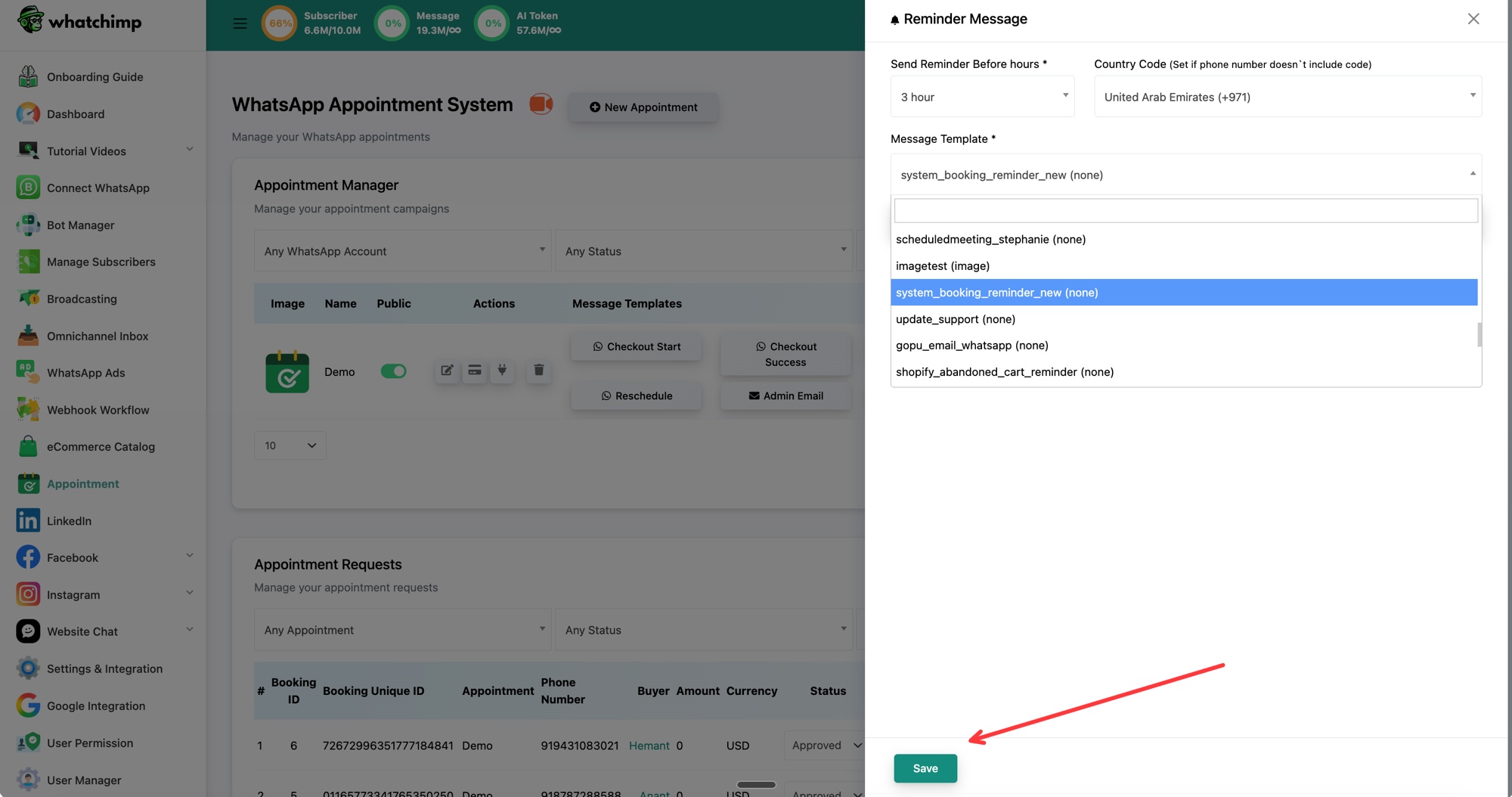 Save para ativar o lembrete