Como Conectar seu Google Calendar com o WhatChimp
Conecte sua conta do Google para que as reservas de agendamento sincronizem com o Google Calendar com um link do Meet. O primeiro passo para o agendamento no WhatChimp.
Updated 18 June 2026
Video: https://www.youtube.com/watch?v=_vtfCtElqtg
Antes de permitir que os clientes agendem dentro do WhatsApp, você precisa conectar uma conta do Google. Isso vincula o seu Google Calendar ao WhatChimp, então cada reserva chega ao seu calendário com um link do Google Meet e você gerencia sua disponibilidade em um só lugar. Este é o primeiro passo para configurar o agendamento.
Passo 1: Abra o Google Integration
Na barra lateral esquerda, clique em Google Integration. Você também pode chegar por Settings & Integration, na seção do Google.
Passo 2: Conecte sua conta do Google
- Clique em Sign in with Google.
- Escolha a conta do Google que você quer usar.
- Na tela de permissões do Google, permita o acesso solicitado, incluindo a permissão de Calendar. O WhatChimp precisa dela para criar e gerenciar as reservas no seu calendário.
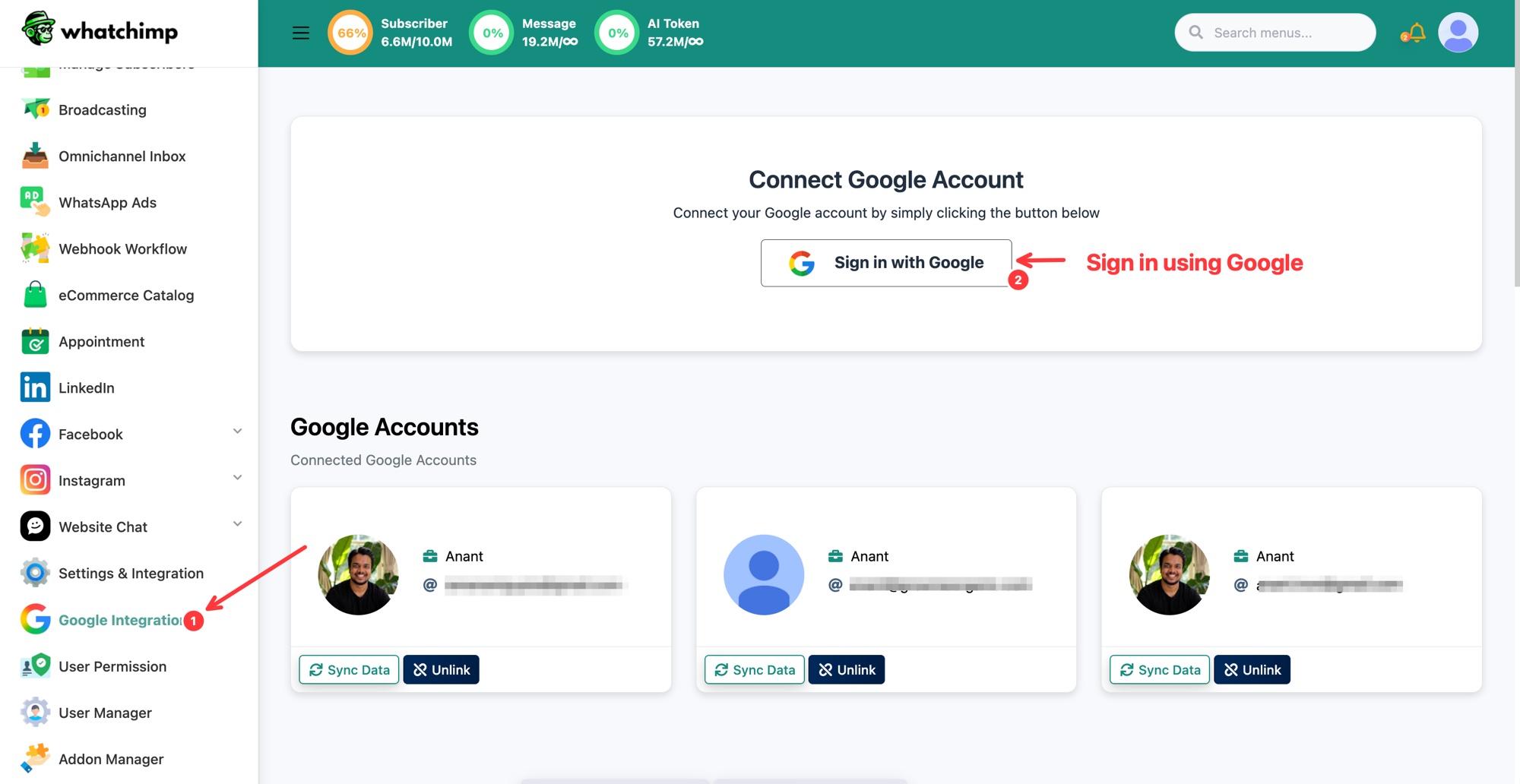 Clique em Sign in with Google para conectar sua conta
Depois de conectada, sua conta aparece em Google Accounts. Em cada cartão de conta você pode:
- Sync Data: atualizar os calendários e dados obtidos dessa conta.
- Unlink: desconectar a conta do WhatChimp.
Você pode conectar mais de uma conta do Google se gerenciar calendários separados.
Passo 3 (opcional): Crie um novo Google Calendar
Você pode usar um calendário que já tem, ou criar um novo só para agendamentos, por exemplo com um fuso horário específico.
- Role até a seção Google Calendar.
- Clique em Create New Calendar.
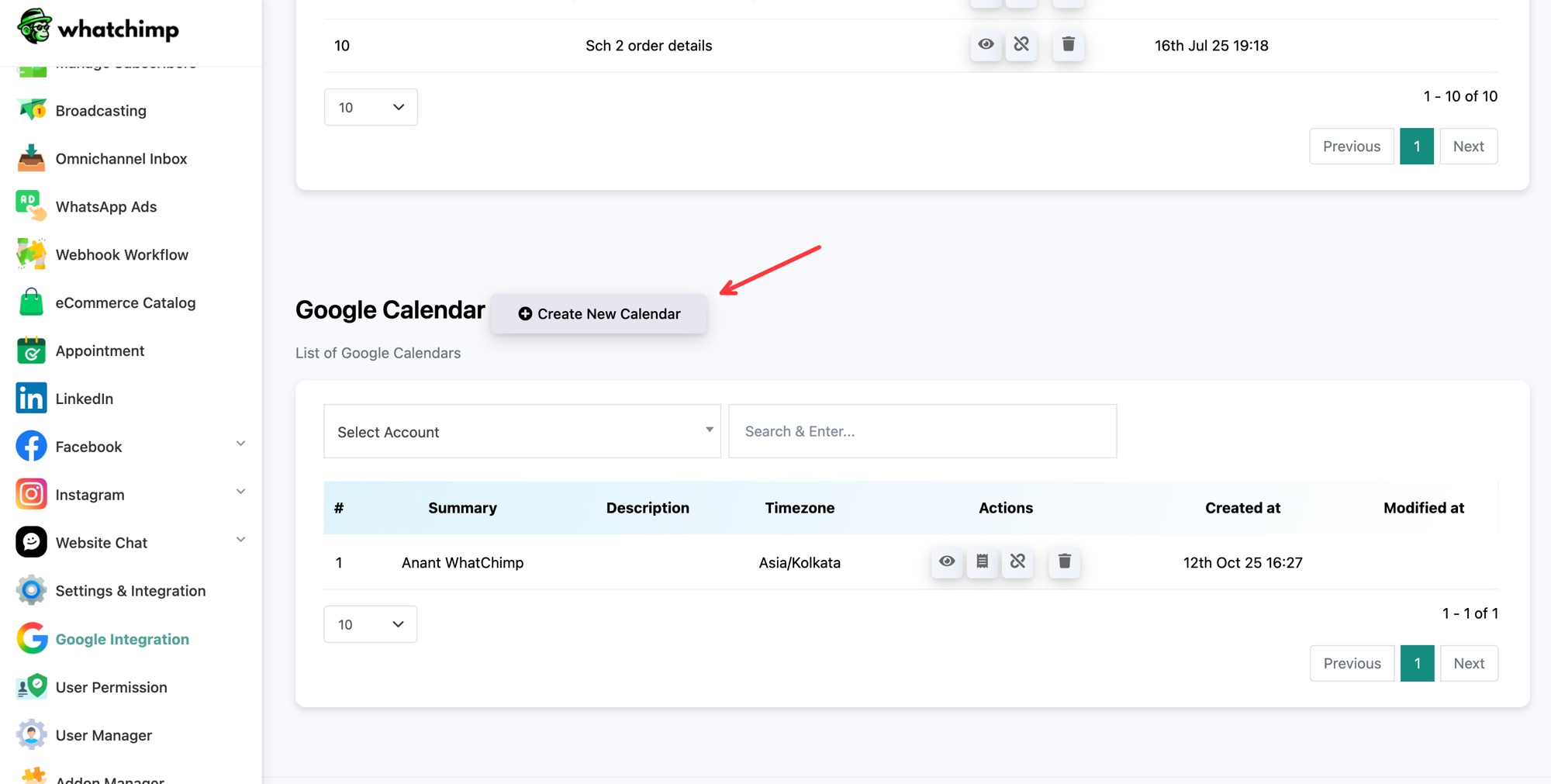 Clique em Create New Calendar para adicionar um calendário dedicado
- Na janela Create Google Calendar, preencha:
- Select Account: a conta do Google conectada à qual este calendário pertence.
- Calendar Summary: um nome para o calendário, por exemplo "New Calendar" ou "Appointments".
- Select Timezone: o fuso horário que as reservas devem seguir, por exemplo (GMT-05:00) America/New York.
- Clique em Save.
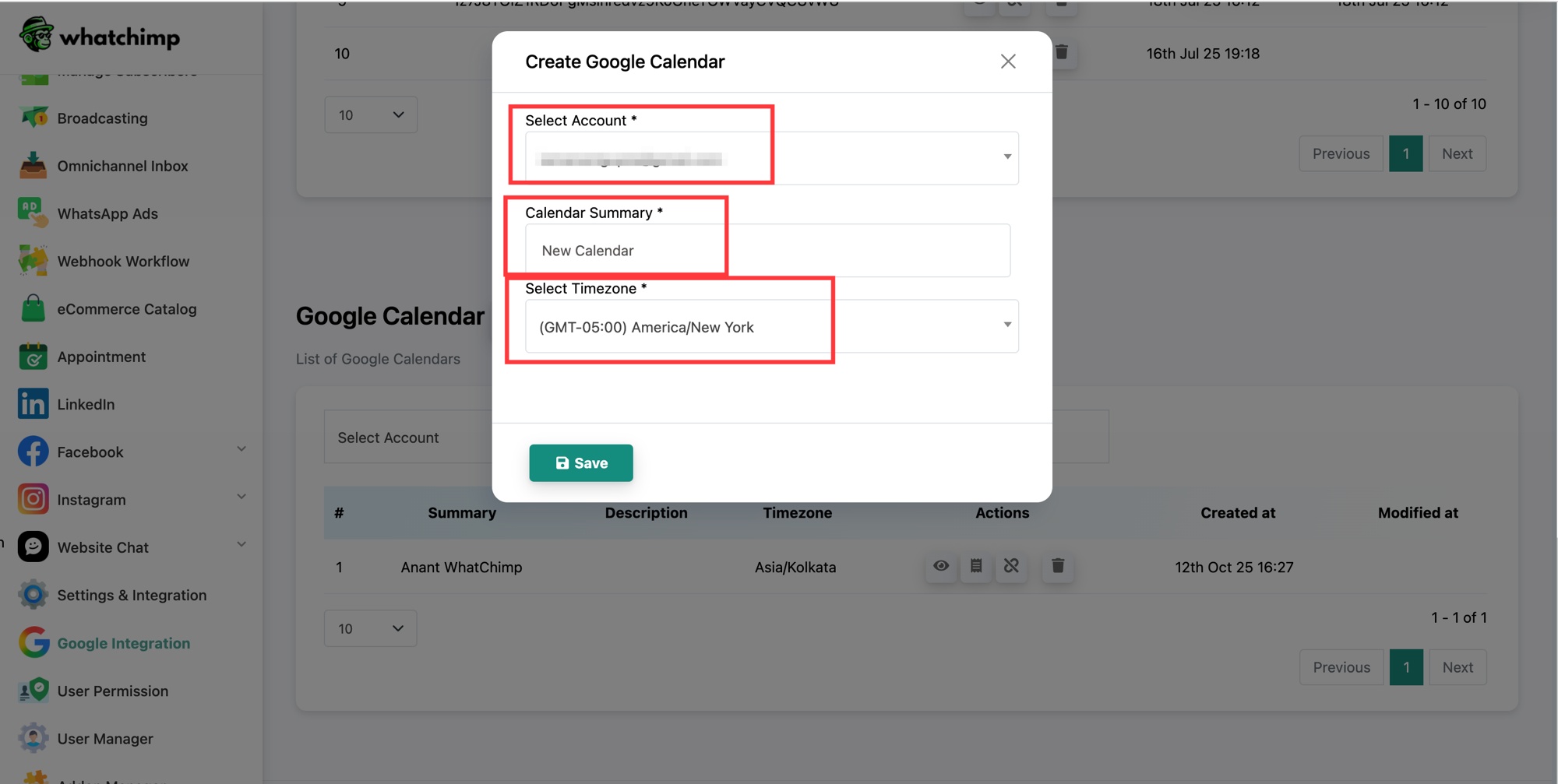 Escolha a conta, nomeie o calendário, defina o fuso horário e salve
Seu novo calendário aparece na List of Google Calendars. Para cada calendário, a coluna Actions permite visualizá-lo, abrir sua event list (cada reserva feita nele), desvinculá-lo ou excluí-lo.
O que vem a seguir
Com sua conta do Google conectada e um calendário pronto, o próximo passo é criar um agendamento para os clientes reservarem pelo WhatsApp.