Como Adicionar um Webhook para os Compromissos
Envie eventos de reserva de compromissos para uma URL externa com um webhook. Dispare eventos Order Submitted, Order Checkout ou Order Updated para n8n, Zapier ou seu próprio servidor.
Updated 18 June 2026
Um webhook envia os dados de uma reserva para uma URL externa no momento em que algo acontece, para você conectar seus compromissos a outras ferramentas como n8n, Zapier, Make ou seu próprio servidor. Por exemplo, envie cada nova reserva para um CRM ou um fluxo personalizado.
Você adiciona webhooks por compromisso, então cada compromisso pode disparar para as suas próprias URLs.
Passo 1: Abra o painel de webhook do compromisso
- Na barra lateral esquerda, abra Appointment.
- No Appointment Manager, encontre seu compromisso e olhe a coluna Actions.
- Clique no ícone de webhook (a tomada).
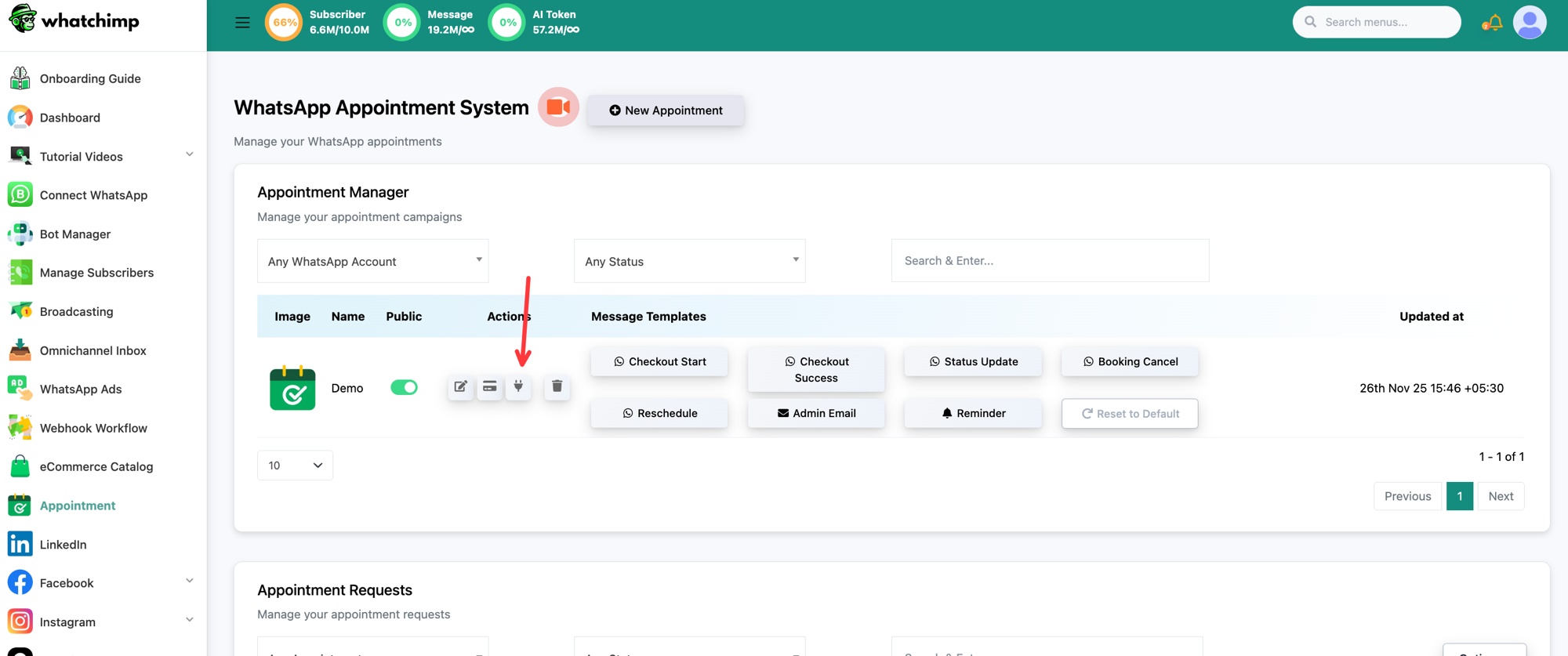 Clique no ícone de webhook do seu compromisso
O painel Appointment Webhook abre e lista os webhooks que você já adicionou.
Passo 2: Adicione um novo webhook
Clique em New para abrir o formulário.
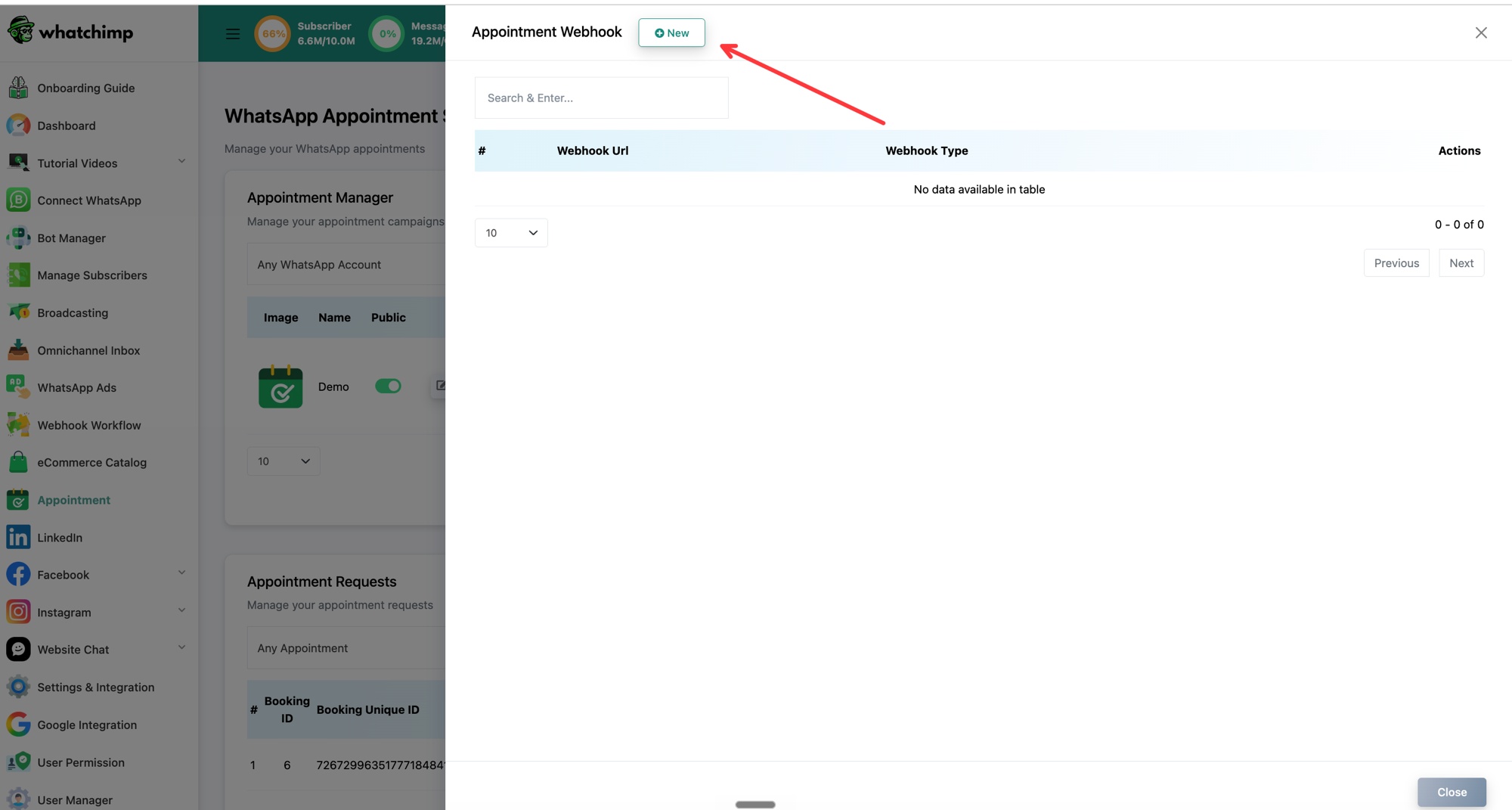 Clique em New para adicionar um webhook
Passo 3: Escolha o evento e a URL
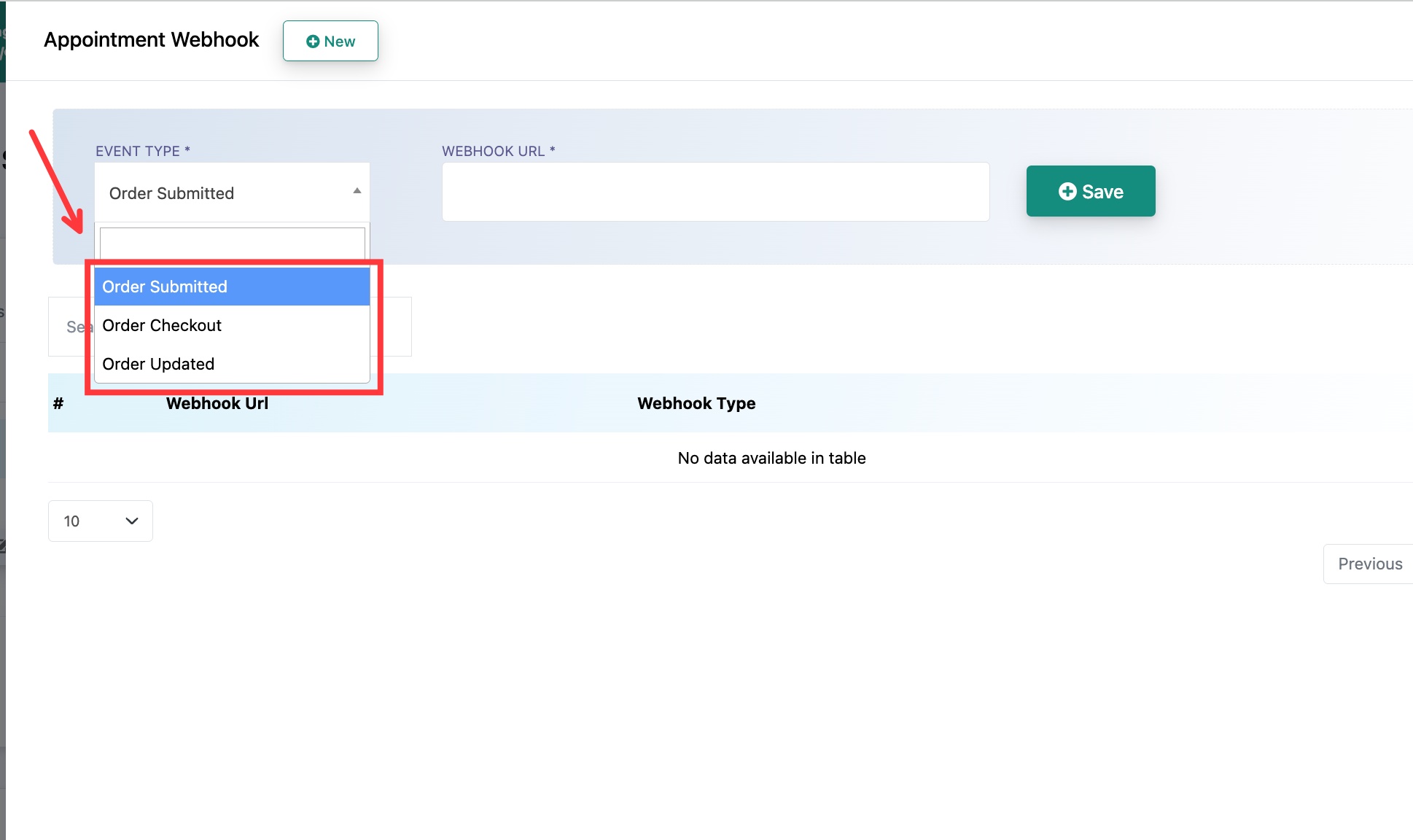 Escolha o evento que deve disparar o webhook
- Event Type: escolha quando o webhook deve disparar.
- Order Submitted: quando um cliente envia uma reserva.
- Order Checkout: quando o cliente chega ao checkout, para um compromisso pago.
- Order Updated: quando uma reserva muda, por exemplo um reagendamento ou uma atualização de status.
- Webhook URL: cole a URL que deve receber os dados, por exemplo seu endpoint do n8n, Zapier ou servidor.
- Clique em Save.
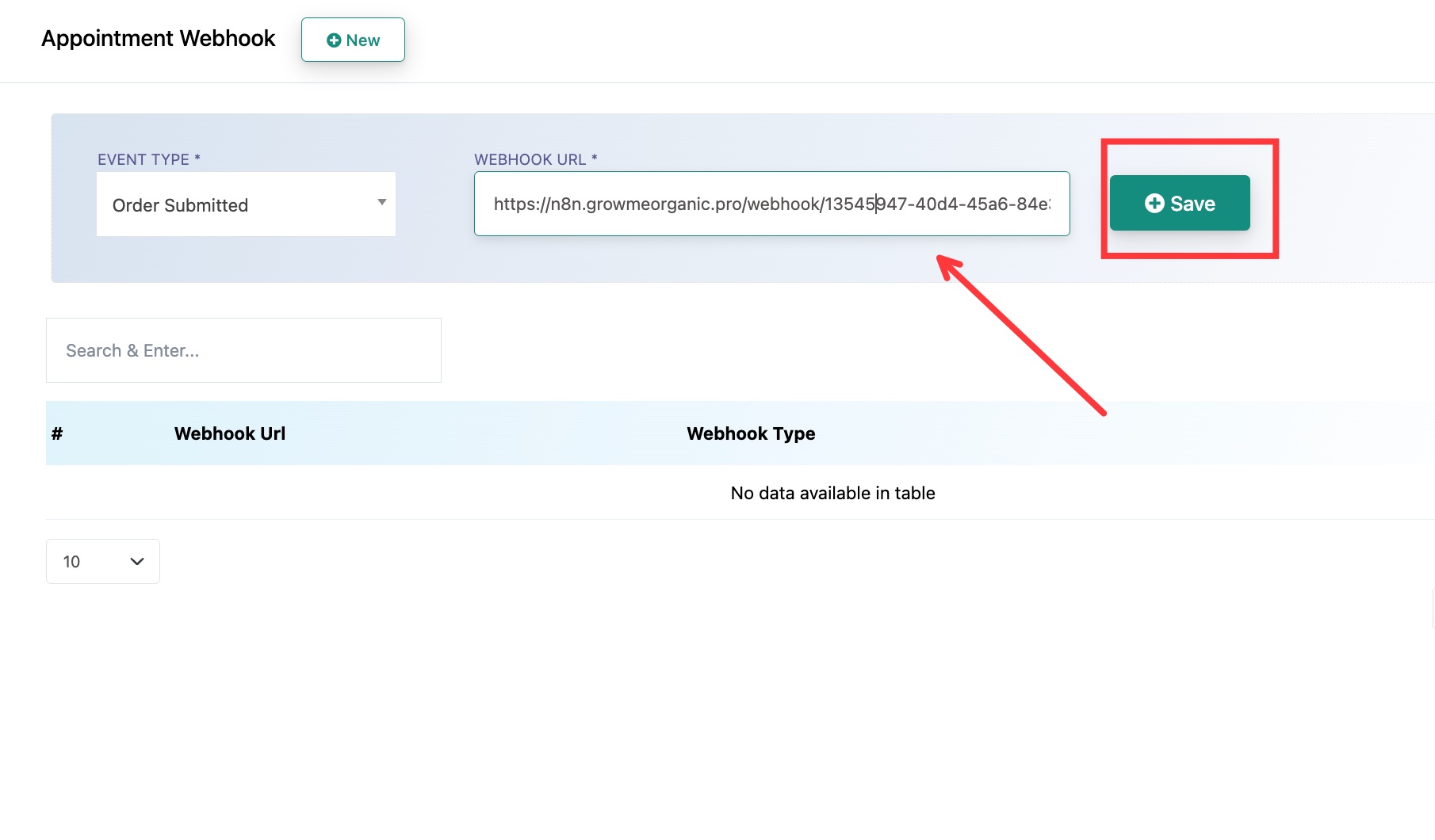 Insira a URL e clique em Save
Seu webhook agora aparece na lista. O WhatChimp envia os dados da reserva para essa URL toda vez que o evento escolhido acontece. Adicione mais webhooks para enviar eventos diferentes para URLs diferentes.