Como Acionar a Reserva de Compromissos por um Chatbot
Conecte um compromisso a uma keyword do chatbot para que a reserva comece dentro do chat. Adicione o nó Appointment no Flow Builder e escolha seu compromisso.
Updated 18 June 2026
Depois de criar um compromisso, você o conecta a um chatbot para que uma keyword inicie a reserva. Quando um cliente envia a sua keyword (por exemplo "Book Test Demo"), o bot inicia a reserva do compromisso dentro do chat.
Este guia assume que você já criou um compromisso. Se você é novo em chatbots, leia primeiro Como Criar um Chatbot de WhatsApp Baseado em Keywords.
Passo 1: Abra ou crie seu bot flow
- Na barra lateral esquerda, abra Bot Manager e selecione seu bot.
- Abra Bot Reply, depois clique em Create para iniciar um novo fluxo (ou edite um existente). Defina a keyword de gatilho, por exemplo "Book Test Demo", que deve iniciar a reserva.
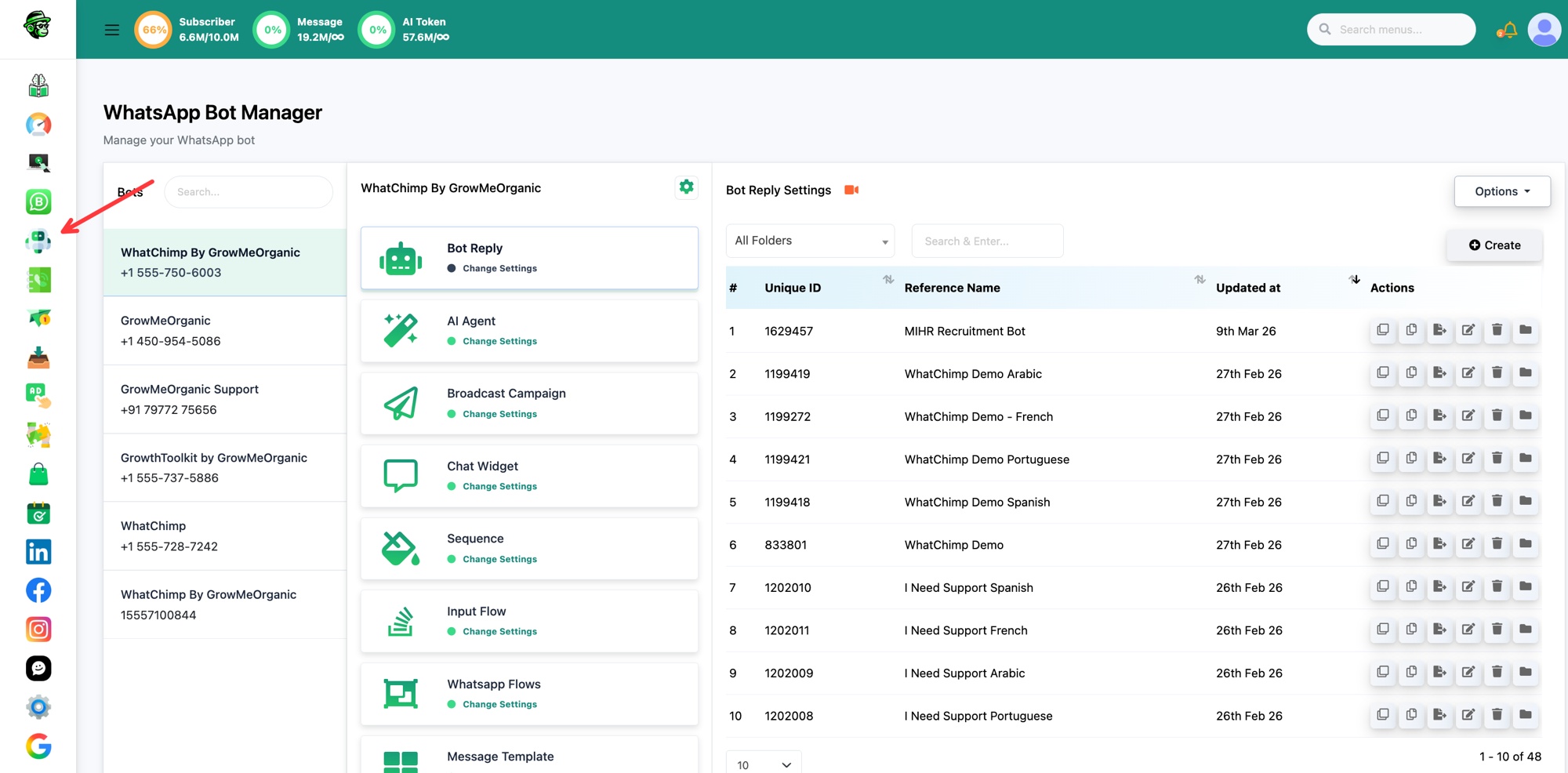 Abra Bot Manager, depois Bot Reply, depois Create
Passo 2: Adicione o nó Appointment
No Flow Builder, a partir do nó Start Bot Flow, use Compose Next Message para abrir o menu de nós, depois escolha Appointment.
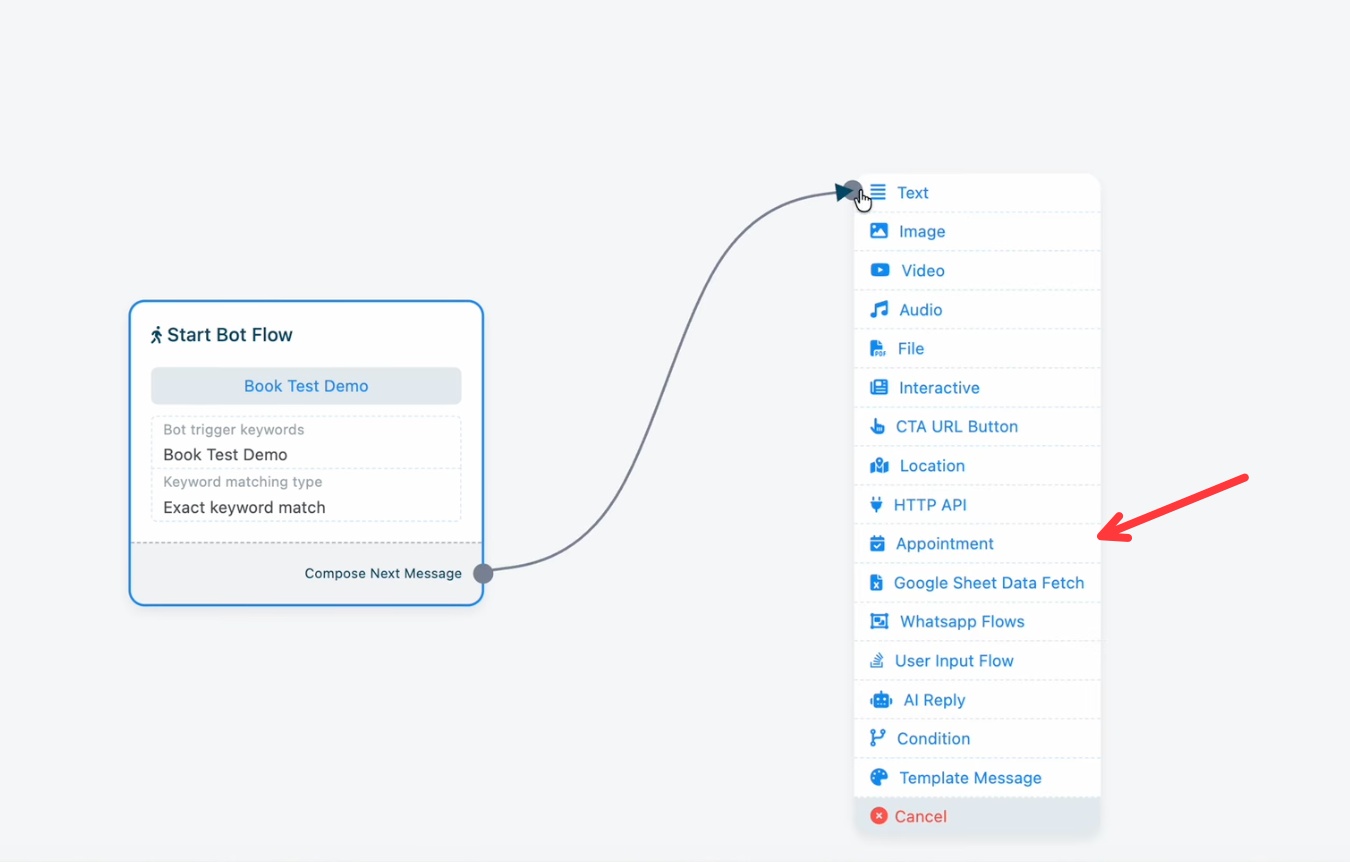 Escolha o nó Appointment
Passo 3: Escolha o compromisso
Em Appointment Settings, abra o menu Appointment List e selecione o compromisso que você criou, por exemplo "Demo". Daqui você também pode Create Appointment, Edit Appointment ou Refresh Appointments se acabou de criar um novo e ele ainda não aparece.
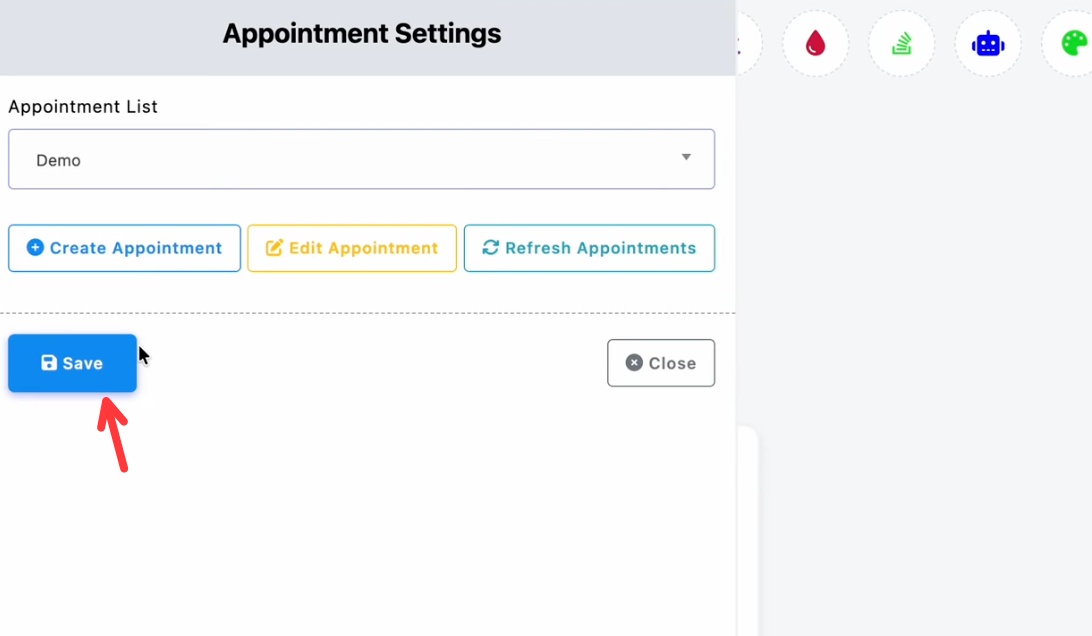 Selecione seu compromisso e clique em Save
Clique em Save.
Passo 4: Salve o fluxo
O nó Appointment agora está conectado à sua keyword. Clique em Save no Flow Builder para publicar o fluxo.
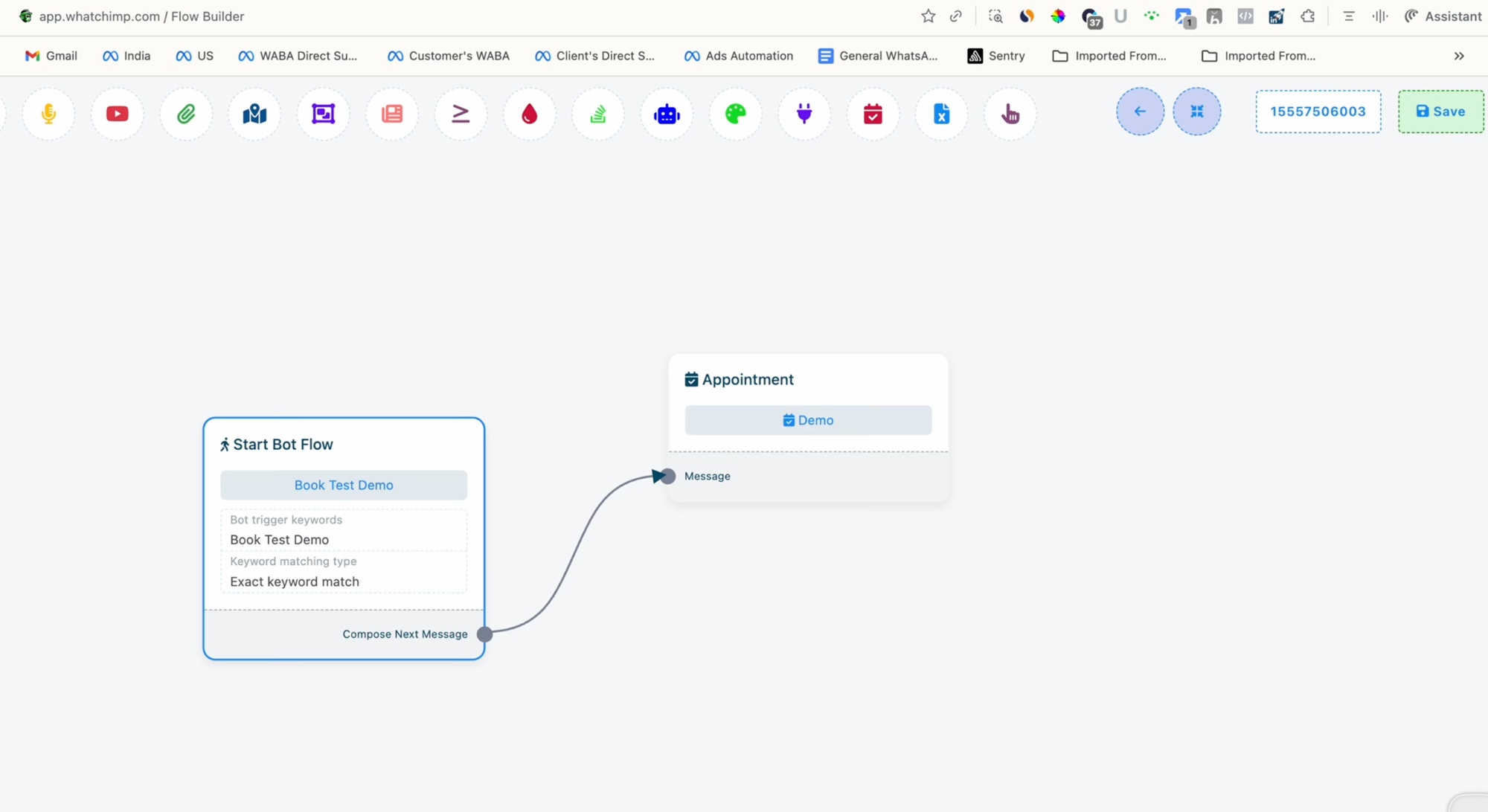 A keyword agora aciona a reserva do compromisso
Pronto. Quando um cliente envia a sua keyword no WhatsApp, o bot inicia a reserva do compromisso, coleta os dados dele e oferece seus horários disponíveis.