Como Personalizar as Mensagens de Reserva de Compromissos
Reescreva as mensagens de WhatsApp que o WhatChimp envia para uma reserva: a confirmação, booking confirmed, reagendamento, lembretes e mais, com a sua própria copy e variáveis.
Updated 18 June 2026
Cada compromisso vem com um conjunto de message templates que o WhatChimp envia em cada etapa de uma reserva. Os padrões funcionam de imediato, mas você pode reescrever qualquer um deles com as suas próprias palavras e personalizá-los com o nome do cliente e os detalhes da reserva.
Os message templates do compromisso
Abra Appointment e encontre seu compromisso no Appointment Manager. A coluna Message Templates tem um botão para cada mensagem:
- Checkout Start: a mensagem de confirmação que pede ao cliente para confirmar a reserva, com o botão Confirm.
- Checkout Success: a mensagem de "booking confirmed" enviada depois que ele confirma, com o link do Meet e a fatura.
- Status Update: enviada quando o status de uma reserva muda.
- Booking Cancel: enviada quando uma reserva é cancelada.
- Reschedule: enviada quando uma reserva é reagendada.
- Admin Email: a notificação por e-mail enviada a você quando ocorre uma reserva.
- Reminder: o lembrete enviado antes do compromisso.
- Reset to Default: restaura todas essas mensagens ao texto original.
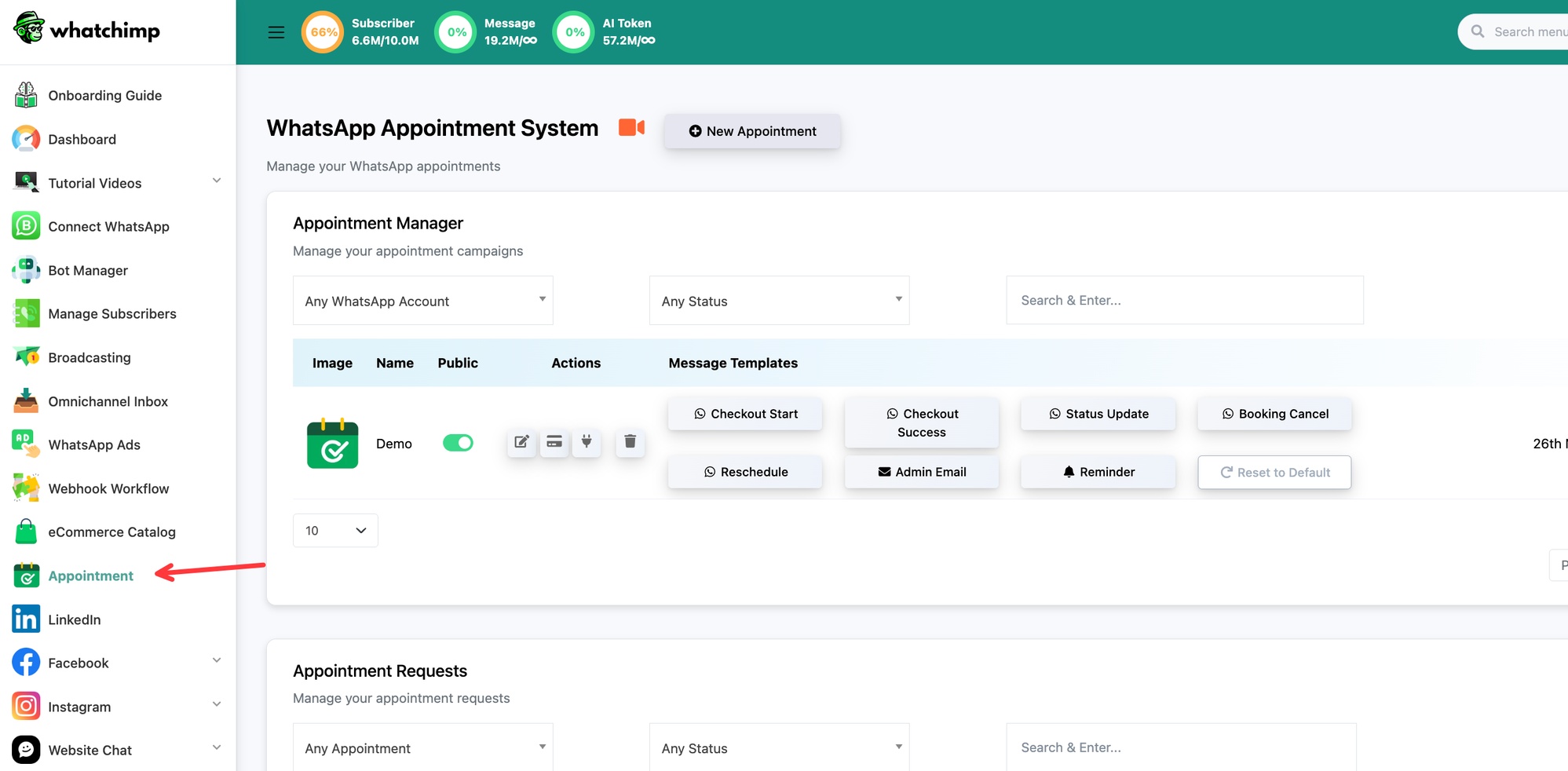 Cada botão abre uma mensagem editável
Como editar uma mensagem
Editar qualquer uma delas funciona da mesma forma:
- Clique no botão do message template que você quer mudar.
- Ele abre no Flow Builder. Clique no nó de mensagem CTA URL Button para editá-lo.
- Em Configure CTA URL Button, mude o Body Message (o texto principal mostrado acima do botão). Você também pode editar o Header Message e o Footer Message opcionais.
- Clique em Save Changes, depois Save o fluxo.
Os exemplos abaixo mostram isso para três mensagens comuns.
Exemplo: a confirmação de reserva (Checkout Start)
Clique em Checkout Start, depois clique no nó CTA URL Button ("Confirm Booking").
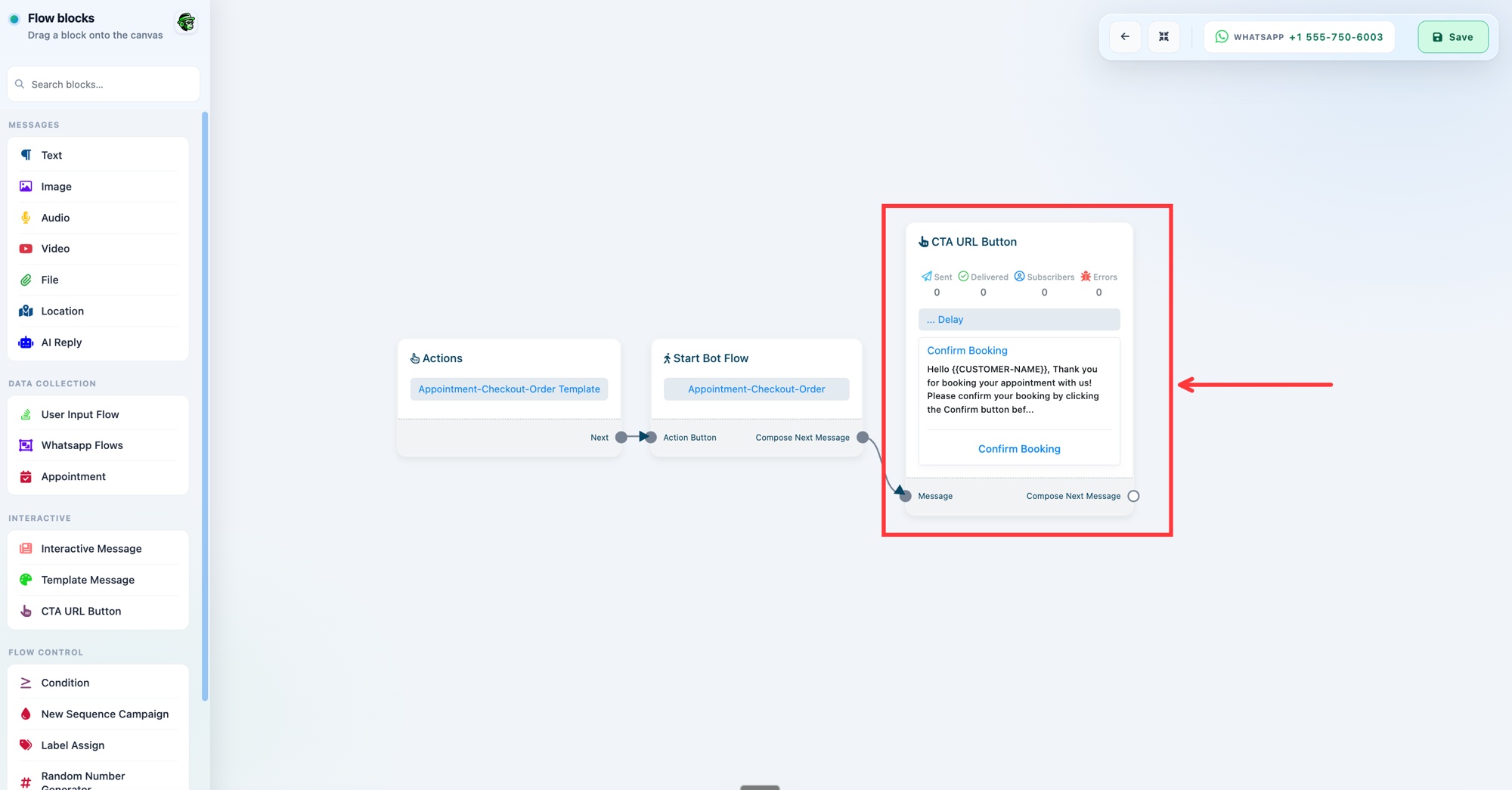 O nó da mensagem de confirmação
Edite o Body Message com a sua própria copy.
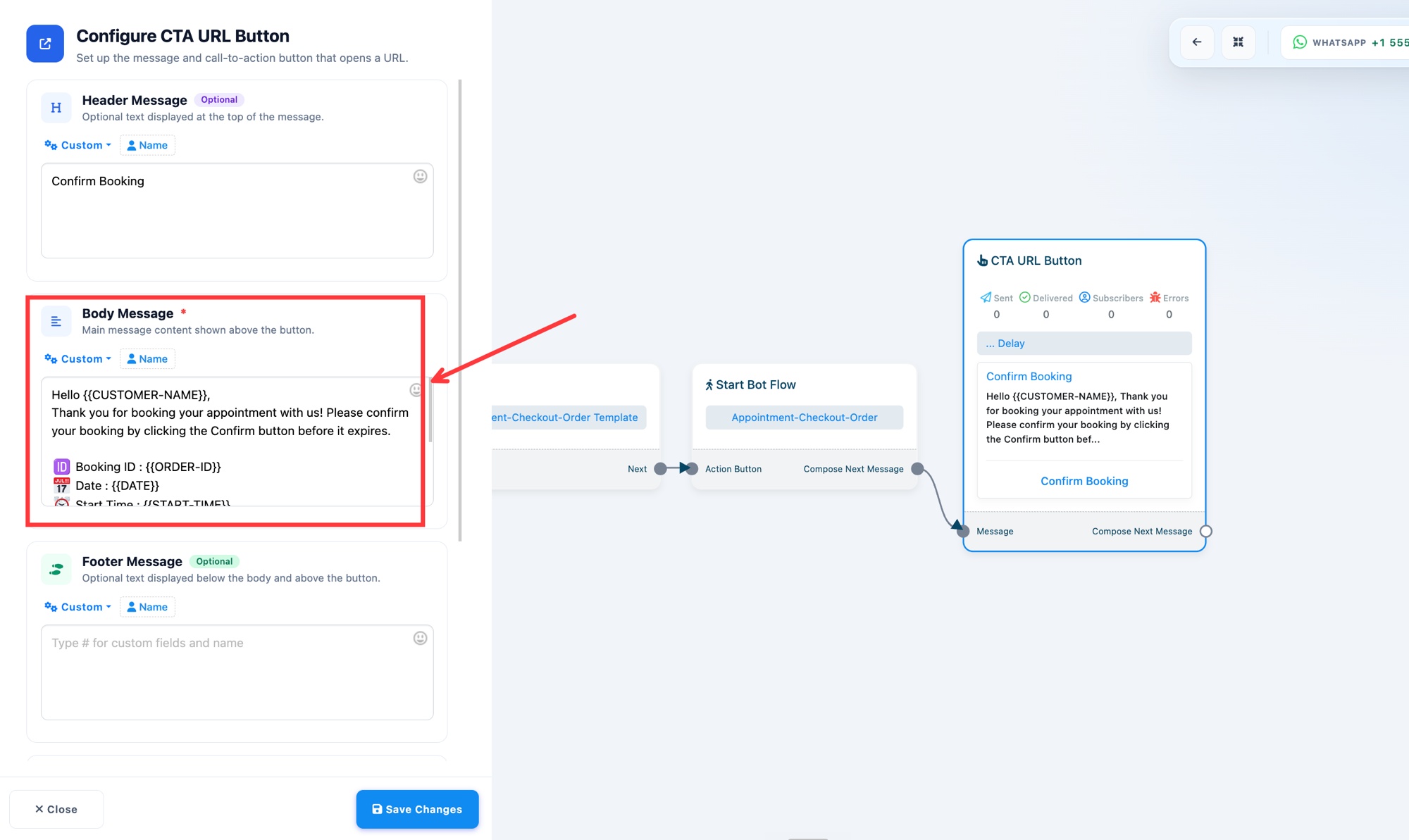 Mude o texto da confirmação aqui
Exemplo: a mensagem de booking confirmed (Checkout Success)
Clique em Checkout Success, depois clique no nó CTA URL Button ("Booking Confirmed").
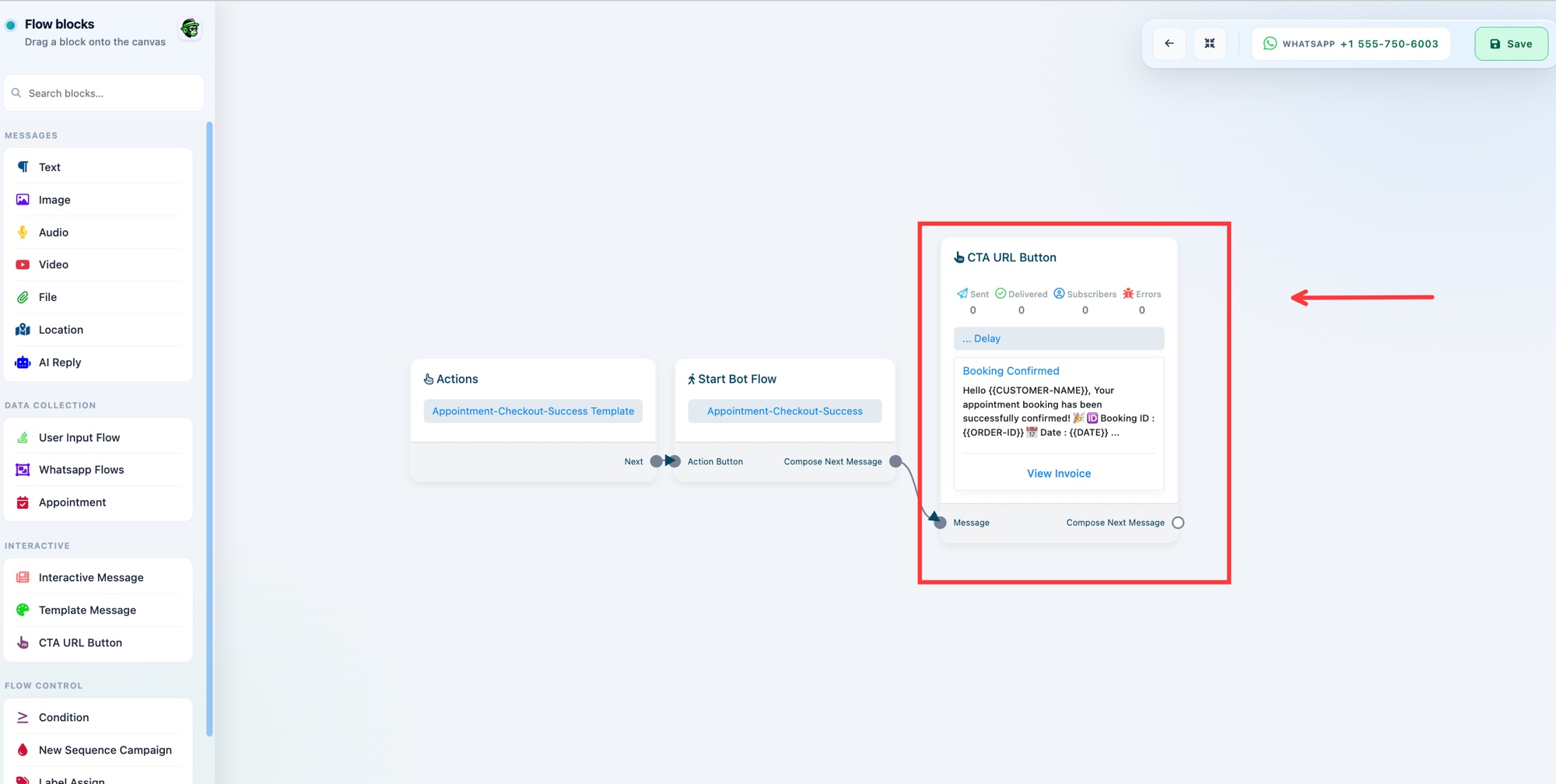 O nó da mensagem de booking confirmed
Edite o Body Message.
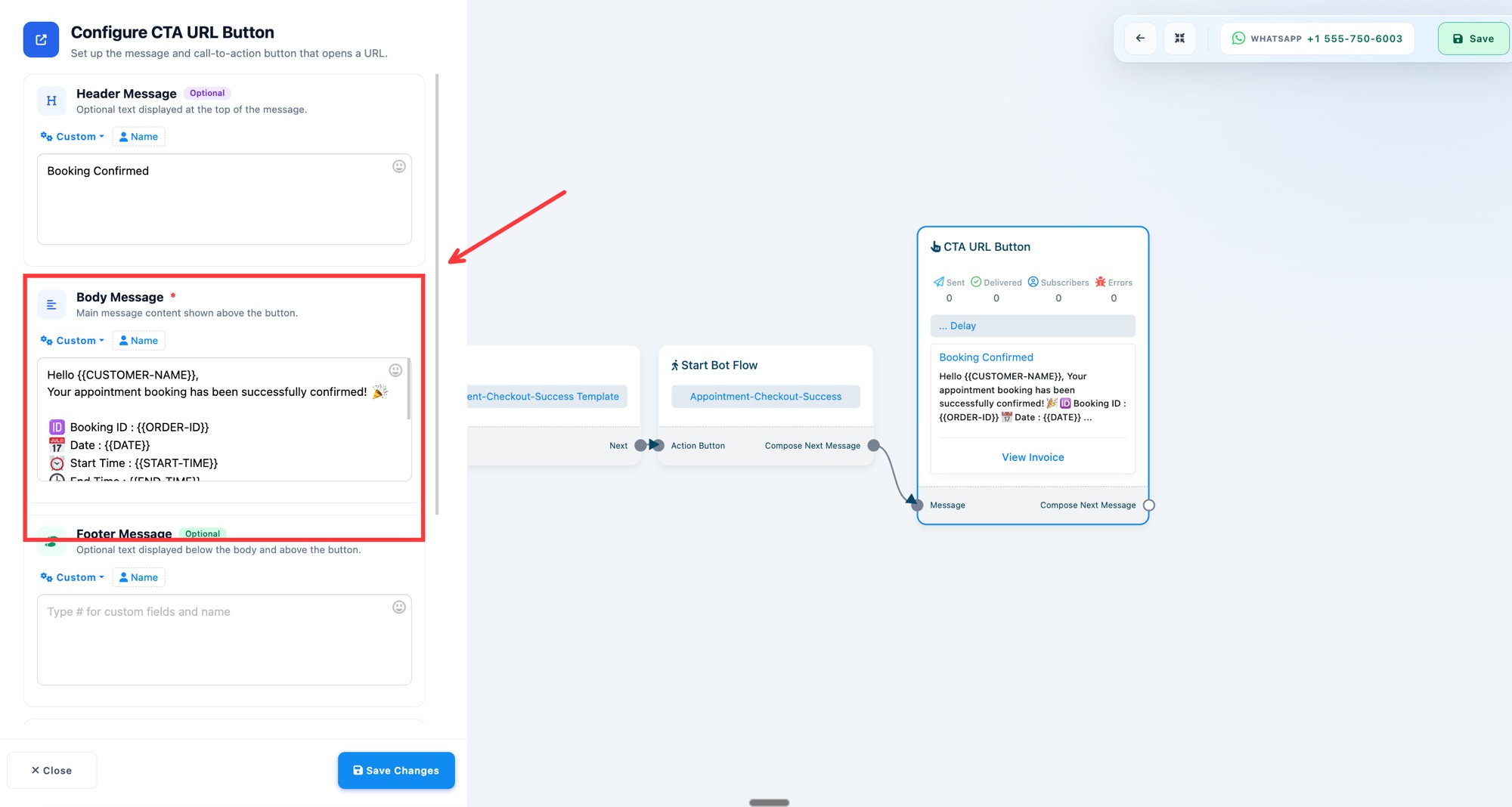 Mude o texto de booking confirmed aqui
Exemplo: a mensagem de reagendamento
Clique em Reschedule, depois clique no nó CTA URL Button ("Reschedule Appointment").
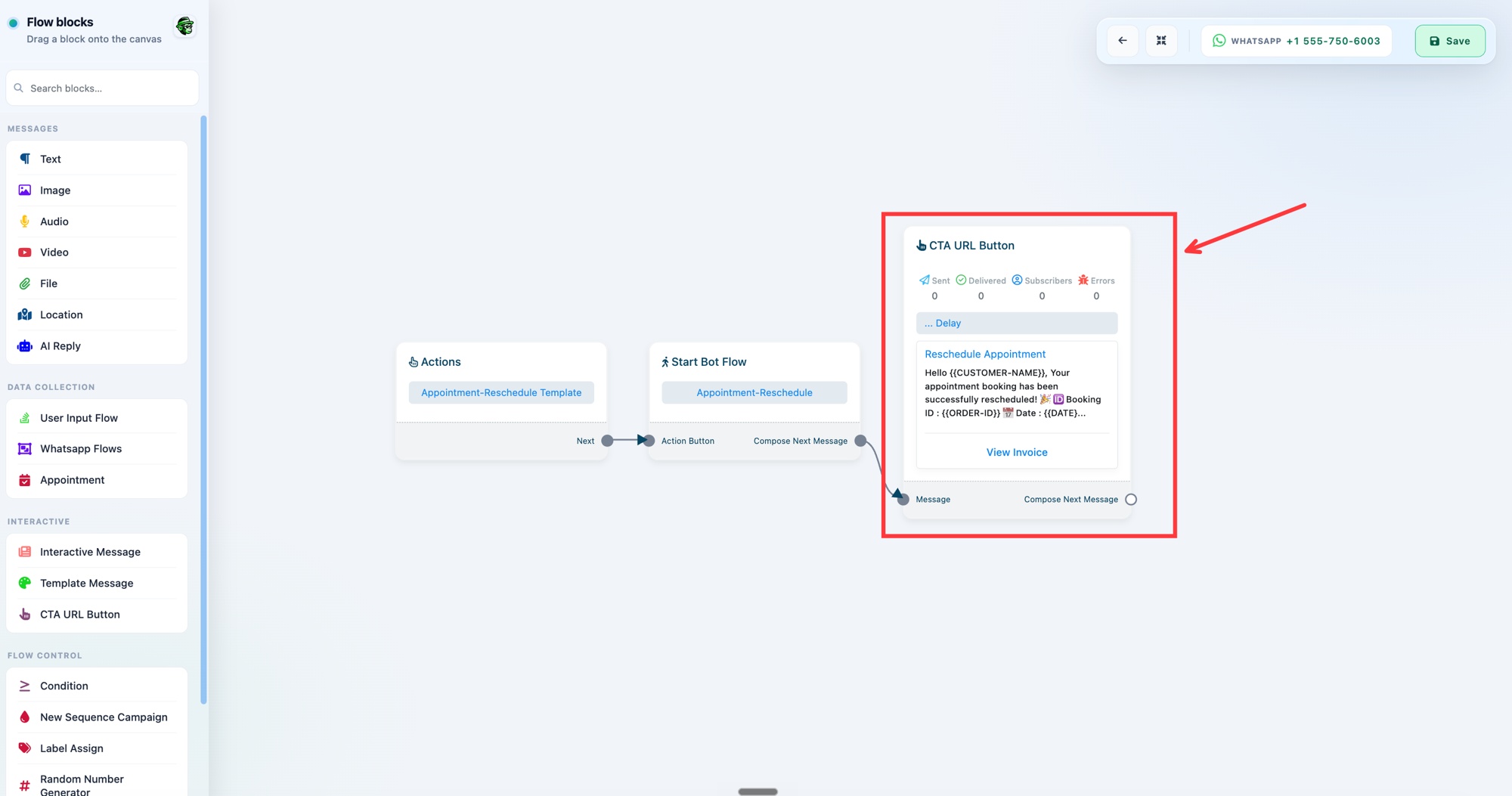 O nó da mensagem de reagendamento
Edite o Body Message.
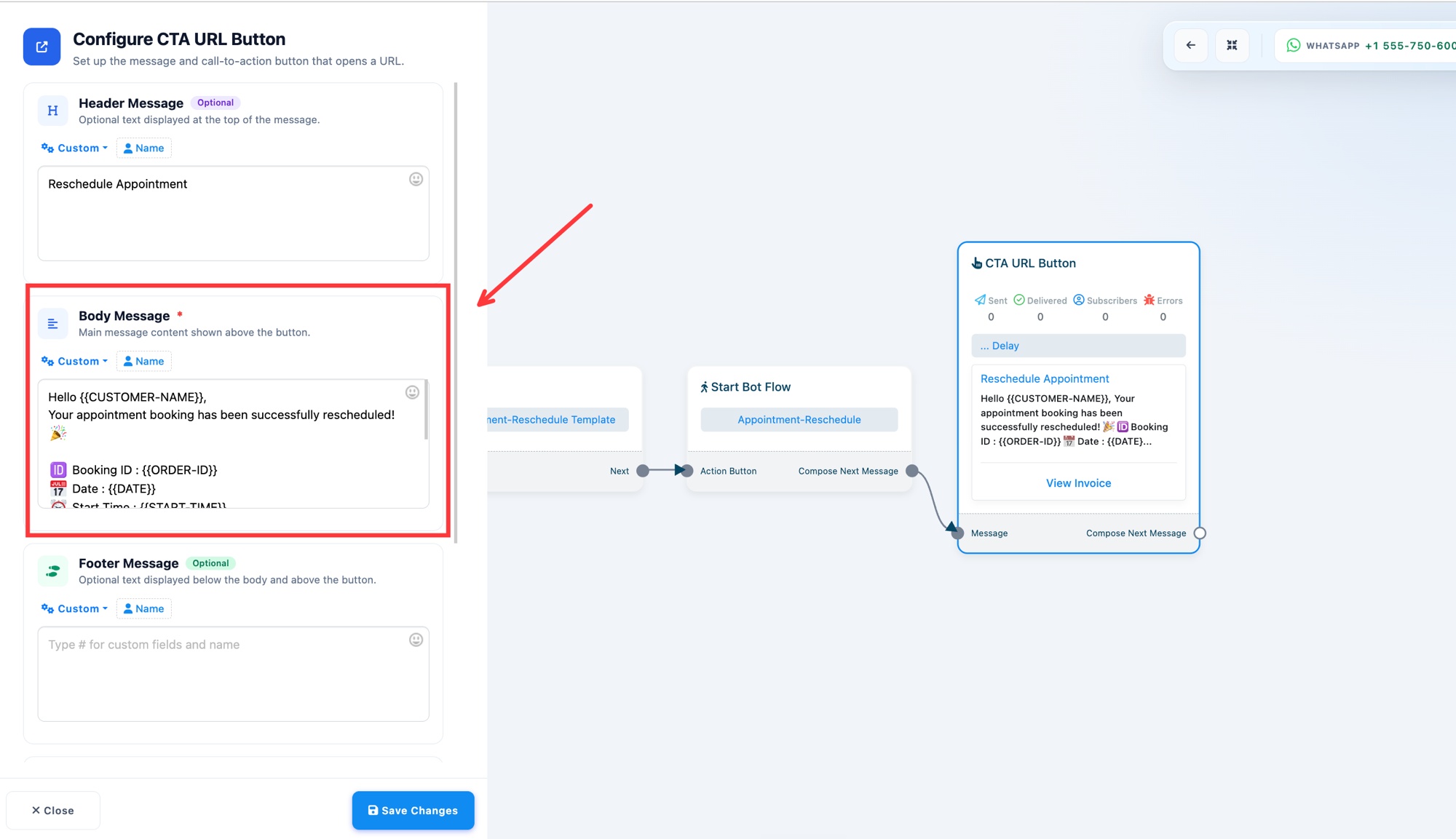 Mude o texto de reagendamento aqui
Personalize com variáveis
Use variáveis em qualquer mensagem para que o WhatChimp preencha os dados reais da reserva para cada cliente:
{{CUSTOMER-NAME}}o nome do cliente{{ORDER-ID}}o booking ID{{DATE}}a data do compromisso{{START-TIME}}e{{END-TIME}}os horários de início e fim
Digite-as exatamente como mostrado, incluindo as chaves duplas. As mensagens padrão já as usam, então você pode ver o formato em qualquer template.
Restaure as mensagens originais
Se você quiser desfazer suas mudanças, clique em Reset to Default no compromisso para restaurar todas as mensagens ao texto original.