Introdução ao Agendamento de Compromissos
Deixe os clientes agendarem dentro do WhatsApp, grátis ou pago, sincronizado com o Google Calendar com um link do Meet. Veja como todo o fluxo de agendamento funciona.
Updated 18 June 2026
Video: https://www.youtube.com/watch?v=_vtfCtElqtg
O WhatChimp permite que seus leads agendem um compromisso com você, grátis ou pago, diretamente dentro de um chat do WhatsApp. Cada reserva chega ao seu Google Calendar com um link do Google Meet, e você pode enviar lembretes automaticamente. Não há página de agendamento externa, tudo acontece dentro da conversa.
O que você pode fazer
- Deixar os clientes reservarem um horário a partir de uma keyword do chatbot, sem sair do WhatsApp.
- Coletar os dados deles (nome, e-mail e o que mais você perguntar) como parte da reserva.
- Oferecer sua disponibilidade real, a partir dos time slots que você define.
- Cobrar pelo compromisso com PayPal ou Stripe, ou deixá-lo gratuito.
- Sincronizar cada reserva com o Google Calendar com um link do Google Meet para os dois lados.
- Enviar lembretes antes da reunião para as pessoas comparecerem.
Como a reserva aparece para o seu cliente
Este é o fluxo completo que um cliente segue, tudo dentro do WhatsApp.
1. Ele inicia a reserva e responde algumas perguntas. Uma keyword (por exemplo "Book Test Demo") aciona o fluxo, e o bot coleta o nome e o e-mail dele.
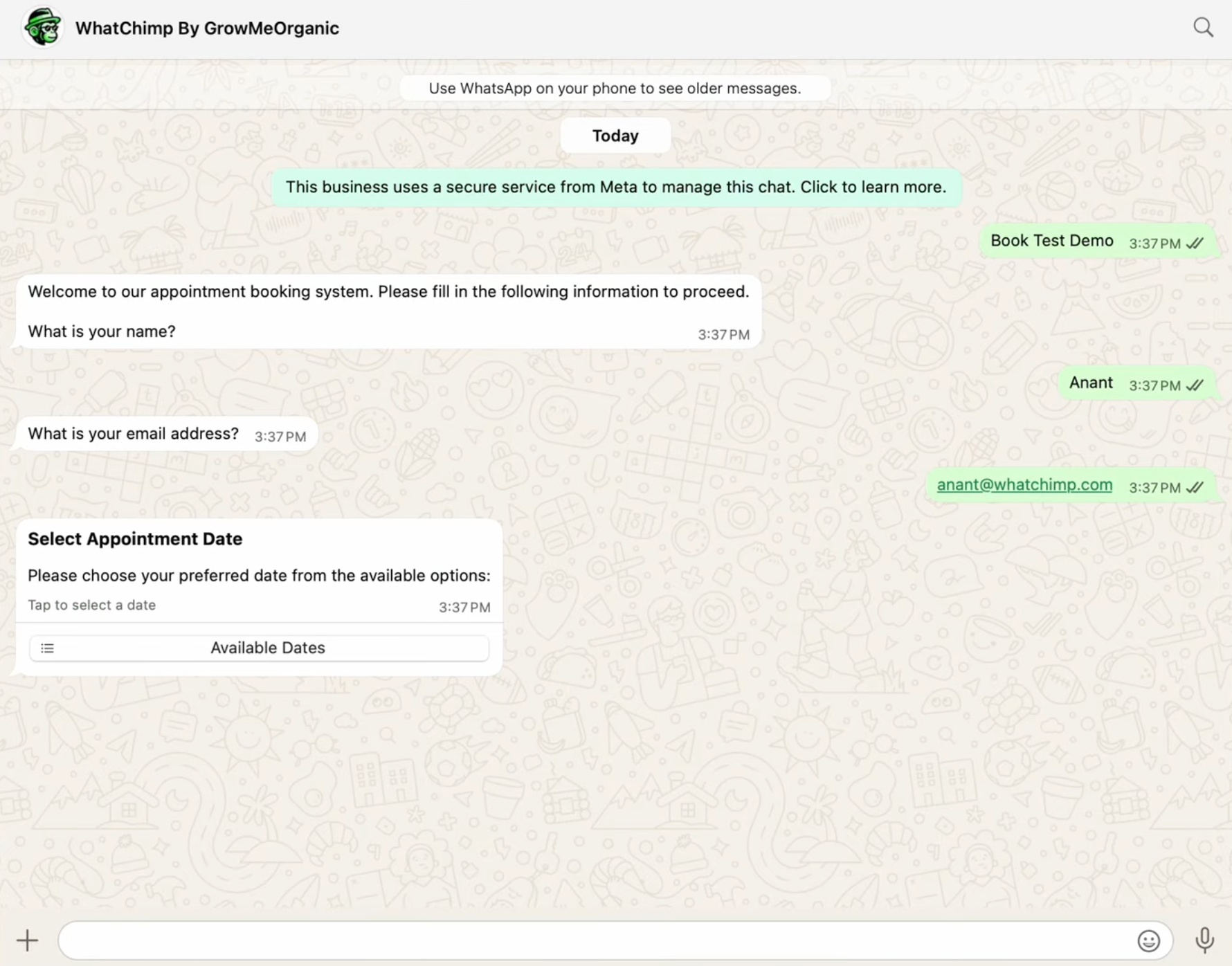 O bot saúda o cliente e coleta os dados dele
2. Ele escolhe uma data disponível. O WhatChimp mostra apenas as datas que você tem abertas, cada uma com a quantidade de horários restantes.
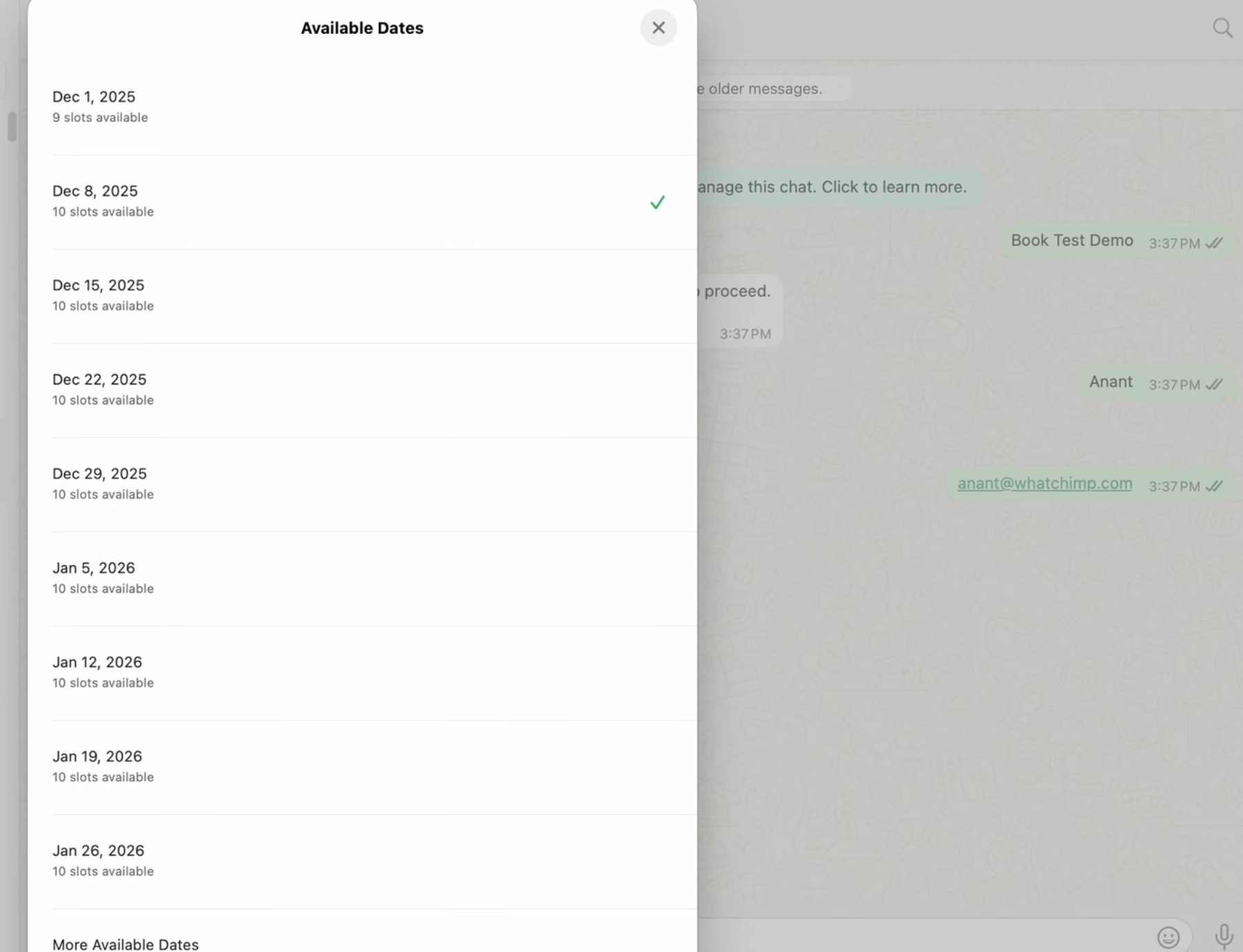 O cliente escolhe entre as suas datas disponíveis
3. Ele escolhe um horário. Depois da data, ele escolhe um horário disponível no seu fuso horário.
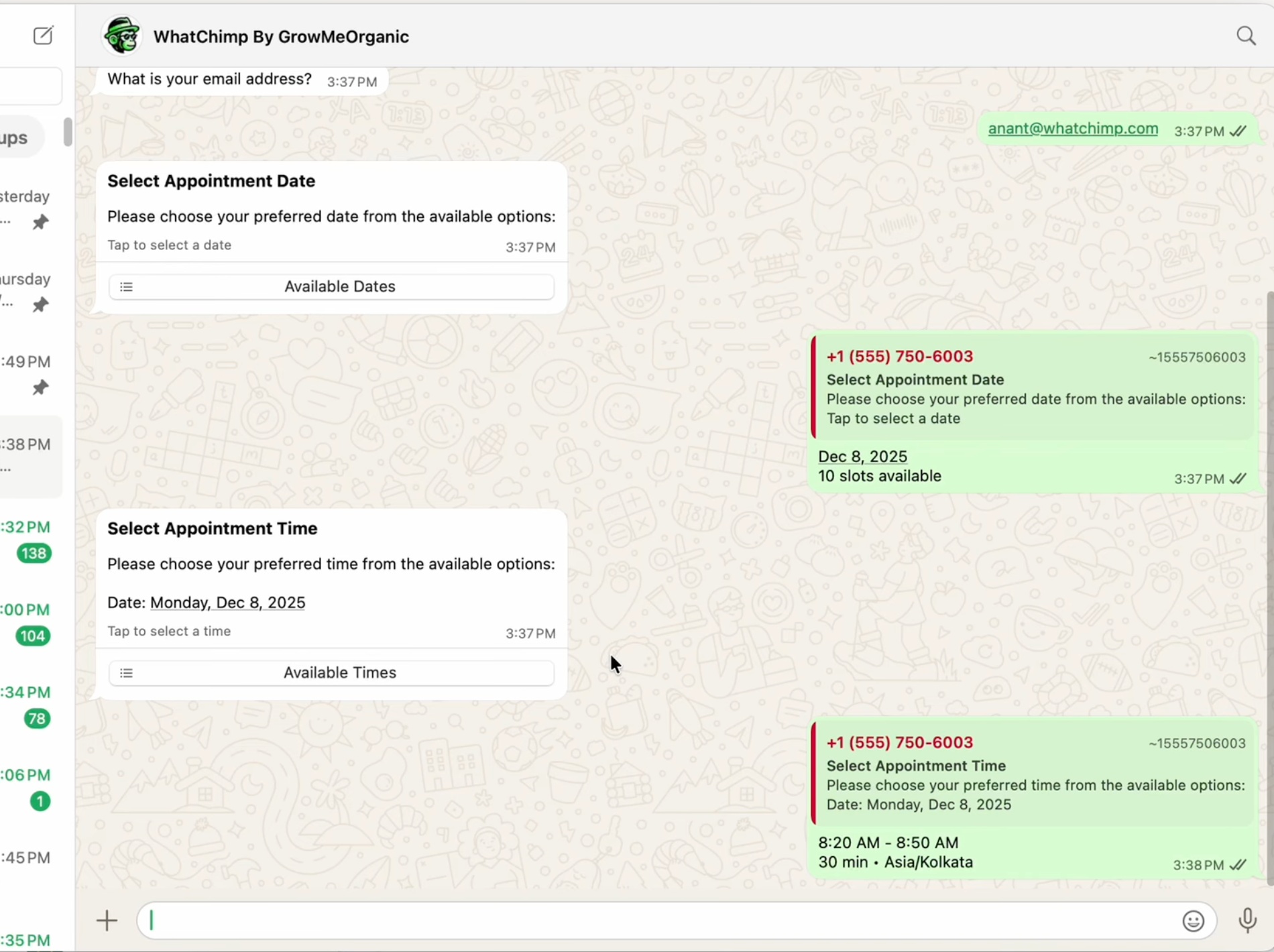 O cliente escolhe um horário disponível
4. Ele confirma, e a reserva fica garantida. O WhatChimp envia uma confirmação com os detalhes da reserva e um link do Google Meet. Se um horário não for confirmado a tempo, ele é liberado para não bloquear outras pessoas.
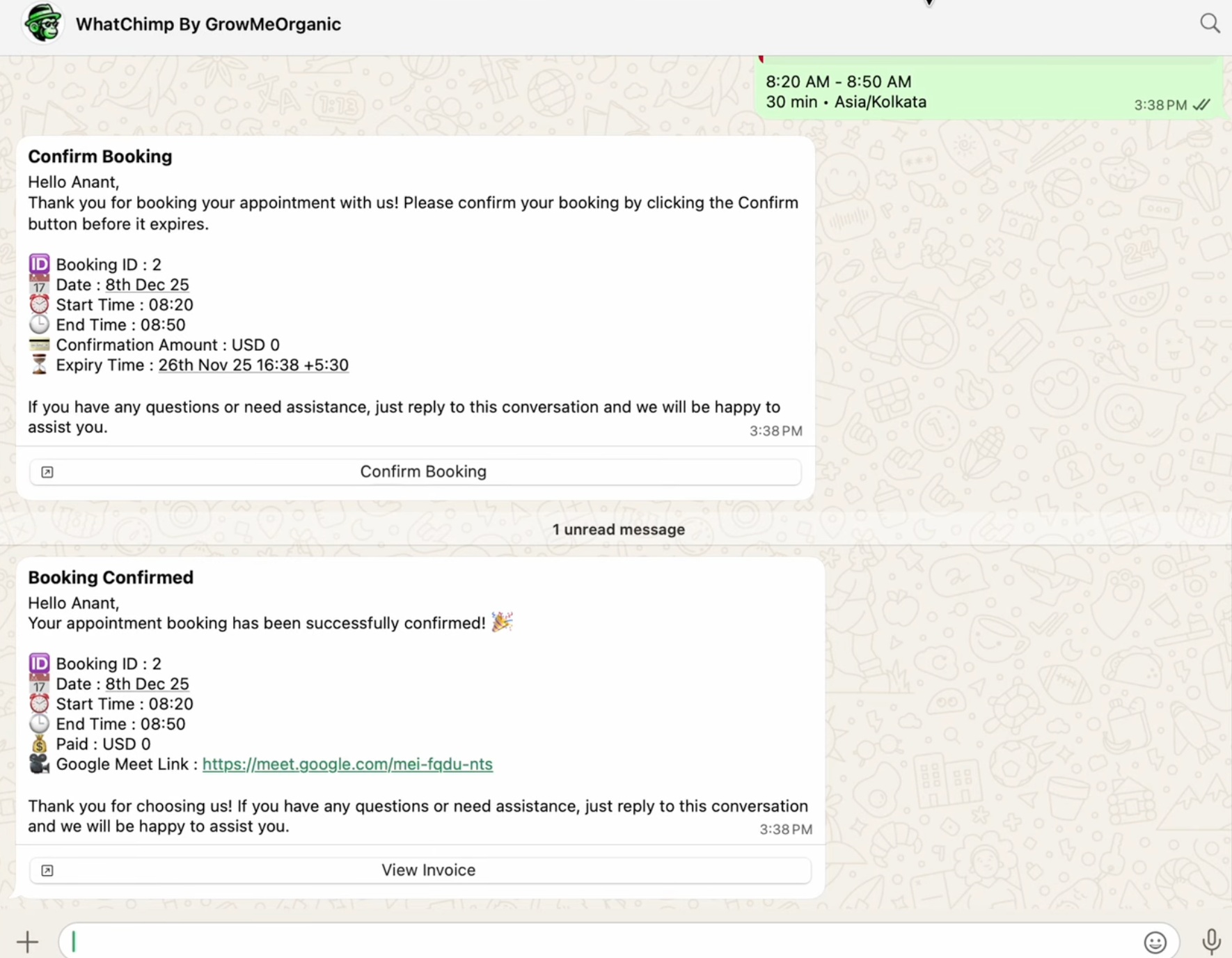 O cliente confirma e recebe os detalhes da reserva e o link do Meet
5. A reserva aparece no Google Calendar. Você e o cliente recebem o evento, com o link do Meet e o convidado adicionado.
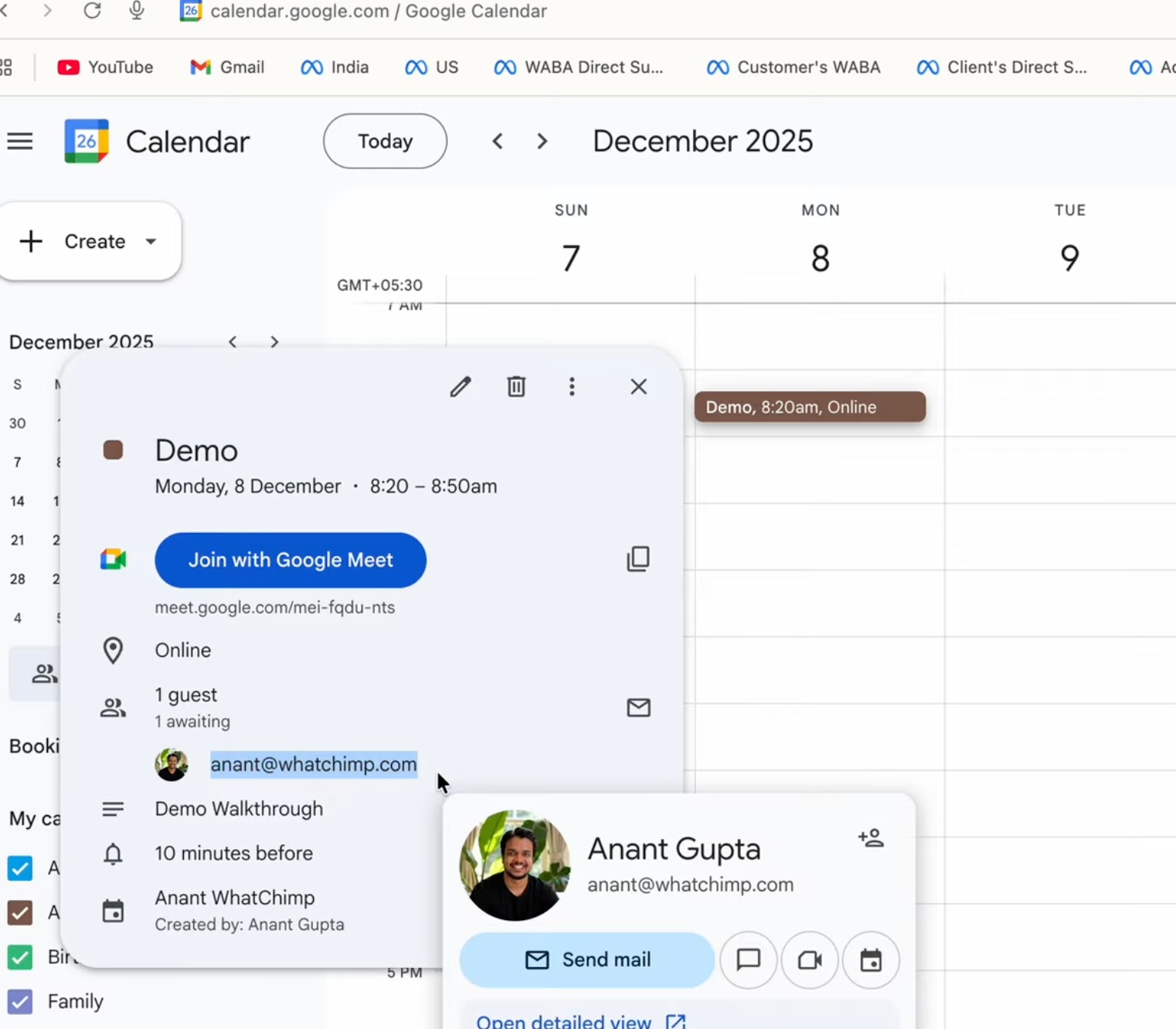 Cada reserva sincroniza com o Google Calendar com um link do Meet
6. Ele pode ver a fatura e o status da reserva a qualquer momento. Cada reserva tem a sua própria página com a fatura, os detalhes do compromisso e o status do pagamento.
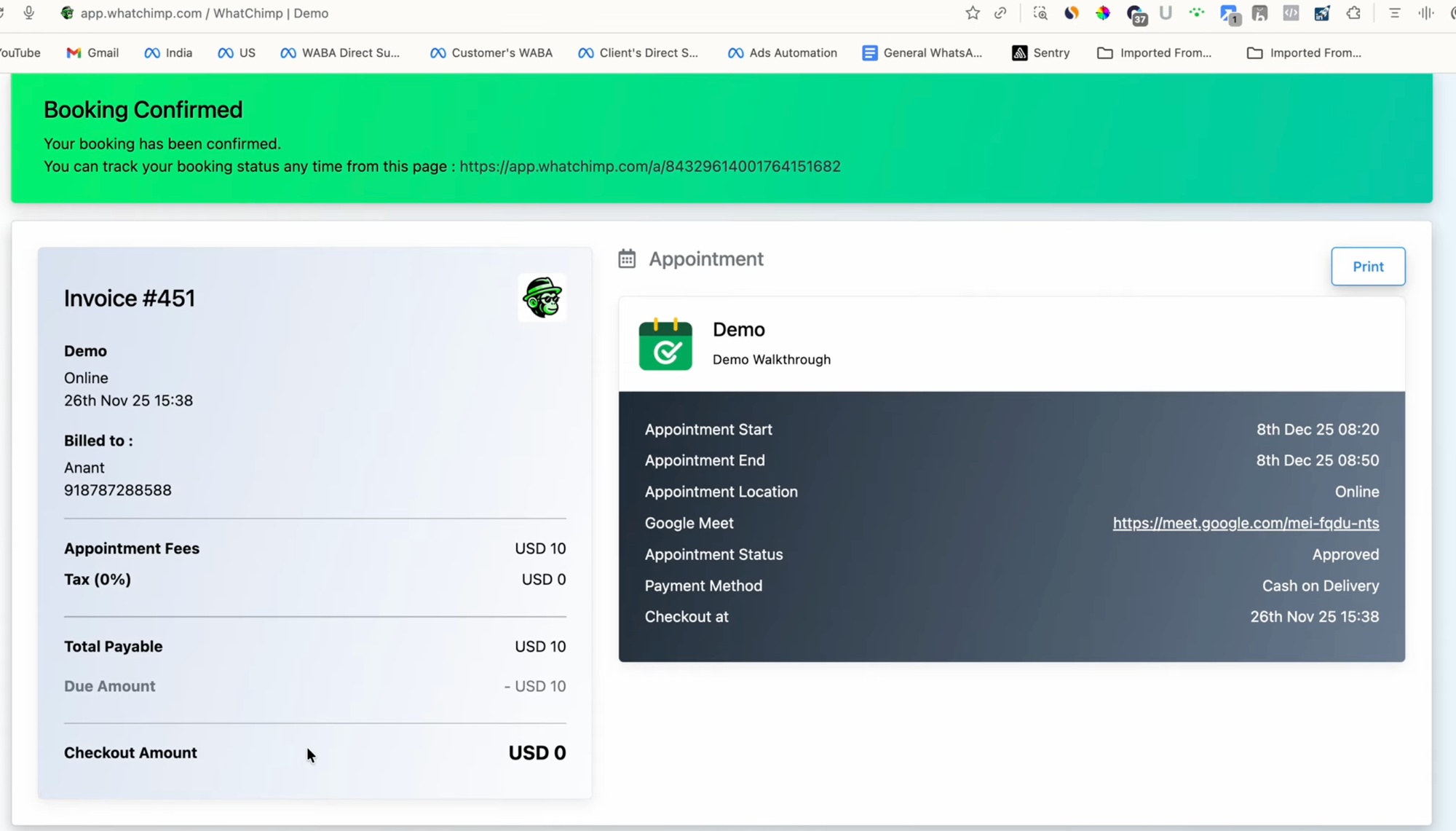 Os clientes podem acompanhar a reserva e ver a fatura em uma página dedicada
Como funciona nos bastidores
Para isso funcionar, você configura três coisas no WhatChimp:
- Conecte sua conta do Google para que as reservas sincronizem com o Google Calendar e criem links do Meet.
- Crie um compromisso com sua disponibilidade, duração, preços, lembretes e as perguntas a fazer.
- Acione-o a partir de um chatbot para que uma keyword inicie o fluxo de reserva.
Os outros artigos desta categoria explicam cada etapa.