Como Criar um Compromisso
Configure um compromisso reservável no WhatChimp: escolha um calendário, defina sua disponibilidade, duração, preços, data actions e as perguntas que os clientes respondem.
Updated 18 June 2026
Um compromisso é o serviço reservável que seus clientes reservam pelo WhatsApp. Você define o calendário, a disponibilidade, a duração, o preço e as perguntas a fazer, e o WhatChimp cuida da conversa de reserva e da sincronização com o calendário. Antes de começar, conecte sua conta do Google para que as reservas sincronizem com o Google Calendar.
Abra o formulário do compromisso
- Na barra lateral esquerda, abra Appointment.
- Clique em New Appointment para abrir o formulário de criação. Para editar um que você já tem, use o ícone de edição no Appointment Manager.
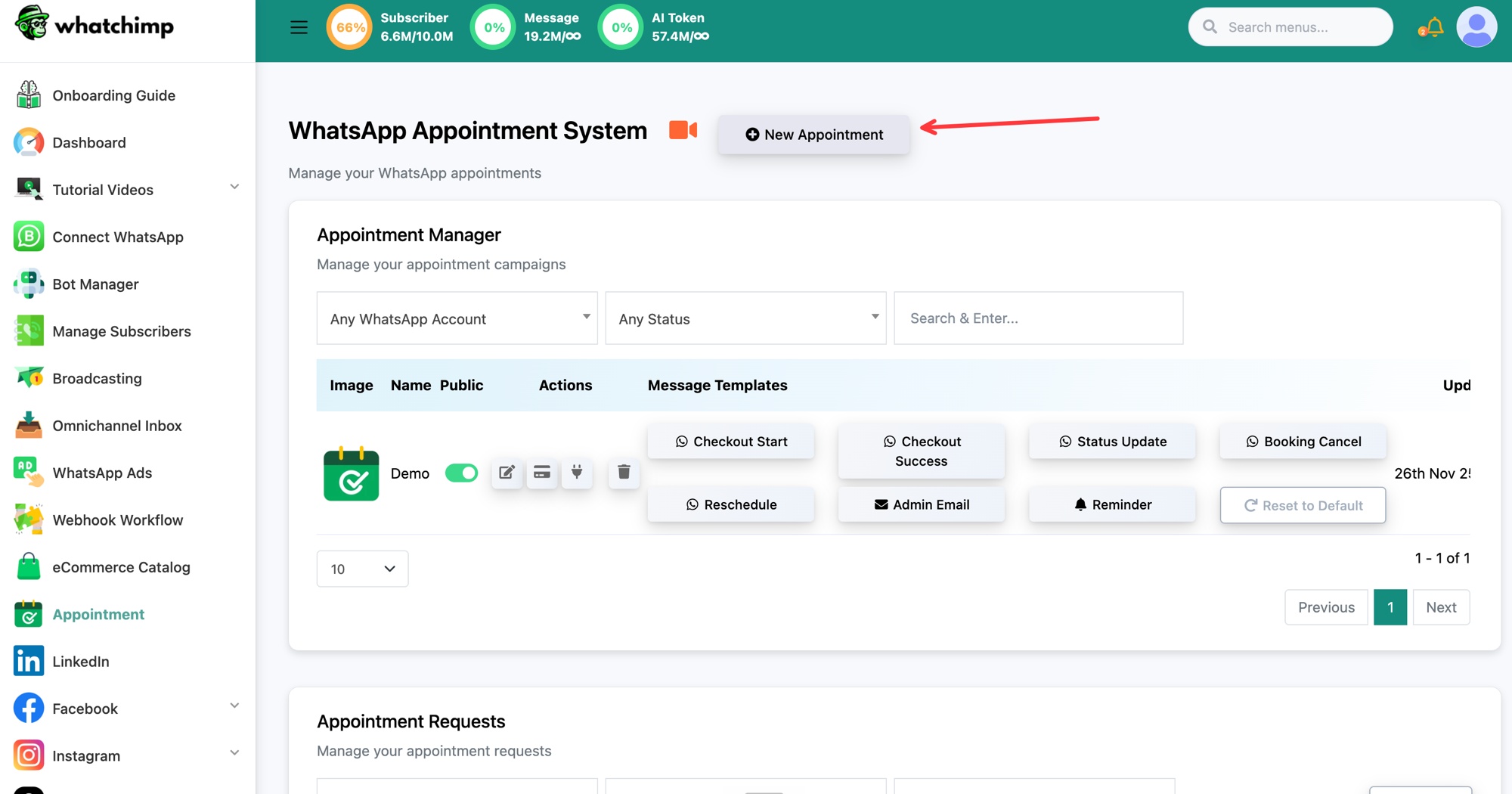 Abra Appointment, depois clique em New Appointment
O formulário tem cinco seções entre as quais você pode navegar pela direita: Configuration, Time Slot, Checkout, Data Actions e Questionnaires.
Configuration
Aqui você define o que é o compromisso e as regras para reservá-lo.
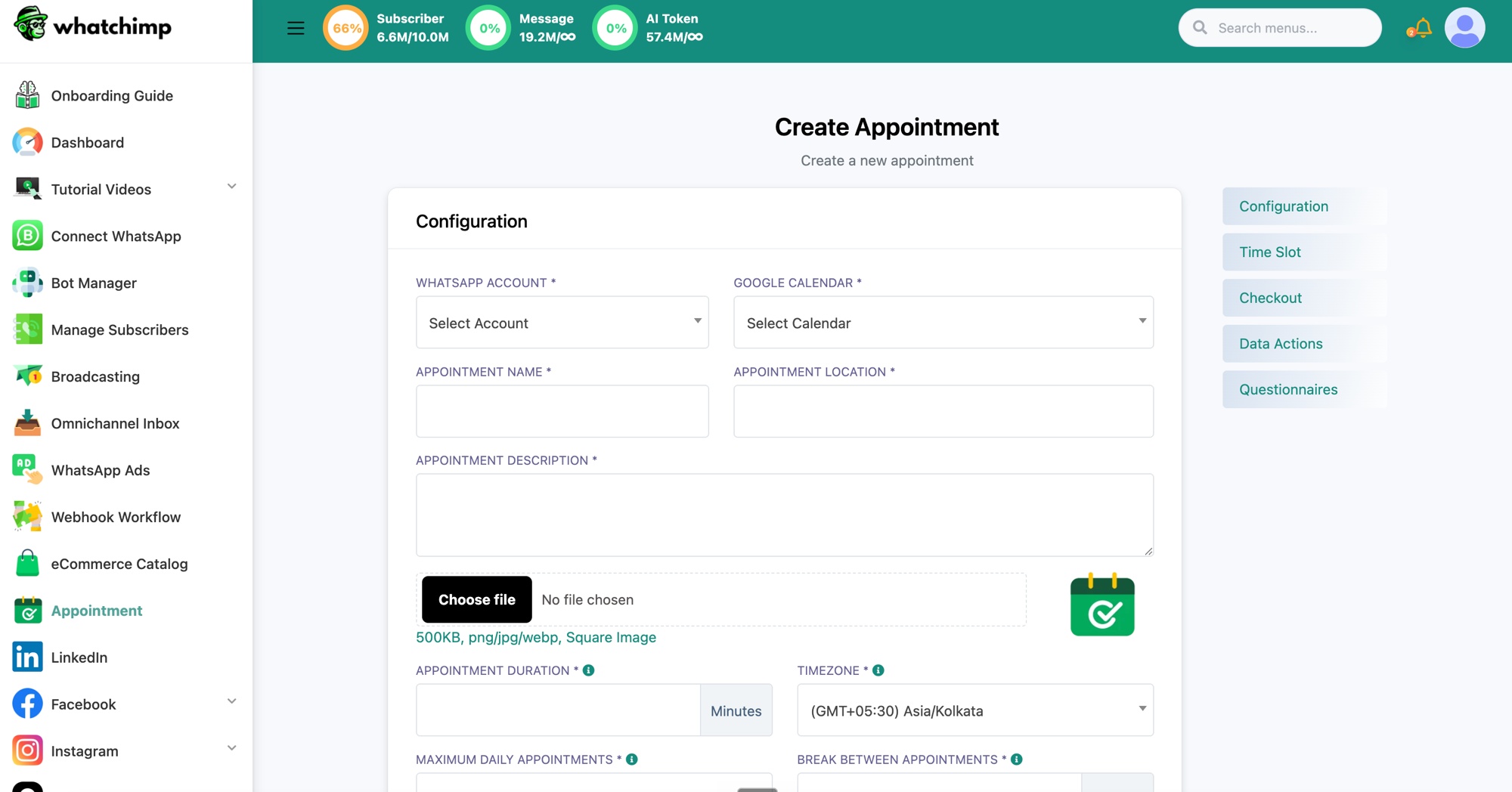 A seção Configuration do formulário do compromisso
- WhatsApp Account: o número de WhatsApp que conduz a conversa de reserva e envia as mensagens de confirmação e lembrete. Escolha o número para o qual seus clientes realmente escrevem.
- Google Calendar: o calendário conectado onde as reservas confirmadas são criadas. Se este menu estiver vazio, conecte primeiro uma conta do Google. Cada reserva vira um evento neste calendário.
- Appointment Name: o nome do serviço, por exemplo "Demo" ou "Consultation". Aparece para o cliente e no evento do calendário.
- Appointment Location: onde o compromisso acontece. Use "Online" para uma reunião virtual (o WhatChimp pode anexar um link do Google Meet), ou um endereço físico para presencial.
- Appointment Description: uma descrição curta, mostrada ao cliente e adicionada ao evento do calendário. Mantenha clara, por exemplo "Demo walkthrough".
- Image: uma imagem quadrada opcional para o compromisso, de até 500KB, em png, jpg ou webp.
Os próximos campos controlam o tempo e a disponibilidade. No app, passe o cursor sobre o pequeno ícone de informação ao lado de qualquer campo para uma dica.
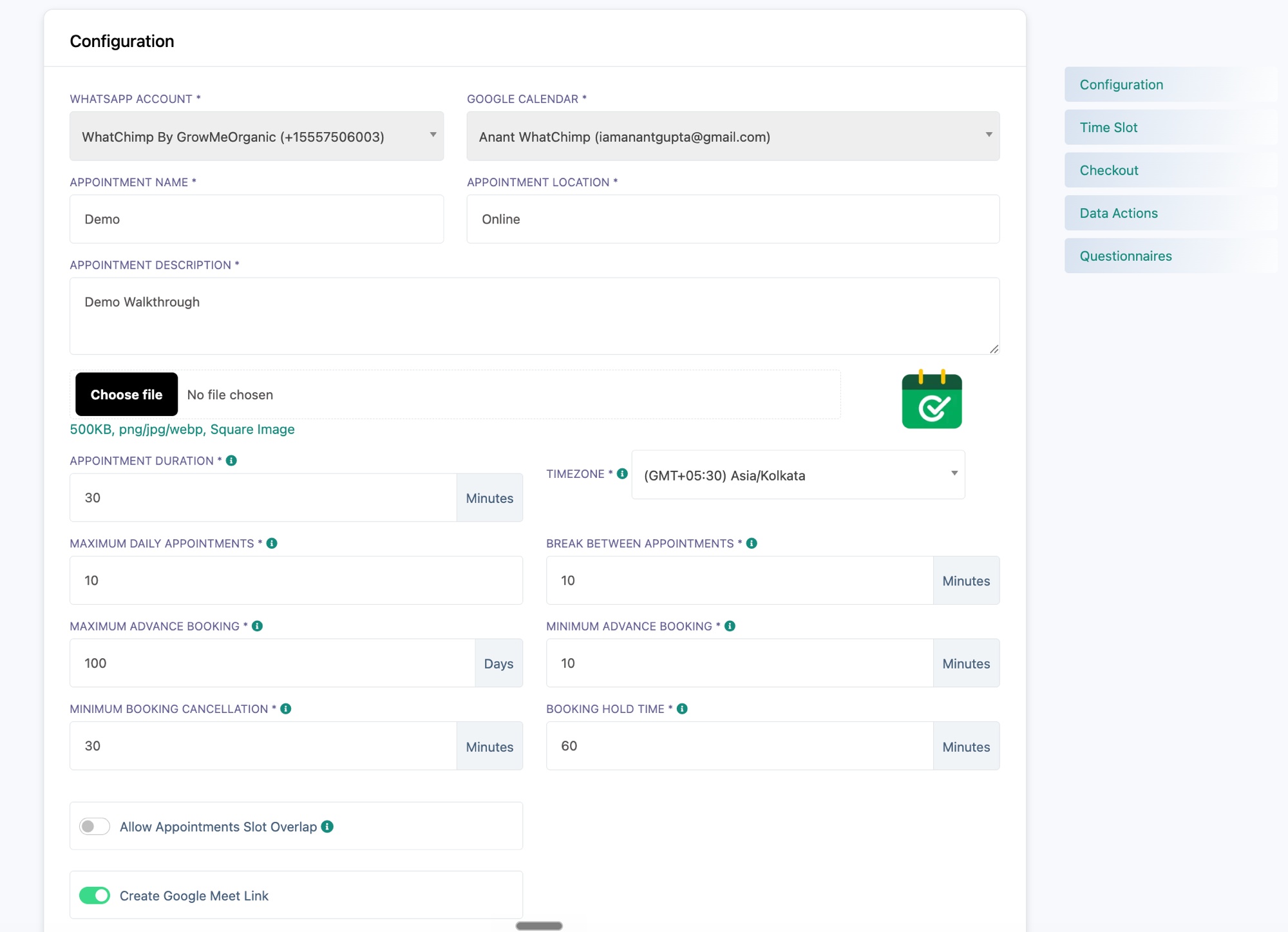 Duração, fuso horário e as regras de reserva
- Appointment Duration (minutes): quanto dura um compromisso. Define o tamanho de cada horário reservável, por exemplo 30 minutos.
- Timezone: o fuso horário no qual sua disponibilidade e os horários oferecidos se baseiam. Defina o fuso em que você trabalha, para que um horário de "9:00" signifique 9:00 no seu horário.
- Maximum Daily Appointments: o máximo de reservas que você aceita em um único dia. Ao atingir, esse dia para de aparecer como disponível. Use para limitar sua carga.
- Break Between Appointments (minutes): uma folga após cada compromisso para que reservas seguidas deixem tempo para você. Uma folga de 10 minutos significa que o próximo horário só pode começar 10 minutos depois do anterior terminar.
- Maximum Advance Booking (days): com quanta antecedência os clientes podem reservar. Por exemplo, 100 dias significa que ninguém pode reservar um horário a mais de 100 dias.
- Minimum Advance Booking (minutes): o aviso mínimo que você precisa antes de um compromisso começar, para que ninguém reserve um horário que está prestes a começar.
- Minimum Booking Cancellation (minutes): com quanta antecedência da hora de início um cliente ainda pode cancelar. Após essa janela, a reserva fica fixa.
- Booking Hold Time (minutes): por quanto tempo um horário fica reservado enquanto o cliente confirma. Se não confirmar nesse tempo, o horário é liberado para não bloquear outras pessoas.
- Allow Appointments Slot Overlap: desativado por padrão, para que cada horário seja reservado uma vez. Ative somente se mais de uma pessoa pode pegar o mesmo horário, por exemplo uma sessão em grupo.
- Create Google Meet Link: ativado por padrão. Quando ativo, cada reserva online confirmada recebe automaticamente um link do Google Meet, adicionado ao evento do calendário e enviado ao cliente.
Time Slot
Aqui você define os dias e horas em que está disponível. O WhatChimp só oferece aos clientes os horários que caem dentro dessas janelas.
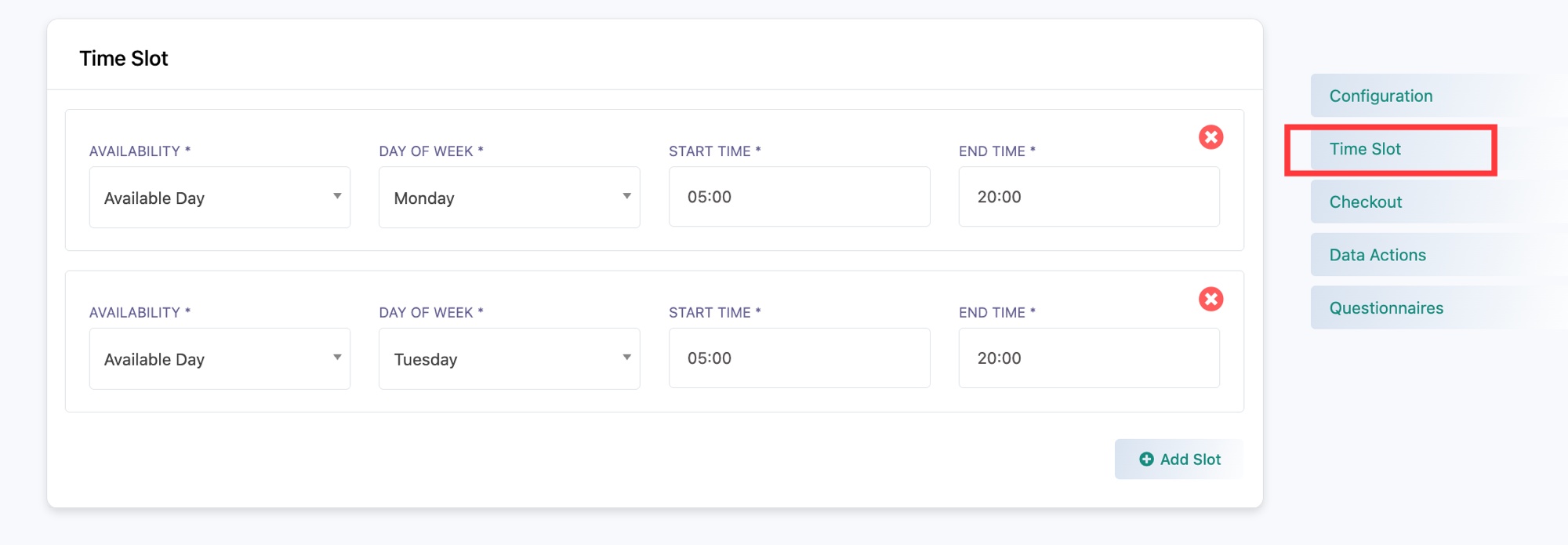 Defina os dias e horas em que você está disponível
Para cada linha:
- Availability: escolha Available Day para abrir esse dia para reservas.
- Day of Week: o dia ao qual esta regra se aplica, por exemplo Monday.
- Start Time e End Time: a janela em que você está aberto nesse dia, por exemplo de 05:00 a 20:00.
Clique em Add Slot para adicionar outro dia ou outra janela, e adicione uma linha para cada dia que você aceita reservas. A duração e a folga de Configuration decidem como cada janela é dividida em horários individuais.
Checkout
Use esta seção se quiser cobrar pelo compromisso. Deixe as taxas em zero para mantê-lo gratuito.
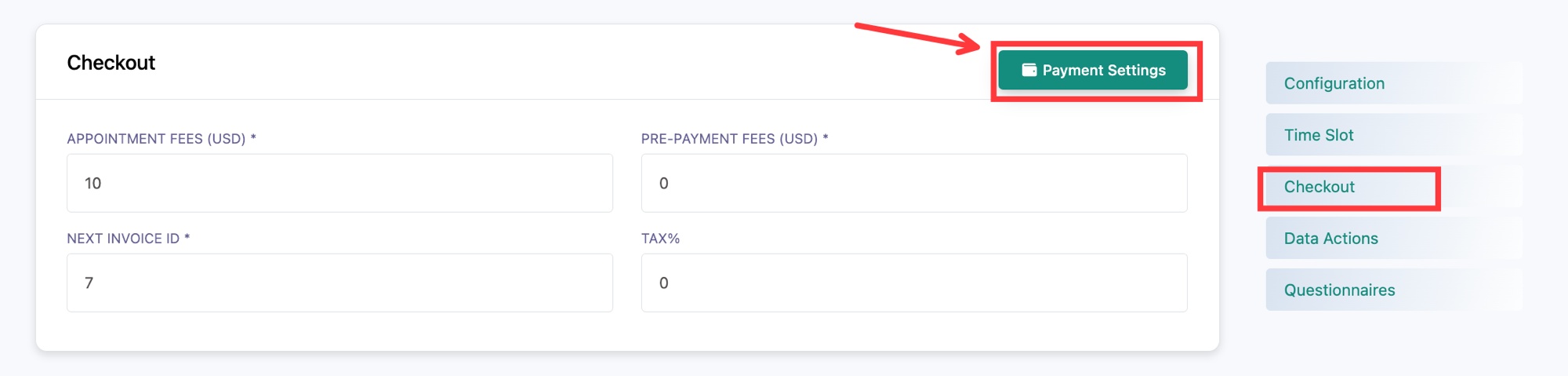 Defina suas taxas, imposto e número da fatura
- Appointment Fees (USD): o preço do compromisso. Você pode exibir um preço mesmo sem cobrá-lo, ou cobrá-lo por inteiro.
- Pre-Payment Fees (USD): o valor que o cliente deve pagar adiantado para confirmar a reserva. Defina como parte da taxa para um depósito, ou zero para deixar pagar depois.
- Next Invoice ID: o número que a próxima fatura usará. O WhatChimp o incrementa automaticamente a partir daqui.
- Tax%: uma porcentagem de imposto opcional adicionada sobre a taxa.
Para cobrar de fato você precisa de um gateway de pagamento. Clique em Payment Settings para configurar um.
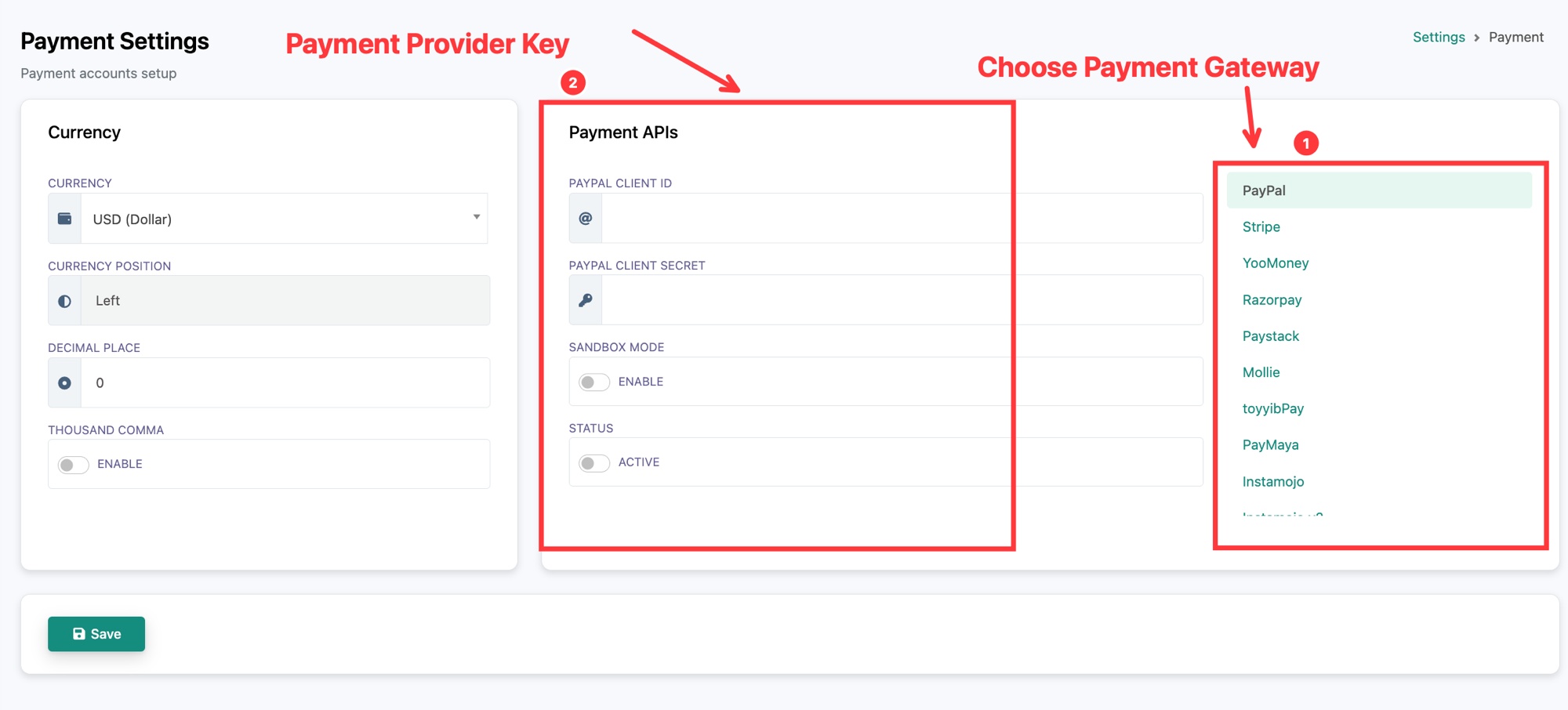 Escolha um gateway e insira suas chaves
- Escolha seu gateway de pagamento na lista à direita (PayPal, Stripe, Razorpay, Paystack, Mollie e mais).
- Insira as chaves do provedor desse gateway no centro, por exemplo PayPal Client ID e Secret.
- Coloque Sandbox Mode ativo para testes ou desativado para pagamentos reais, coloque Status em Active, escolha sua Currency e clique em Save.
Data Actions
Estas rodam automaticamente quando uma reserva é confirmada, para que os dados fluam para o resto das suas ferramentas.
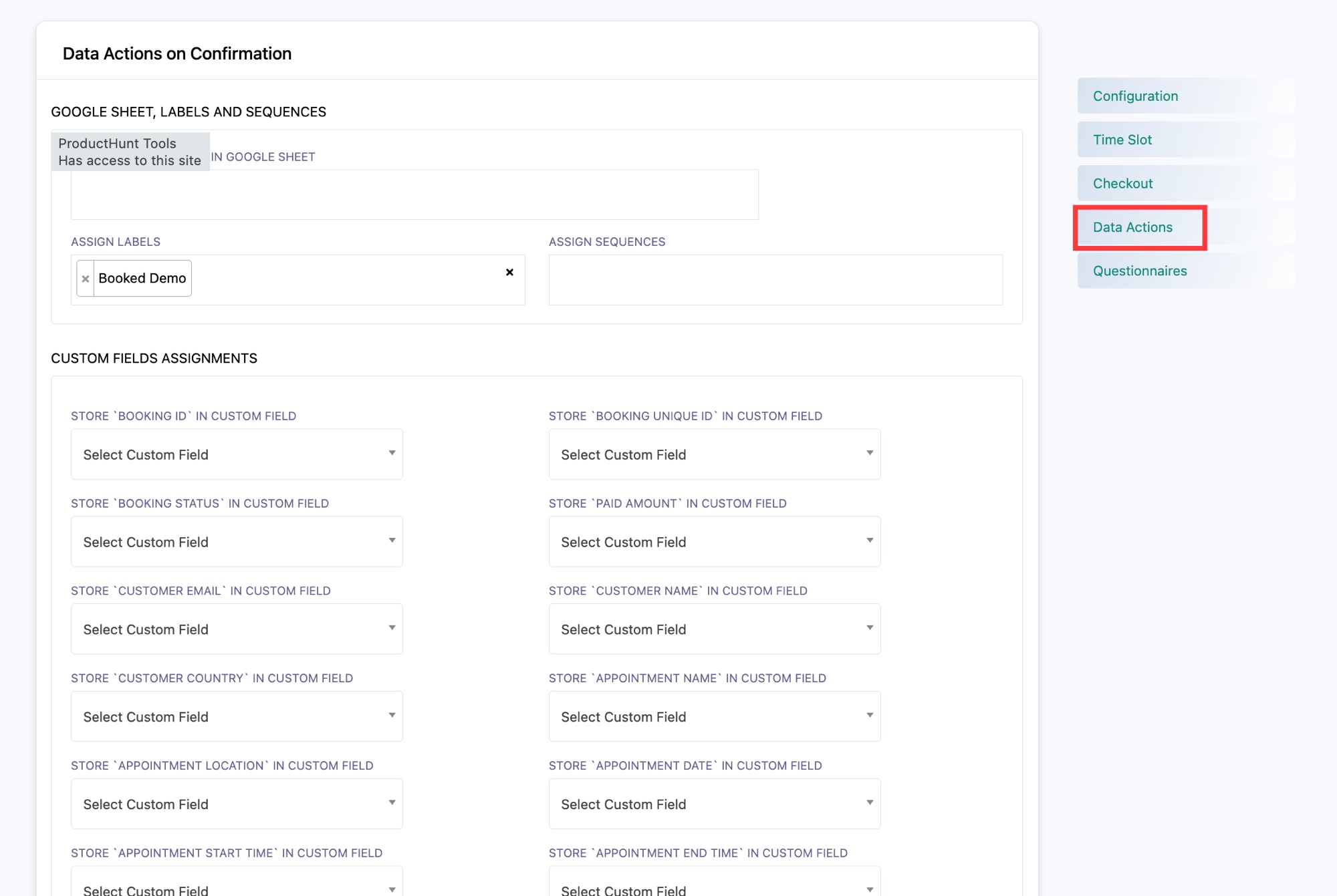 Salve reservas em uma planilha, marque e sequencie o contato, e mapeie campos
- Save in Google Sheet: envie cada reserva confirmada para uma Google Sheet conectada.
- Assign Labels: marque o cliente com um label, por exemplo "Booked Demo", para segmentá-lo depois.
- Assign Sequences: inicie uma sequence de mensagens para o cliente após a reserva, por exemplo uma sequence de preparação ou follow-up.
- Custom Fields Assignments: armazene detalhes da reserva como Booking ID, Booking Unique ID, Booking Status, Paid Amount, Customer Email, Customer Name, Appointment Date, Start Time e End Time nos seus custom fields de subscriber. Mapeie só os que quiser manter. Se ainda não tiver um custom field, crie-o primeiro em Manage Subscribers.
Questionnaires
Esta é a redação da conversa de reserva: as mensagens que o bot envia e as perguntas que faz. Há padrões sensatos preenchidos, então edite só o que quiser mudar.
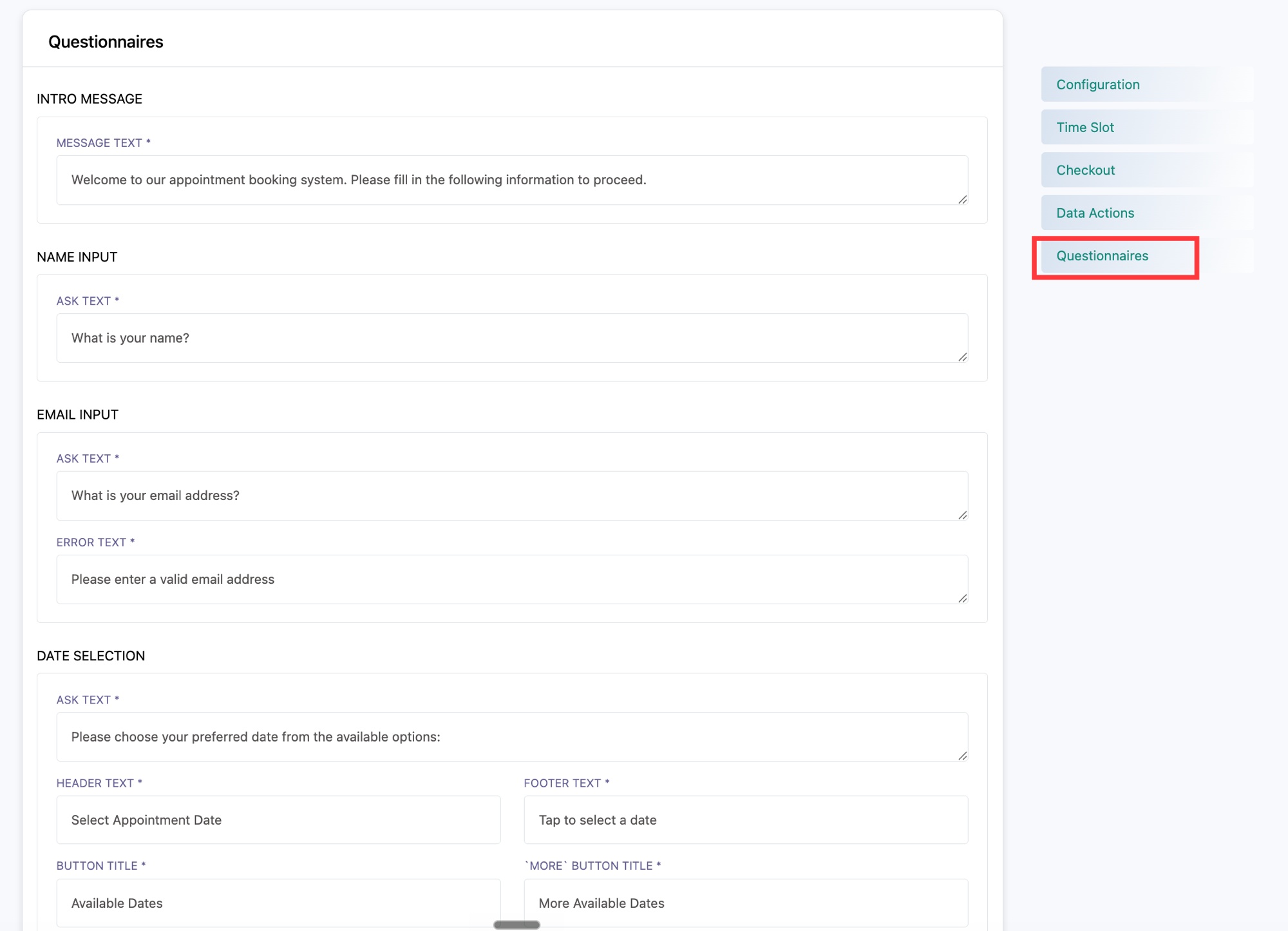 Edite as mensagens e perguntas que o bot envia
- Intro Message: a primeira mensagem que o cliente vê, por exemplo "Welcome to our appointment booking system. Please fill in the following information to proceed."
- Name Input: a pergunta que coleta o nome dele, por exemplo "What is your name?".
- Email Input: a pergunta que coleta o e-mail dele, mais um Error Text mostrado se ele inserir um endereço inválido.
- Date Selection: o texto e os rótulos do seletor de data (ask text, header, footer, o título do botão e o título do botão de "more dates").
- Time Selection: o mesmo conjunto de rótulos para o seletor de hora, mais uma mensagem de erro para quando não há horário disponível.
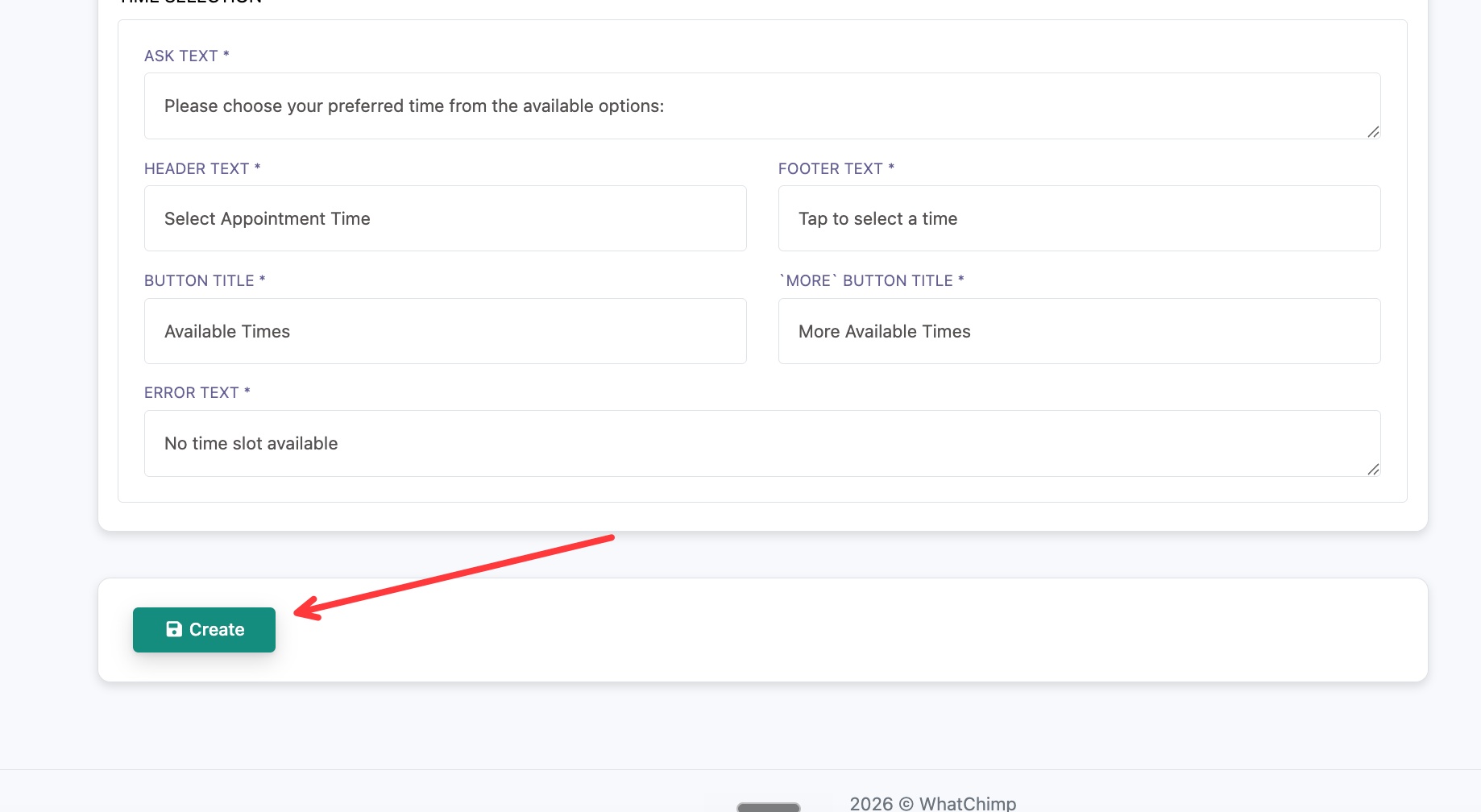 Finalize a redação e clique em Create
Crie o compromisso
Quando cada seção estiver preenchida, role até o final e clique em Create. Seu compromisso agora aparece no Appointment Manager, pronto para ser acionado por um chatbot.