Booking Reminder Kaise Set Karein
Har appointment se pehle ek automatic WhatsApp reminder bhejein taaki no-shows kam ho. Lead time, optional country code, aur approved message template set karein.
Updated 18 June 2026
Ek booking reminder ek automatic WhatsApp message hai jo WhatChimp har appointment se kuch ghante pehle bhejta hai, taaki customers sach mein aayein. Aap ise har appointment ke liye usi Message Templates row se set karte hain jise aap baaki booking messages ke liye use karte hain.
Reminder Message Kholein
Appointment mein, Appointment Manager mein apna appointment dhoondhein. Message Templates column mein Reminder par click karein.
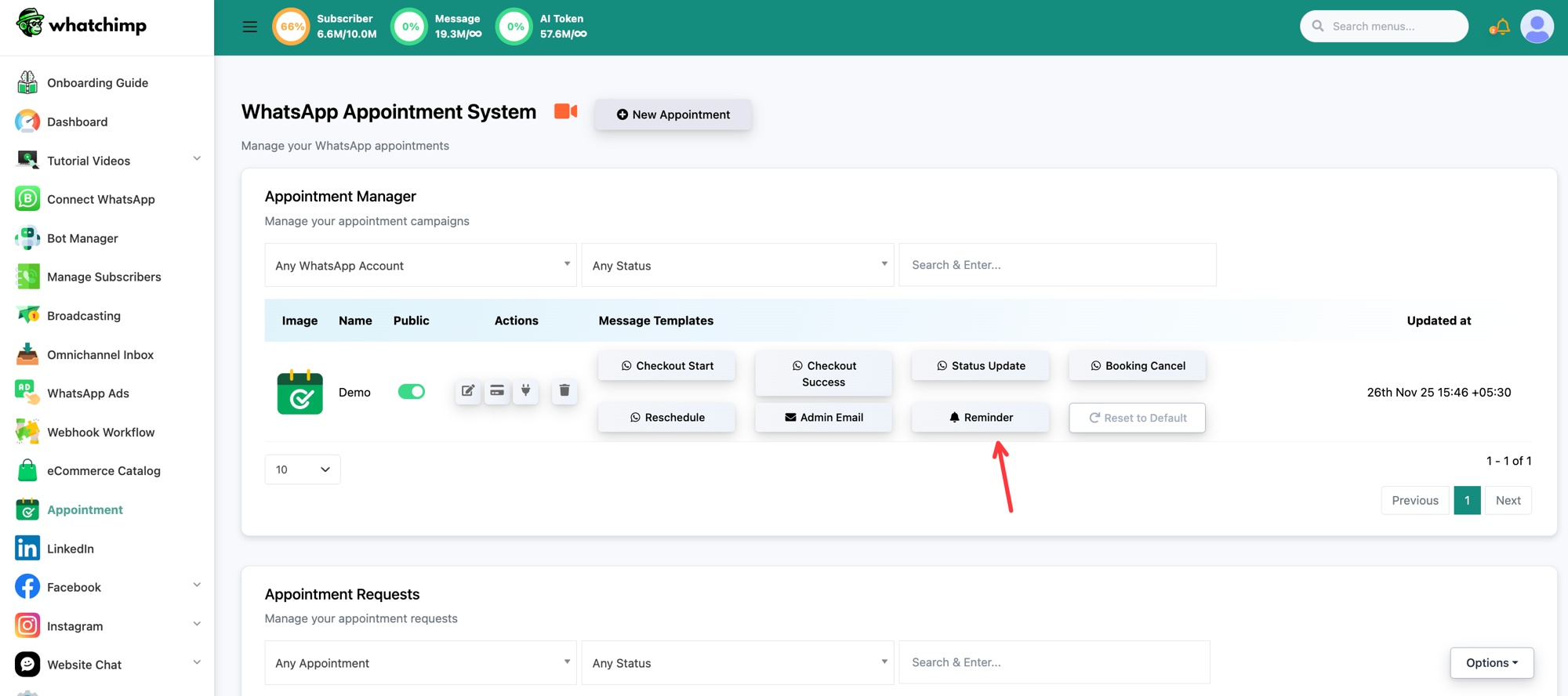 Reminder Message Templates column mein hota hai
Yeh Reminder Message panel kholta hai jisme teen settings hain.
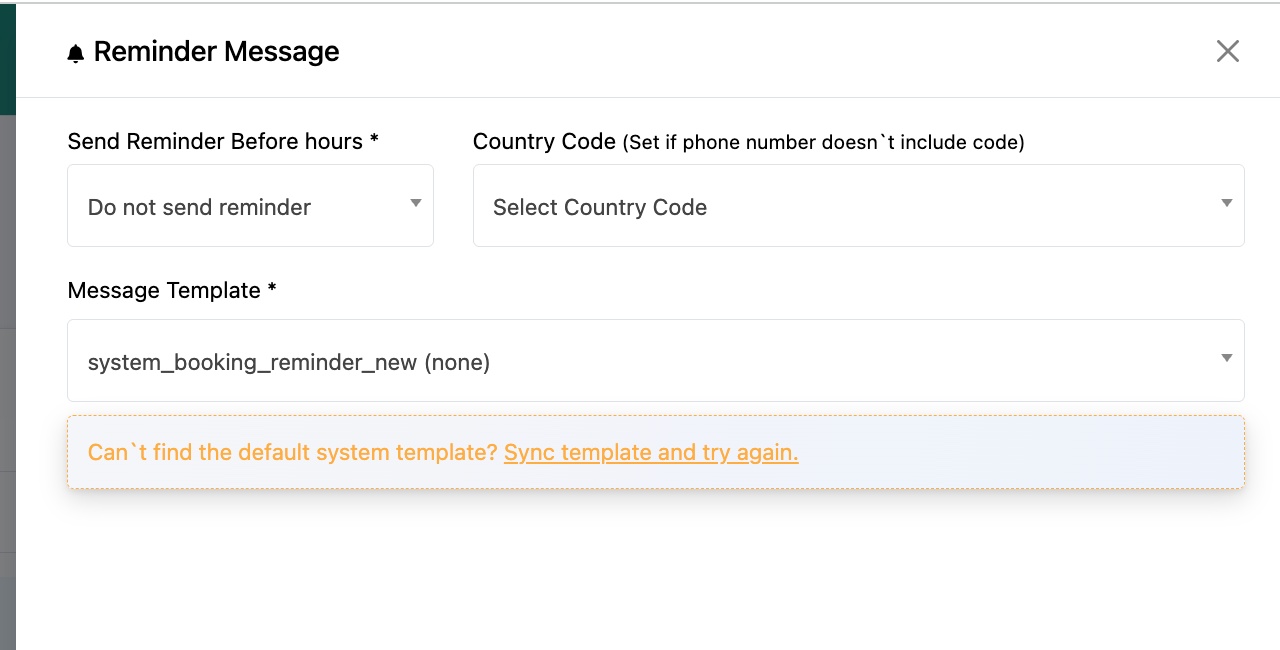 Send Reminder Before hours, Country Code, aur Message Template
Send Reminder Before hours (required)
Yeh set karta hai ki reminder appointment se kitne ghante pehle jaaye. Dropdown kholein aur lead time chunein. Do not send reminder reminders band rakhta hai; 1 hour, 2 hour, 3 hour waghairah chunne se reminders on ho jaate hain aur timing set hoti hai.
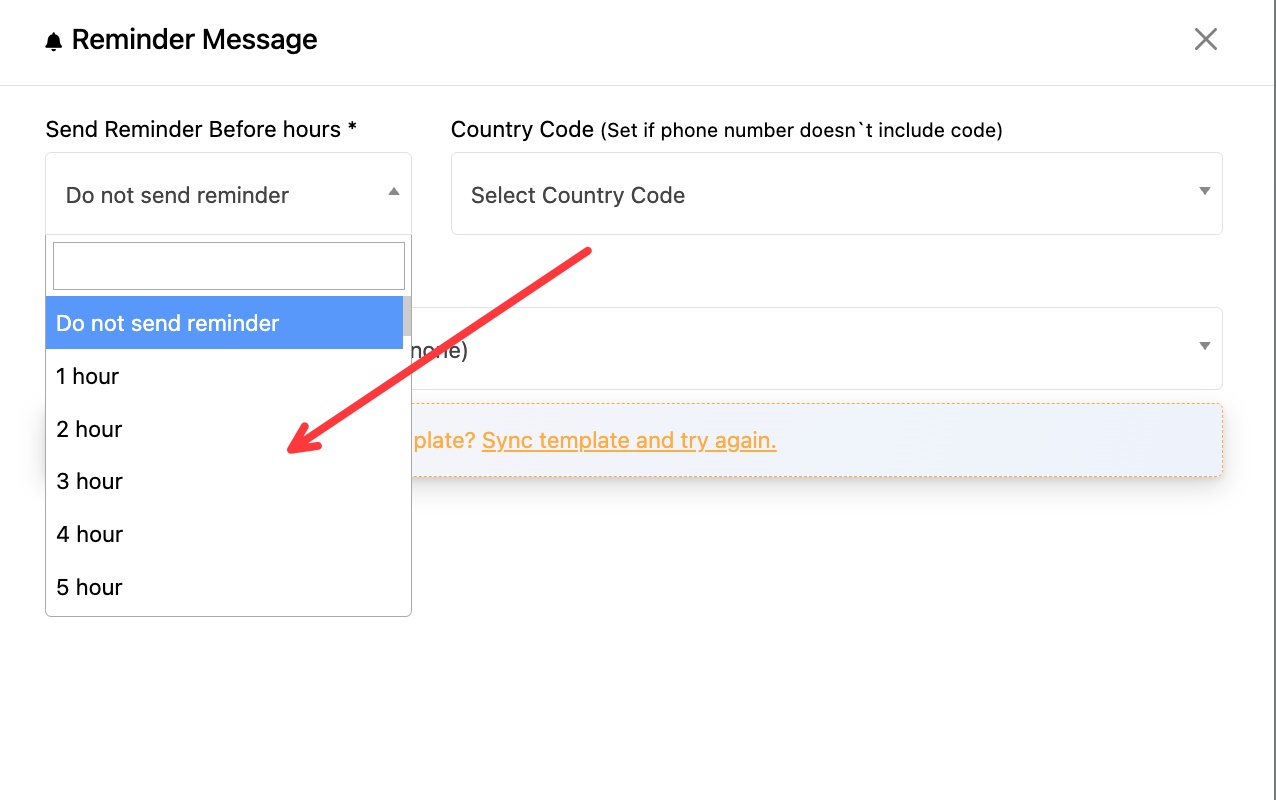 Appointment se kitne ghante pehle remind karna hai chunein
Aisa window chunein jo customer ko act karne ke liye kaafi time de lekin itna paas bhi ho ki useful rahe. Zyaadatar same-day bookings ke liye ek se teen ghante achhe rehte hain.
Country Code (optional)
Yeh un phone numbers ke liye fallback hai jo country code ke bina store hue hain. Agar kisi subscriber ke number mein code pehle se nahi hai, toh WhatChimp aapke yahan chune gaye code ko aage jod deta hai taaki reminder phir bhi deliver ho. Country search karke select karein.
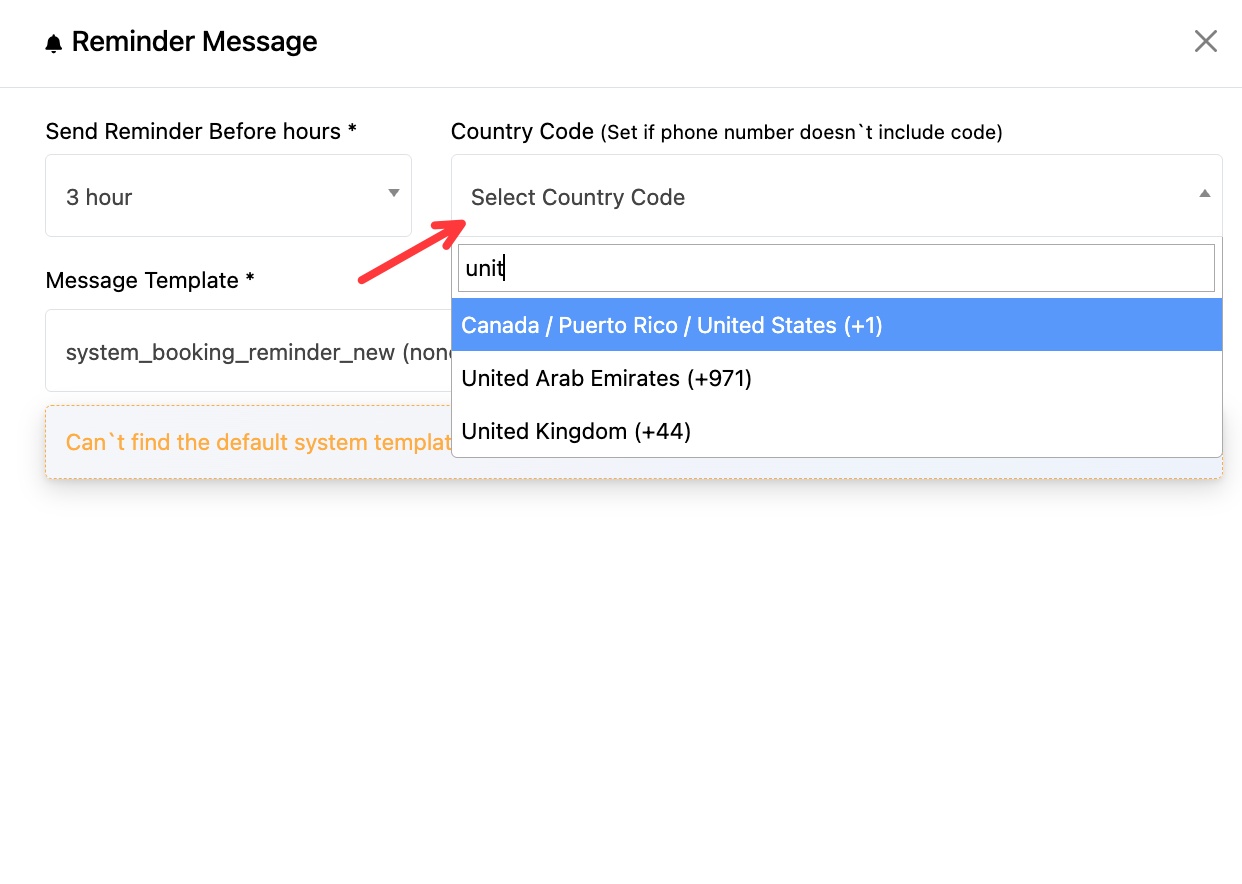 Sirf tab use hota hai jab stored number mein code na ho
Ise khaali chhod dein agar aapke subscribers ke numbers mein pehle se country codes hain.
Message Template (required)
Reminder booking ke ghante ya din baad bheja jaata hai, jo lagbhag hamesha WhatsApp ki 24-hour customer service window ke bahar hota hai. WhatsApp us window ke bahar messages tabhi allow karta hai jab woh ek pre-approved template use karein, isliye reminder ek template se hi jaana chahiye. Dropdown kholein aur apna template chunein (default system_booking_reminder_new hai).
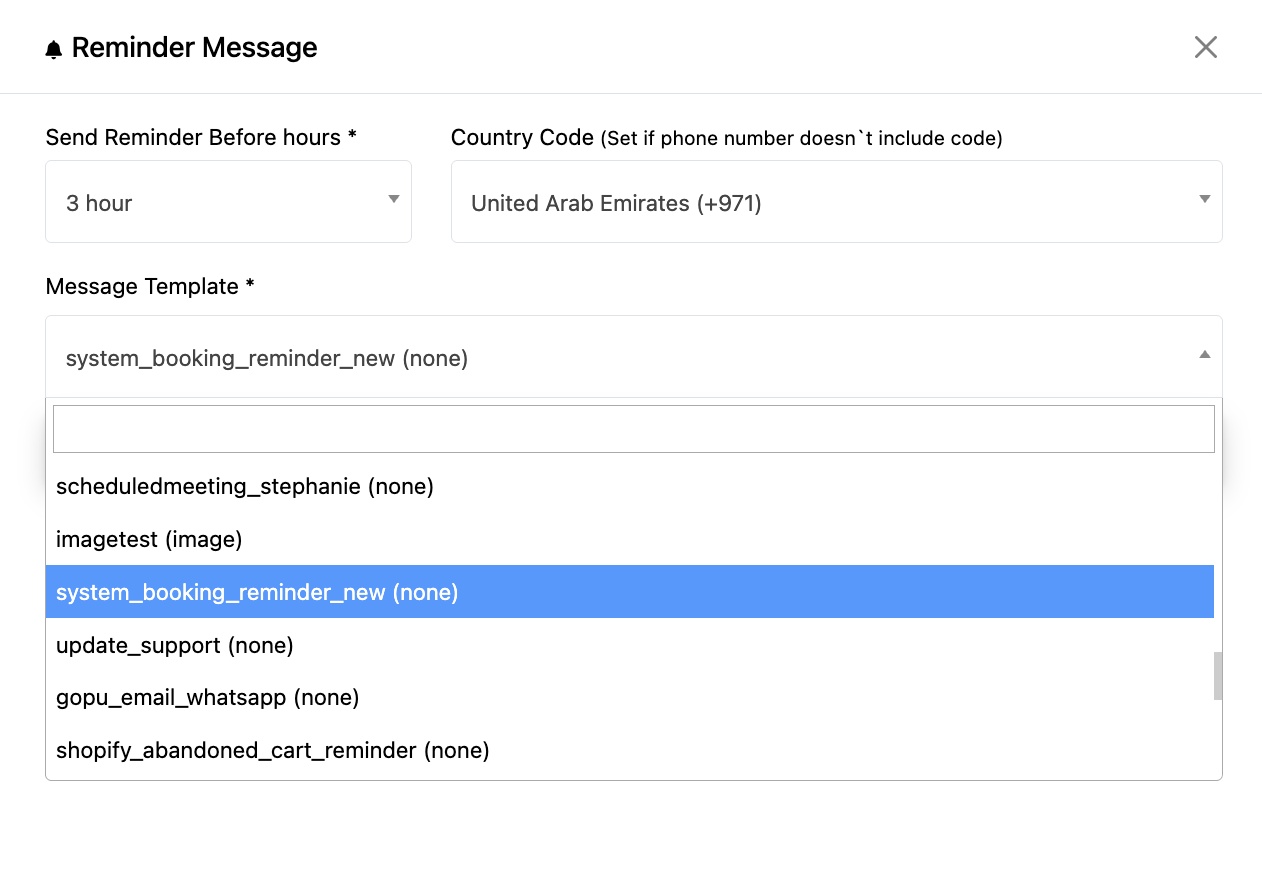 Reminders ko ek pre-approved WhatsApp template use karna zaroori hai
Agar list khaali hai ya aapka system reminder template missing hai, toh Sync template and try again par click karein taaki aapke approved templates WhatsApp se WhatChimp mein aa jaayein, phir yeh dropdown dobara kholein.
Pehle ek approved template chahiye
Agar aapke paas abhi koi suitable template nahi hai, toh reminder set karne se pehle ek banayein. Dekhein:
Jab template approved aur synced ho jaaye, toh woh upar diye Message Template dropdown mein dikh jaata hai.
Save
Jab teeno fields set ho jaayein, Save par click karein. Ab WhatChimp is appointment ki har booking se pehle reminder automatically bhejega.
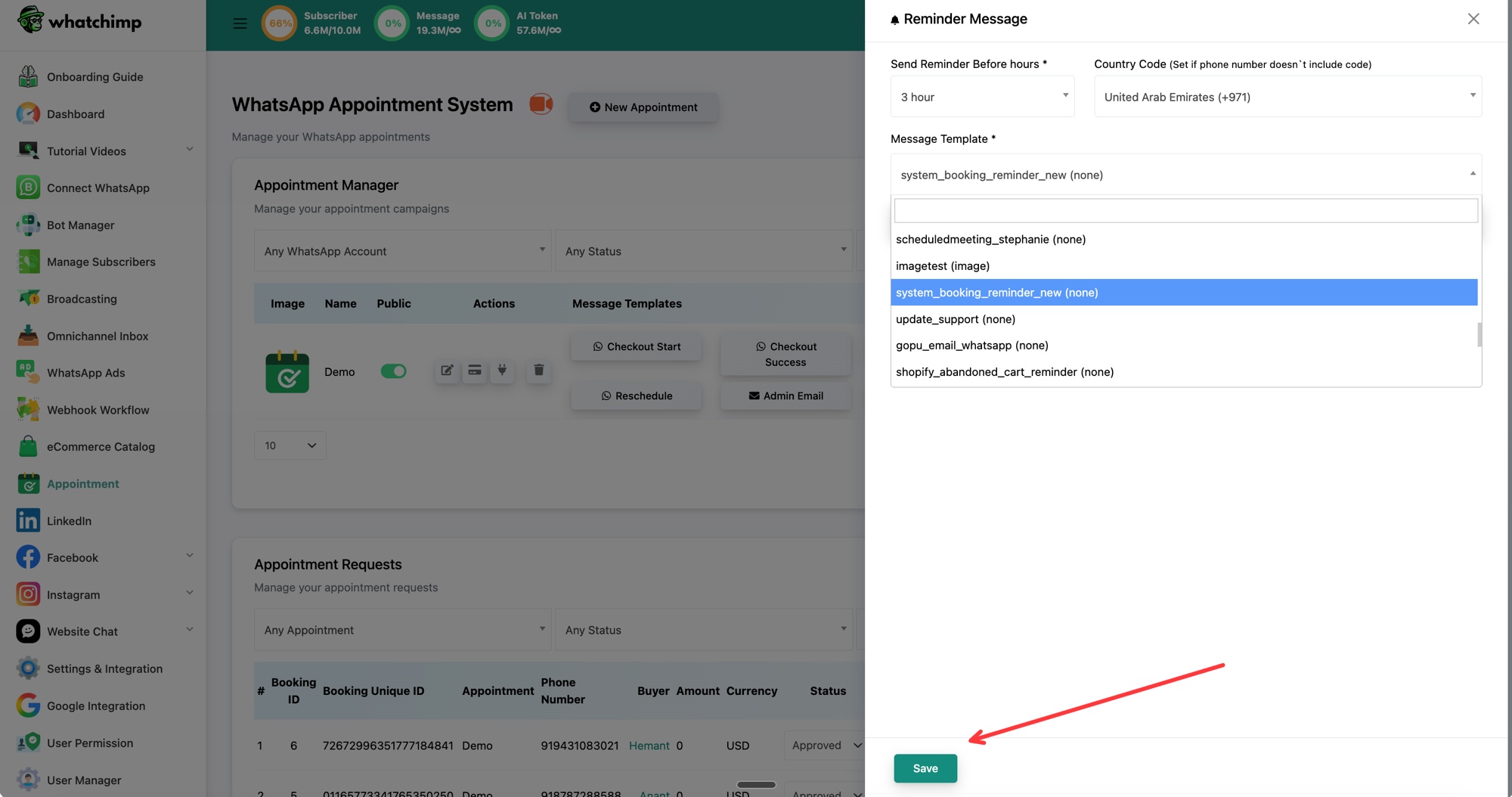 Reminder on karne ke liye Save karein