Chatbot Se Appointment Booking Kaise Trigger Karein
Ek appointment ko chatbot keyword se connect karein taaki booking chat ke andar shuru ho. Flow Builder mein Appointment node add karein aur apna appointment chunein.
Updated 18 June 2026
Ek baar aap appointment bana lete hain, toh use ek chatbot se connect karte hain taaki ek keyword booking shuru kare. Jab koi customer aapka keyword bhejta hai (jaise "Book Test Demo"), bot seedha chat mein appointment booking shuru kar deta hai.
Yeh guide maanti hai ki aapne pehle se ek appointment bana liya hai. Agar aap chatbots mein naye hain, toh pehle Keyword-Based WhatsApp Chatbot kaise banayein padhein.
Step 1: Apna Bot Flow Kholein Ya Banayein
- Left sidebar mein, Bot Manager kholein aur apna bot select karein.
- Bot Reply kholein, phir naya flow shuru karne ke liye Create par click karein (ya pehle se bana hua edit karein). Woh trigger keyword set karein, jaise "Book Test Demo", jo booking shuru kare.
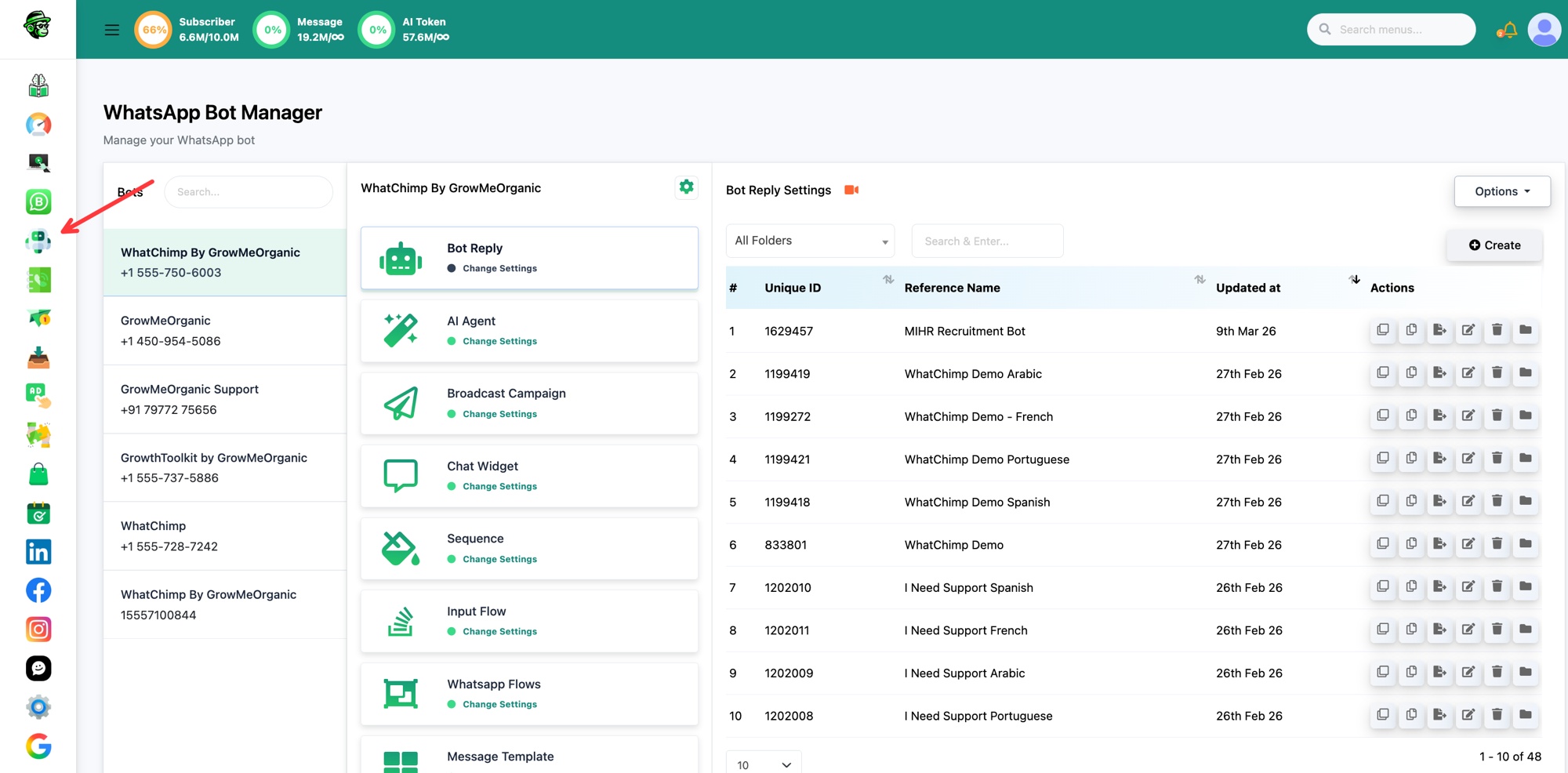 Bot Manager kholein, phir Bot Reply, phir Create
Step 2: Appointment Node Add Karein
Flow Builder mein, Start Bot Flow node se, node menu kholne ke liye Compose Next Message use karein, phir Appointment chunein.
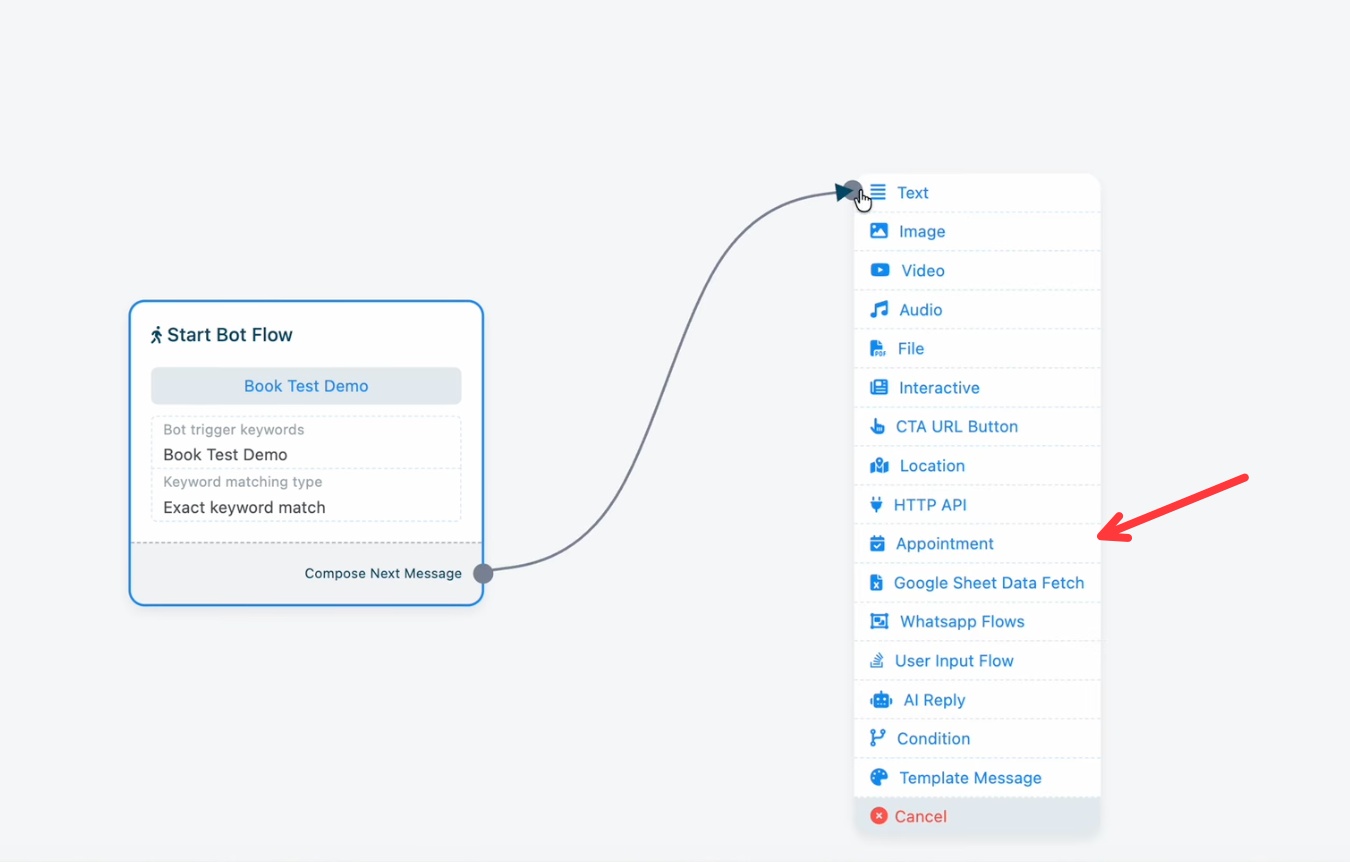 Appointment node chunein
Step 3: Appointment Chunein
Appointment Settings mein, Appointment List dropdown kholein aur woh appointment chunein jo aapne banaya, jaise "Demo". Yahan se aap Create Appointment, Edit Appointment, ya Refresh Appointments bhi kar sakte hain agar aapne abhi naya banaya aur woh dikh nahi raha.
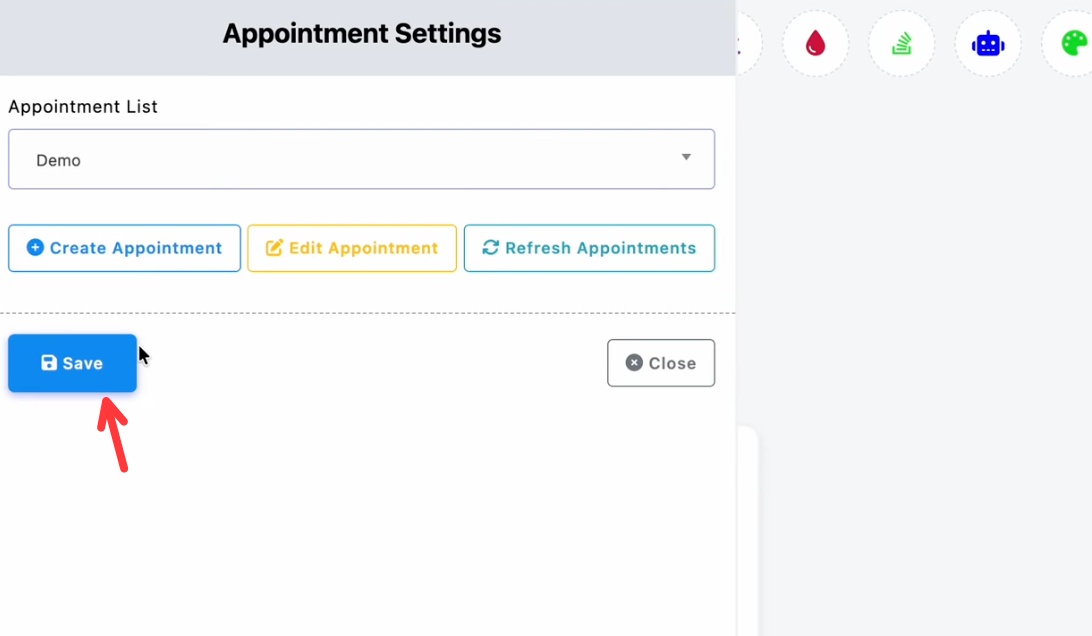 Apna appointment chunein, phir Save karein
Save par click karein.
Step 4: Flow Save Karein
Appointment node ab aapke keyword se connected hai. Flow publish karne ke liye Flow Builder mein Save par click karein.
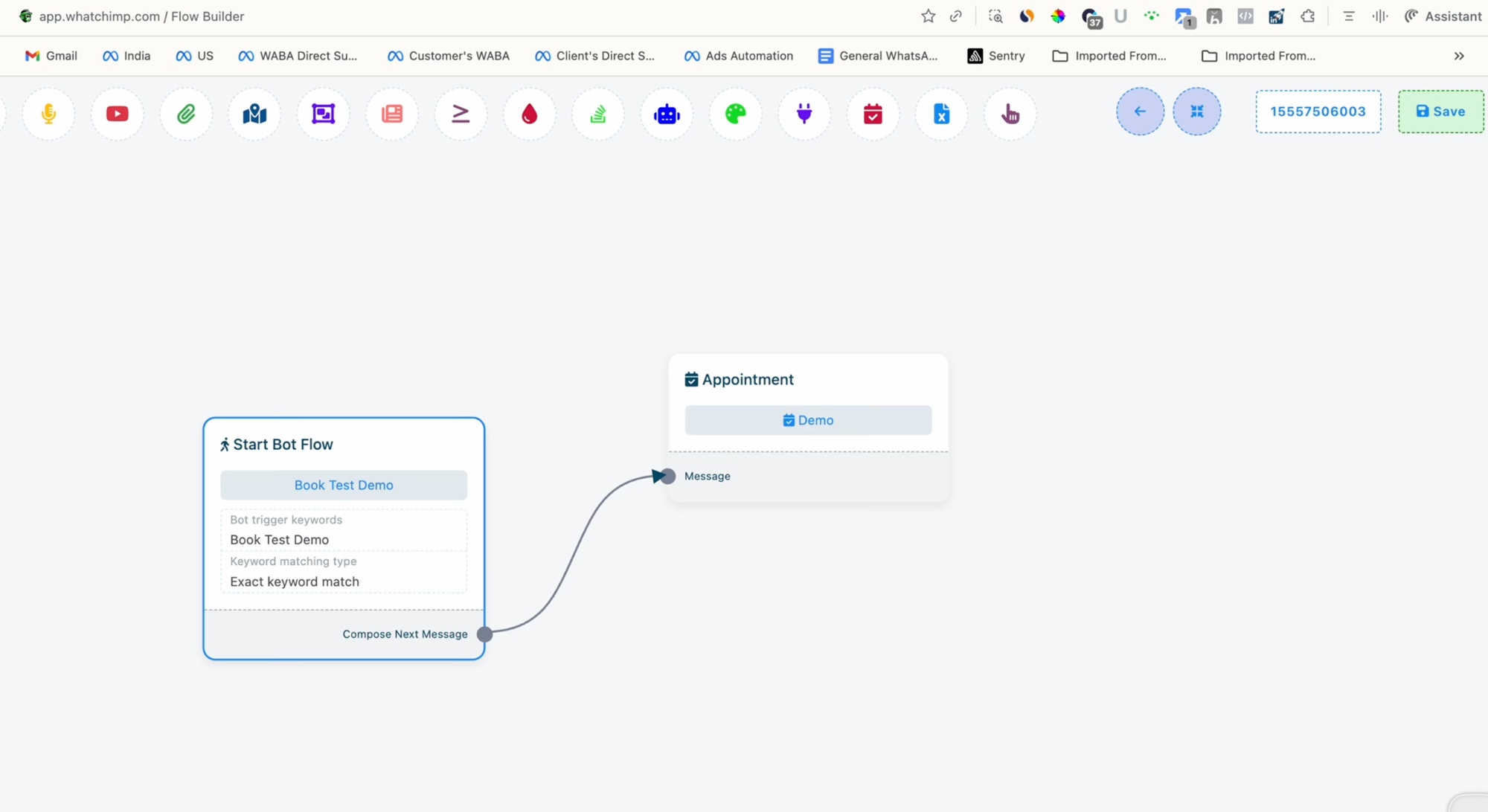 Ab keyword appointment booking trigger karta hai
Bas ho gaya. Jab koi customer WhatsApp par aapka keyword bhejta hai, bot appointment booking shuru karta hai, unki details collect karta hai aur aapke available slots offer karta hai.