Appointments Ke Liye Webhook Kaise Add Karein
Webhook se appointment booking events ek external URL par bhejein. Order Submitted, Order Checkout, ya Order Updated events n8n, Zapier, ya apne server par fire karein.
Updated 18 June 2026
Ek webhook kisi cheez ke hote hi ek booking ka data ek external URL par bhejta hai, taaki aap apne appointments ko doosre tools jaise n8n, Zapier, Make, ya apne server se connect kar sakein. Jaise, har nayi booking ko ek CRM ya custom workflow mein push karein.
Aap webhooks per appointment add karte hain, taaki har appointment apne URLs par fire kar sake.
Step 1: Appointment Ka Webhook Panel Kholein
- Left sidebar mein, Appointment kholein.
- Appointment Manager mein, apna appointment dhoondhein aur Actions column dekhein.
- webhook icon (plug) par click karein.
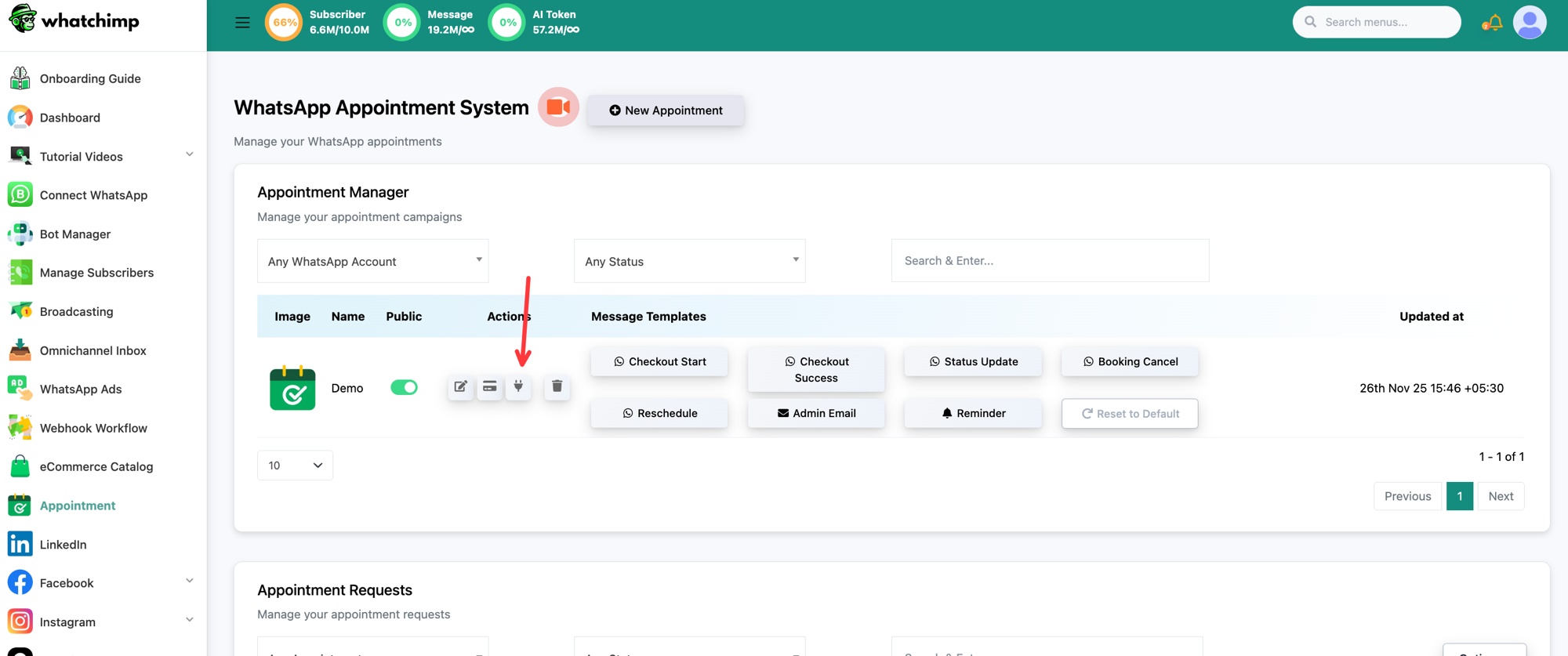 Apne appointment par webhook icon par click karein
Appointment Webhook panel khulta hai aur jo webhooks aap pehle add kar chuke hain unhe list karta hai.
Step 2: Ek Naya Webhook Add Karein
Form kholne ke liye New par click karein.
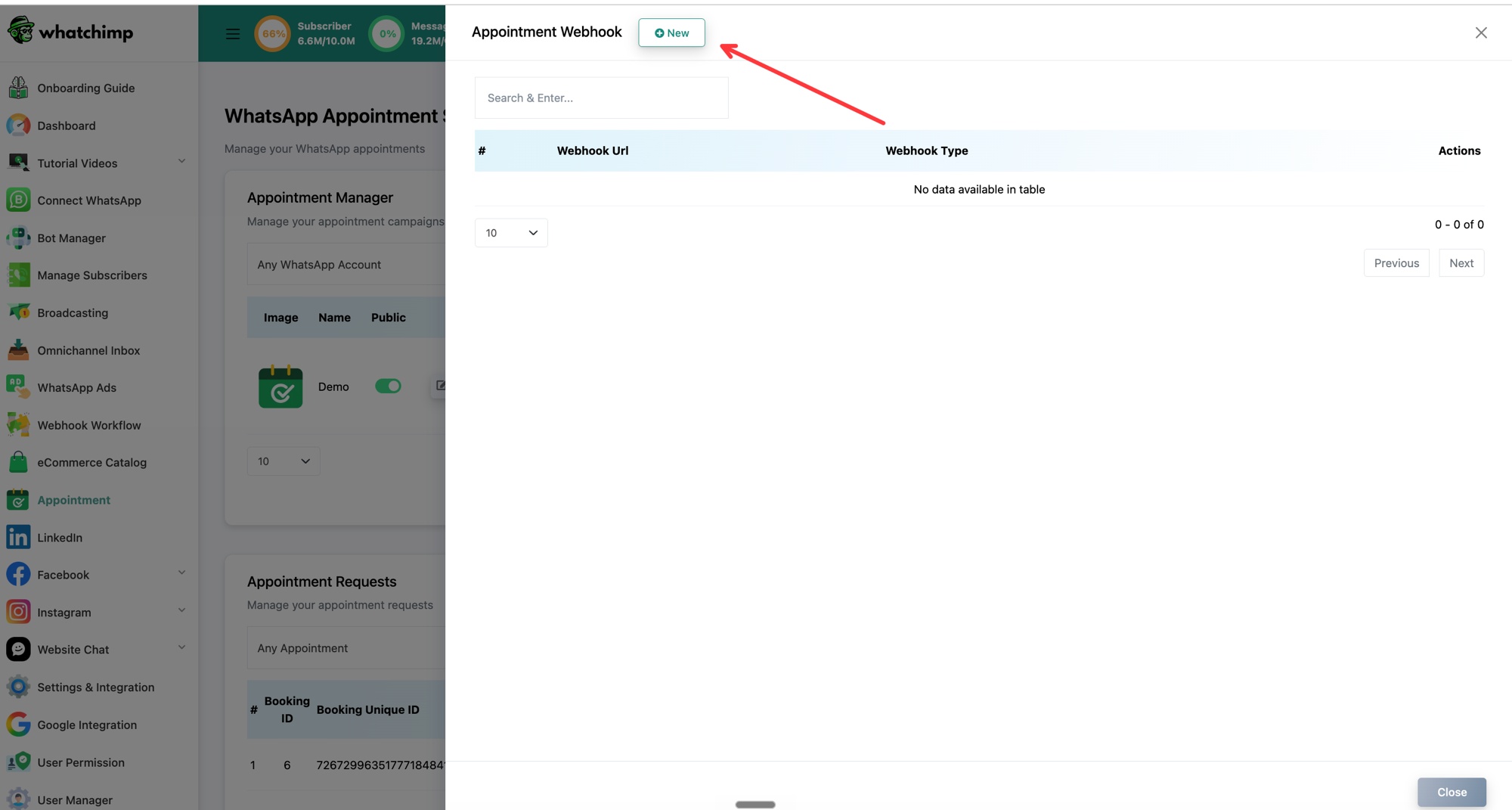 Webhook add karne ke liye New par click karein
Step 3: Event Aur URL Chunein
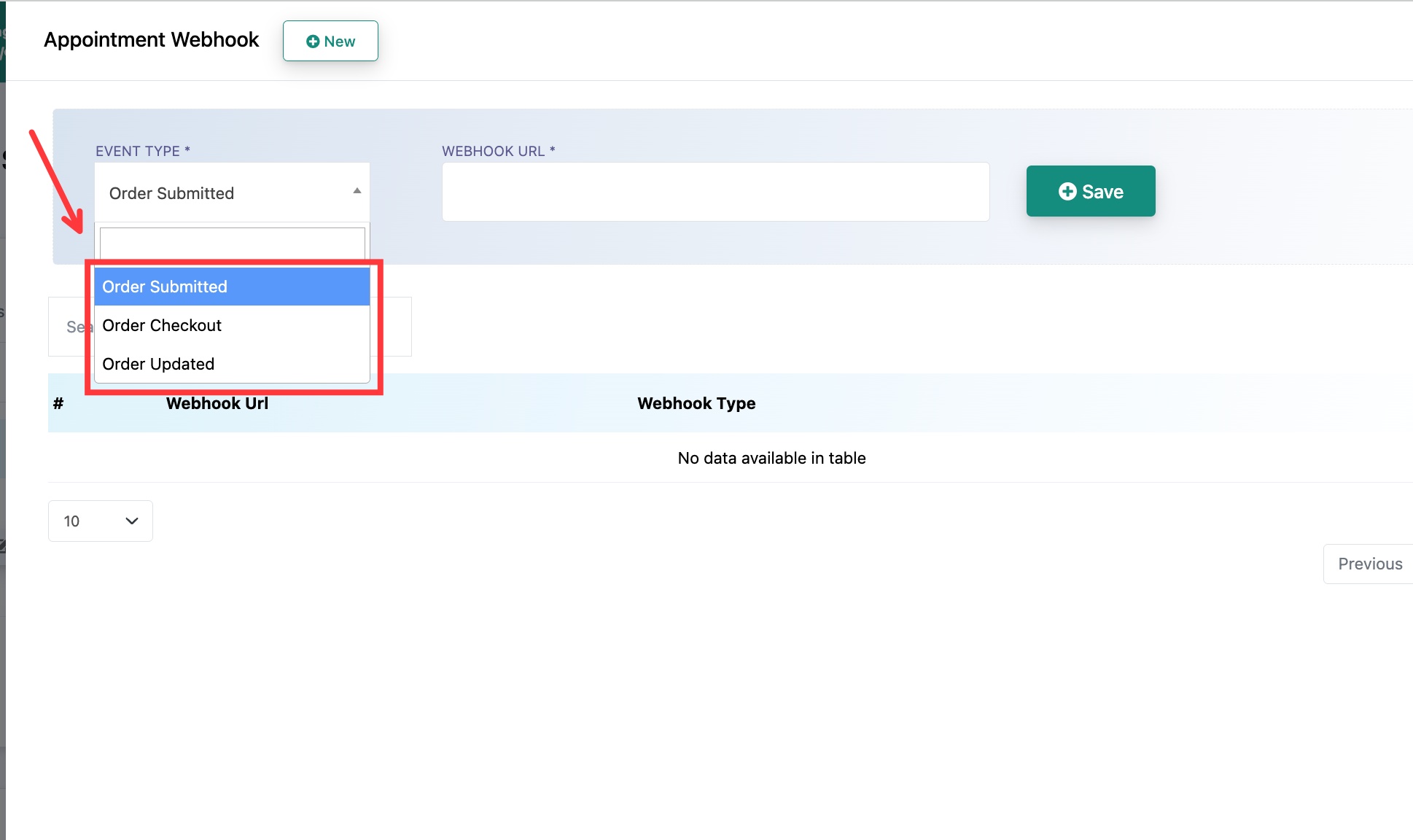 Woh event chunein jo webhook ko fire kare
- Event Type: chunein ki webhook kab fire ho.
- Order Submitted: jab koi customer booking submit kare.
- Order Checkout: jab customer checkout par pahunche, paid appointment ke liye.
- Order Updated: jab koi booking badle, jaise reschedule ya status update.
- Webhook URL: woh URL paste karein jise data milna chahiye, jaise aapka n8n, Zapier, ya server endpoint.
- Save par click karein.
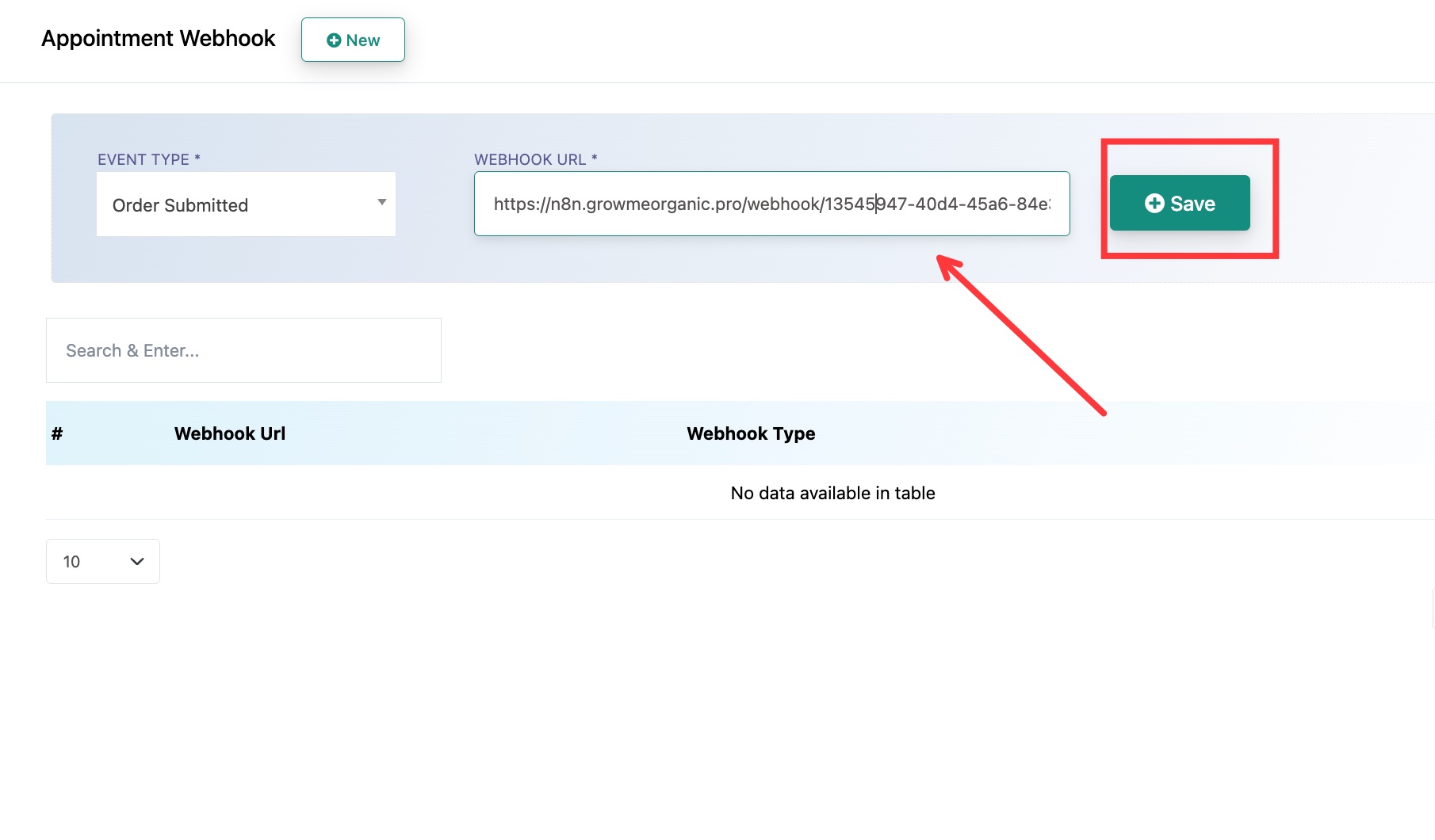 URL enter karein aur Save par click karein
Aapka webhook ab list mein dikhta hai. Jab bhi woh chuna gaya event hota hai, WhatChimp us URL par booking data bhejta hai. Alag events ko alag URLs par bhejne ke liye aur webhooks add karein.