Appointment Booking Messages Ko Kaise Customize Karein
WhatChimp jo booking ke messages bhejta hai unhe apne words mein likhein: confirmation, booking confirmed, reschedule, reminders, aur more, variables ke saath.
Updated 18 June 2026
Har appointment ke saath message templates ka ek set aata hai jo WhatChimp booking ke har stage par bhejta hai. Defaults turant kaam karte hain, lekin aap inme se kisi ko bhi apne words mein dobara likh sakte hain aur customer ke naam aur booking details se personalize kar sakte hain.
Appointment Message Templates
Appointment kholein aur Appointment Manager mein apna appointment dhoondhein. Message Templates column mein har message ke liye ek button hai:
- Checkout Start: confirmation message jo customer se Confirm button ke saath unki booking confirm karne ko kehta hai.
- Checkout Success: "booking confirmed" message jo confirm karne ke baad bheja jaata hai, Meet link aur invoice ke saath.
- Status Update: jab booking ka status badle tab bheja jaata hai.
- Booking Cancel: jab booking cancel ho tab bheja jaata hai.
- Reschedule: jab booking reschedule ho tab bheja jaata hai.
- Admin Email: jab koi booking ho tab aapko bheji jaane wali email notification.
- Reminder: appointment se pehle bheja jaane wala reminder.
- Reset to Default: in sabhi messages ko unki original wording par restore karta hai.
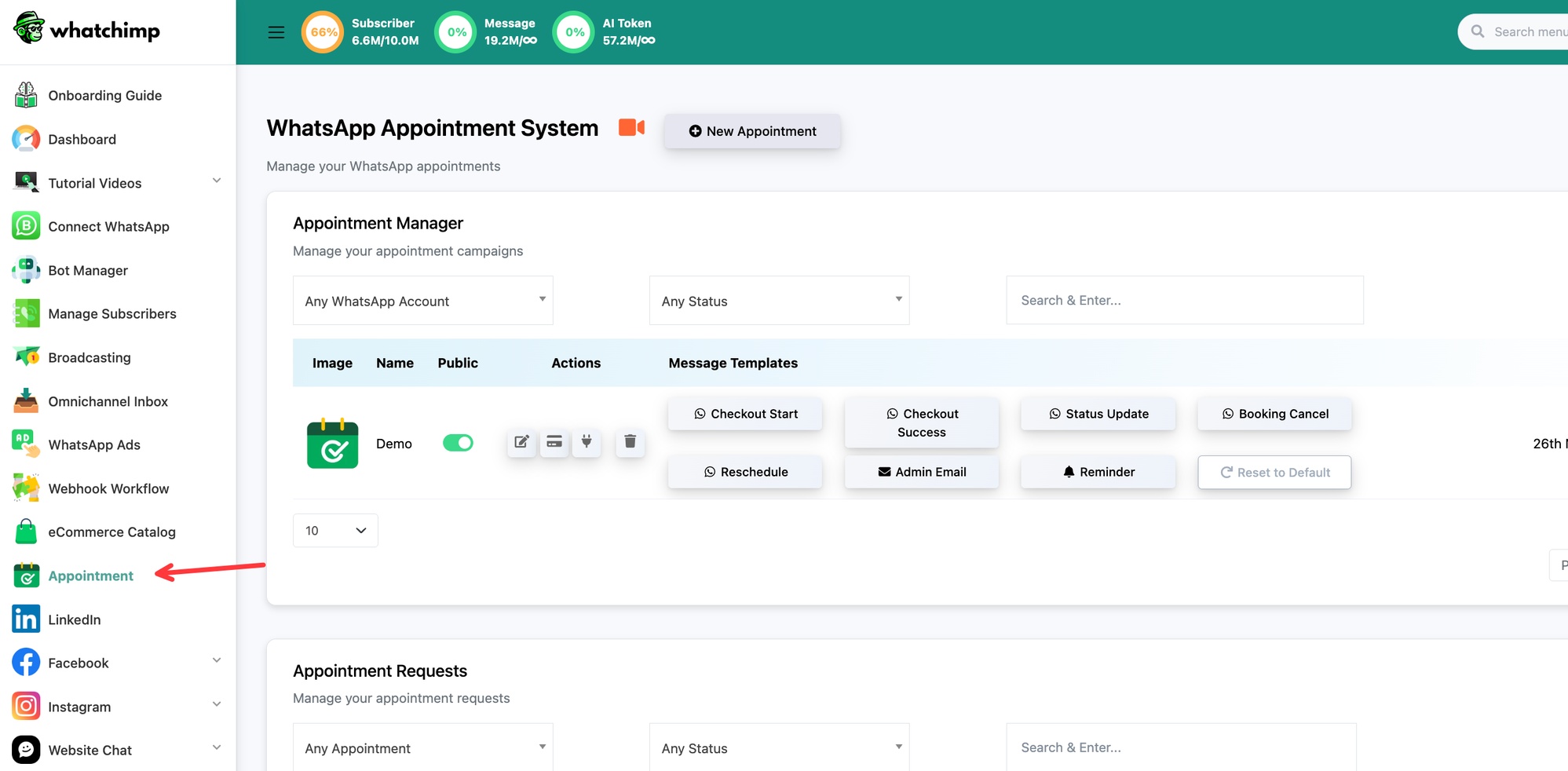 Har button ek editable message kholta hai
Ek Message Kaise Edit Karein
Inme se kisi ko bhi edit karna ek hi tarah se hota hai:
- Jis message template button ko aap badalna chahte hain us par click karein.
- Yeh Flow Builder mein khulta hai. Use edit karne ke liye CTA URL Button message node par click karein.
- Configure CTA URL Button mein, Body Message (button ke upar dikhne wala main text) badlein. Aap optional Header Message aur Footer Message bhi edit kar sakte hain.
- Save Changes par click karein, phir flow Save karein.
Neeche diye examples teen common messages ke liye yeh dikhate hain.
Example: Booking Confirmation (Checkout Start)
Checkout Start par click karein, phir CTA URL Button node ("Confirm Booking") par click karein.
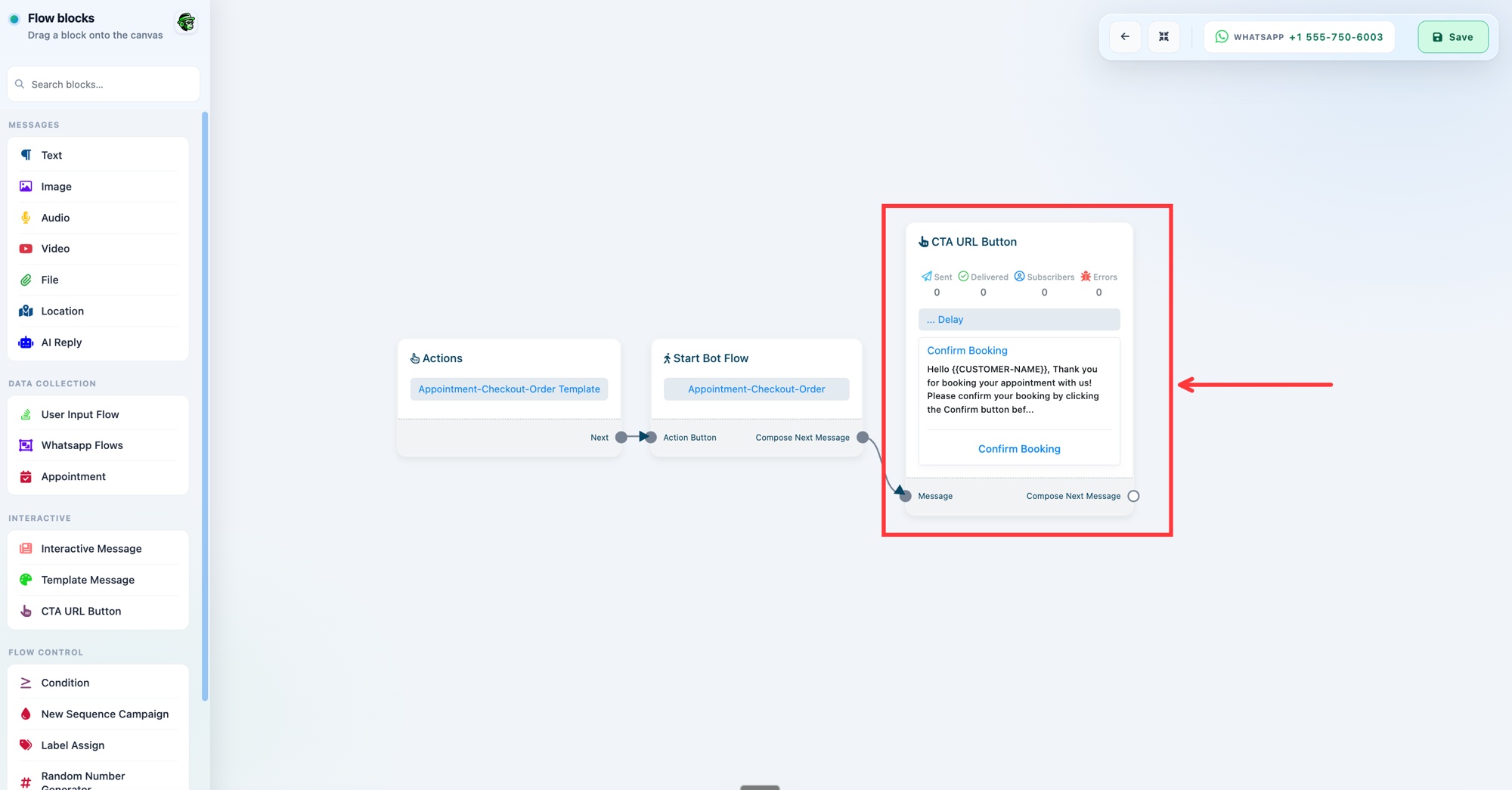 Booking confirmation message node
Body Message ko apne words mein edit karein.
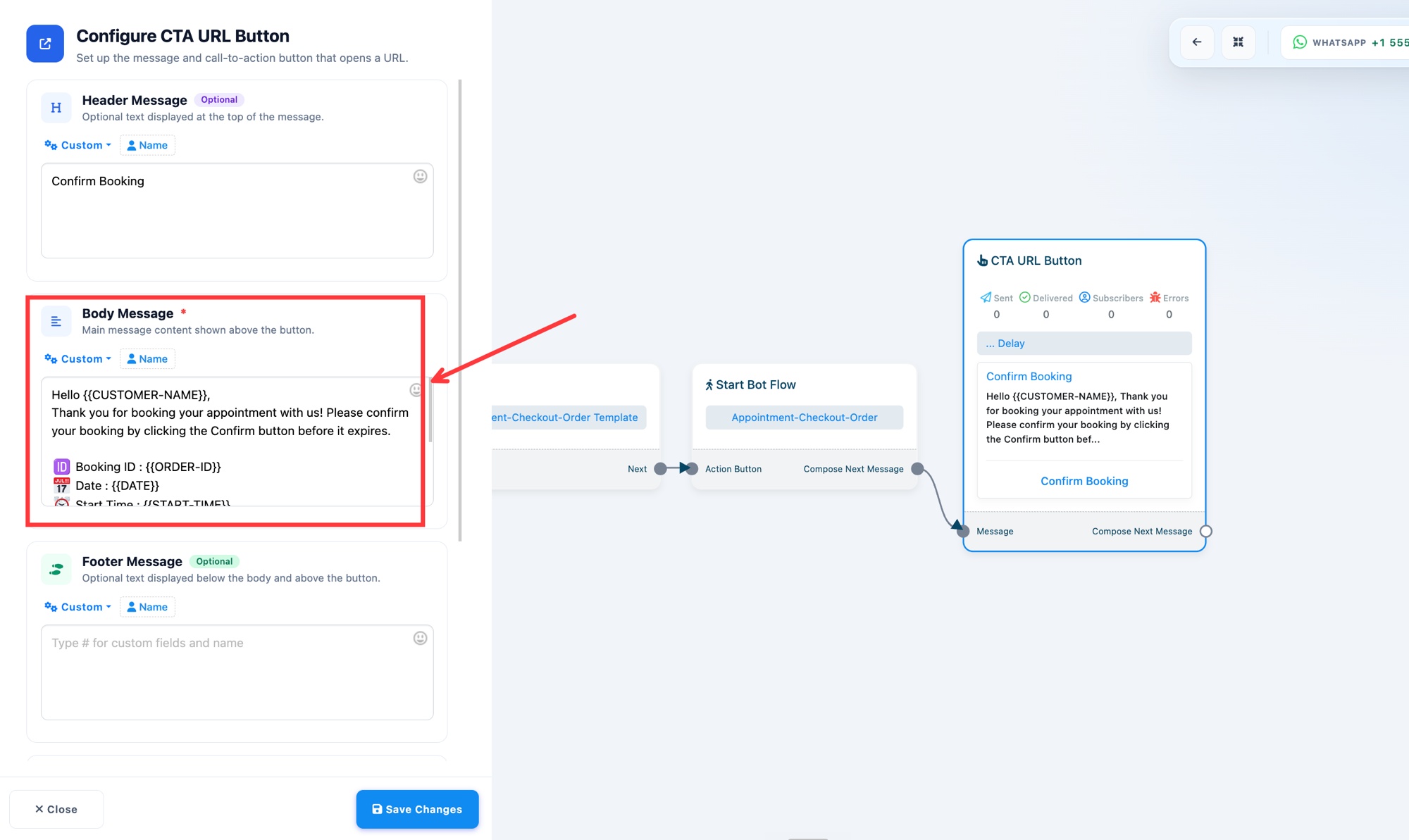 Confirmation wording yahan badlein
Example: Booking Confirmed Message (Checkout Success)
Checkout Success par click karein, phir CTA URL Button node ("Booking Confirmed") par click karein.
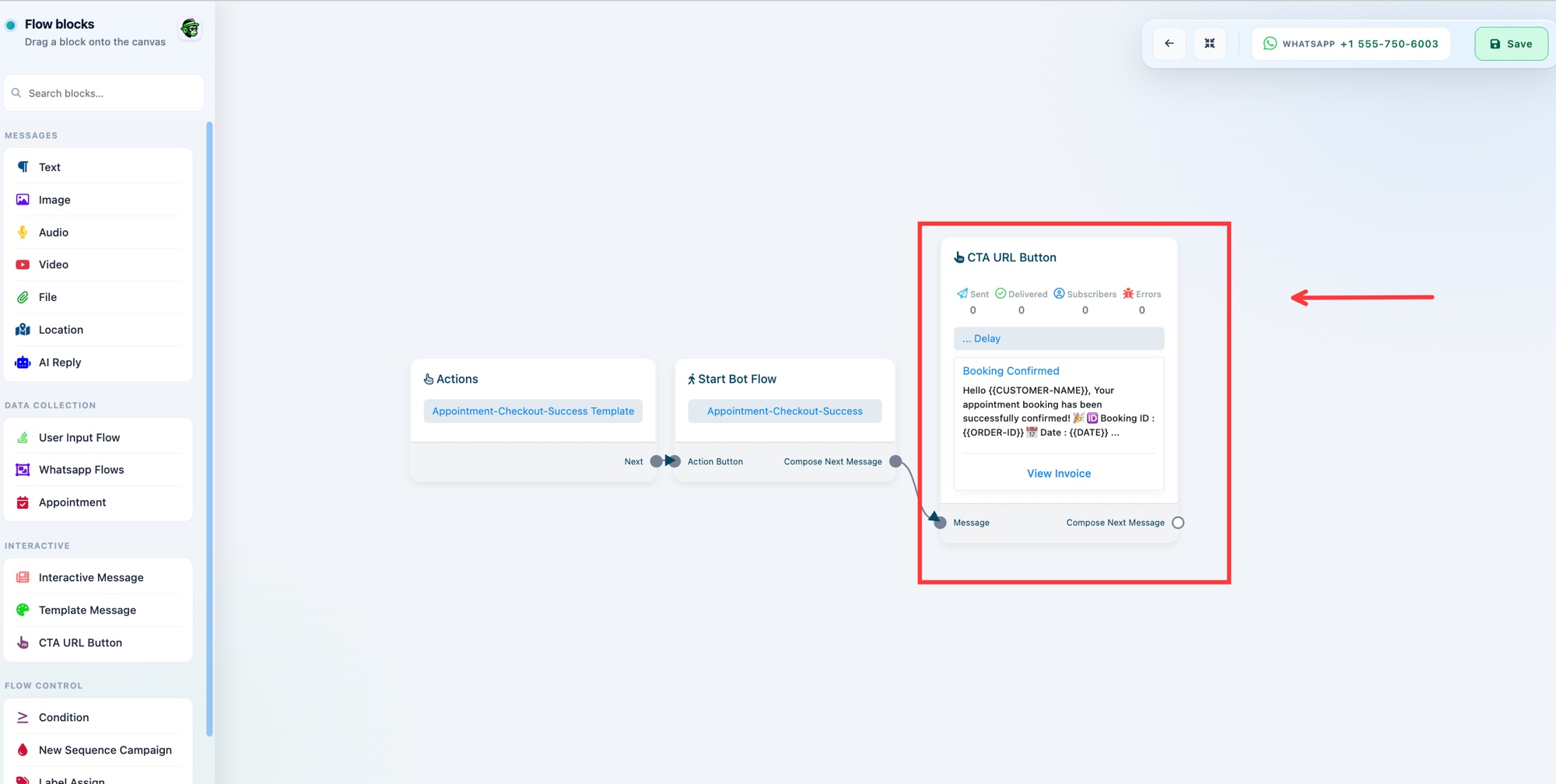 Booking confirmed message node
Body Message edit karein.
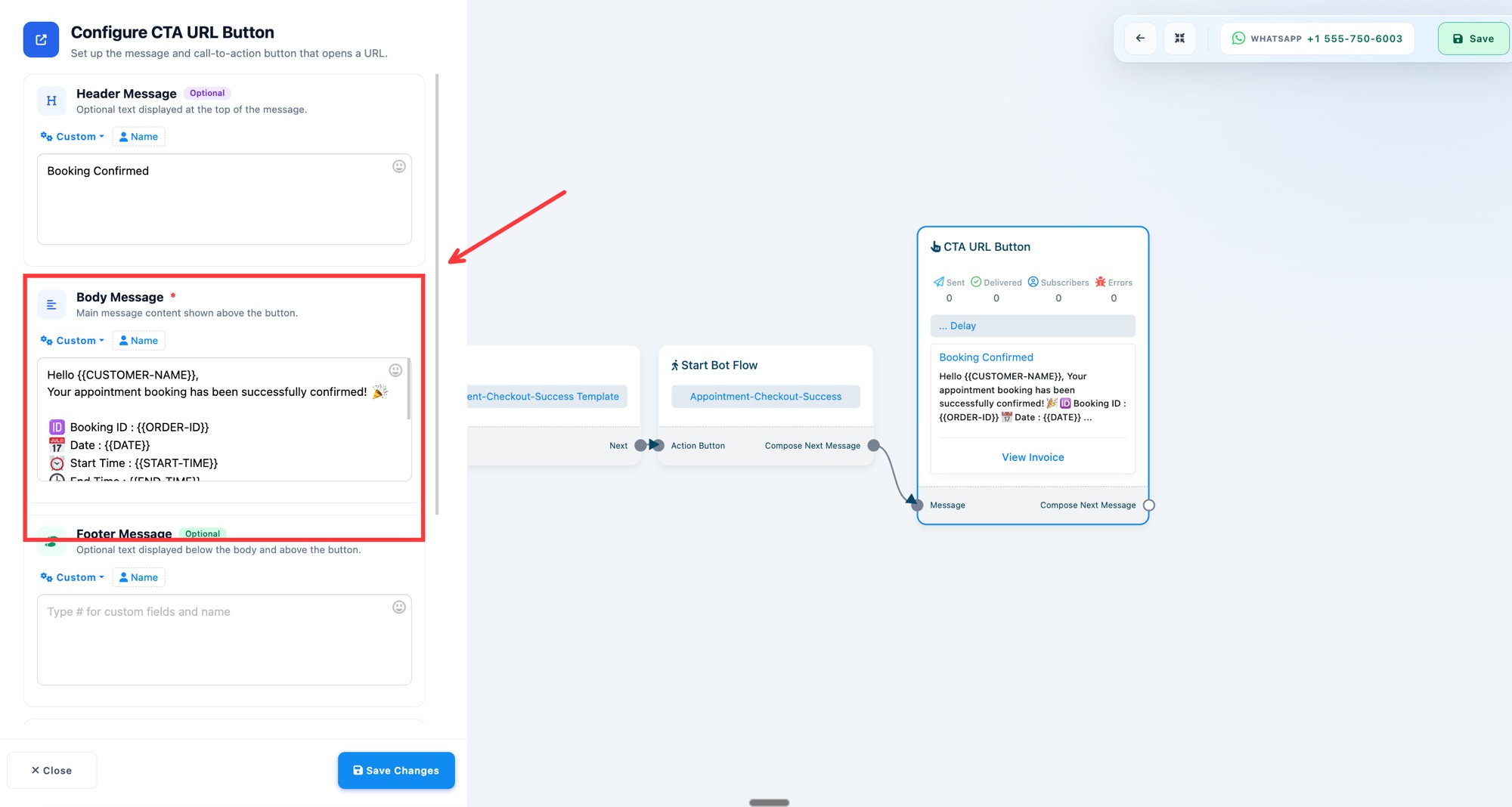 Booking confirmed wording yahan badlein
Example: Reschedule Message
Reschedule par click karein, phir CTA URL Button node ("Reschedule Appointment") par click karein.
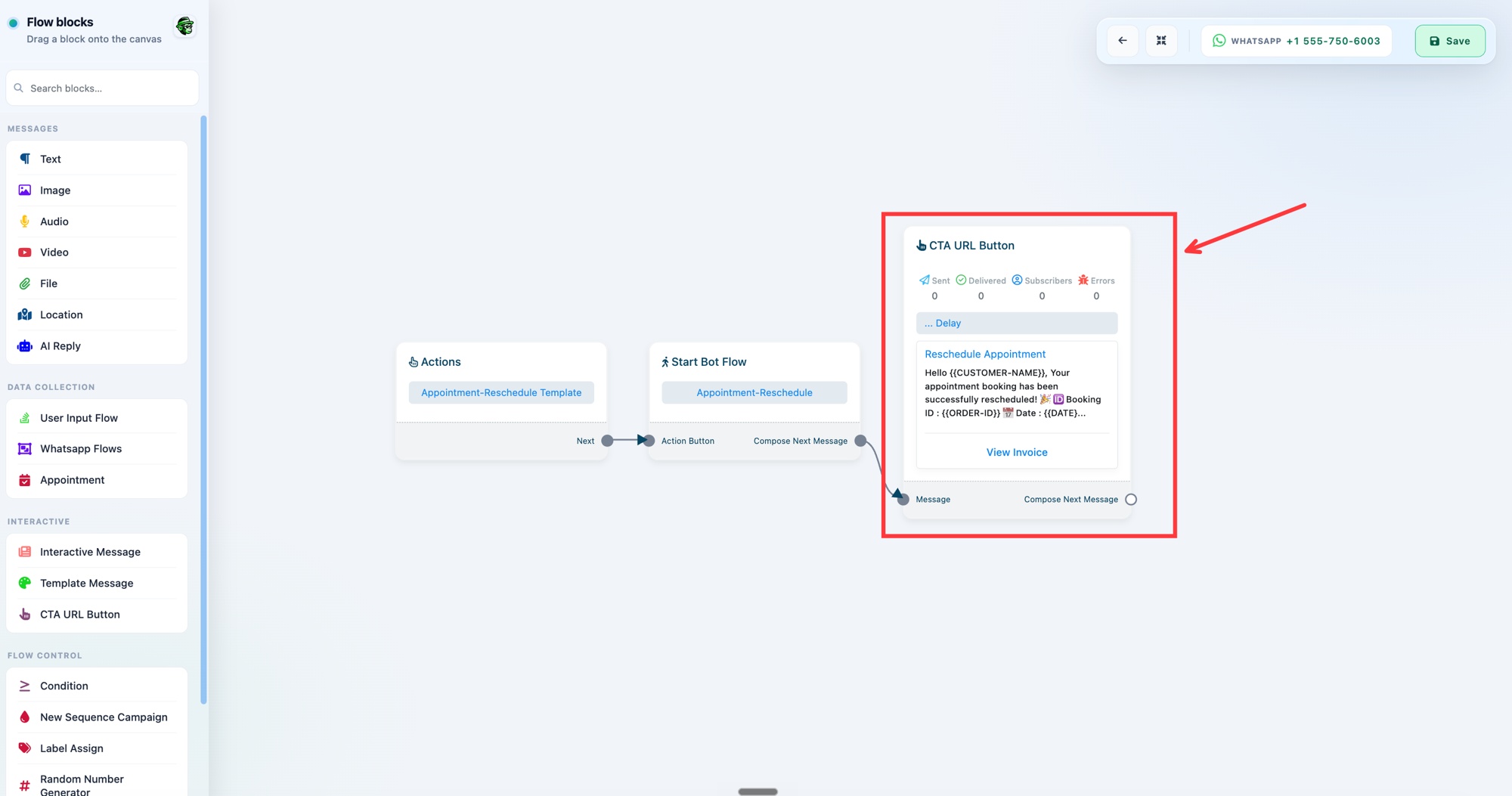 Reschedule message node
Body Message edit karein.
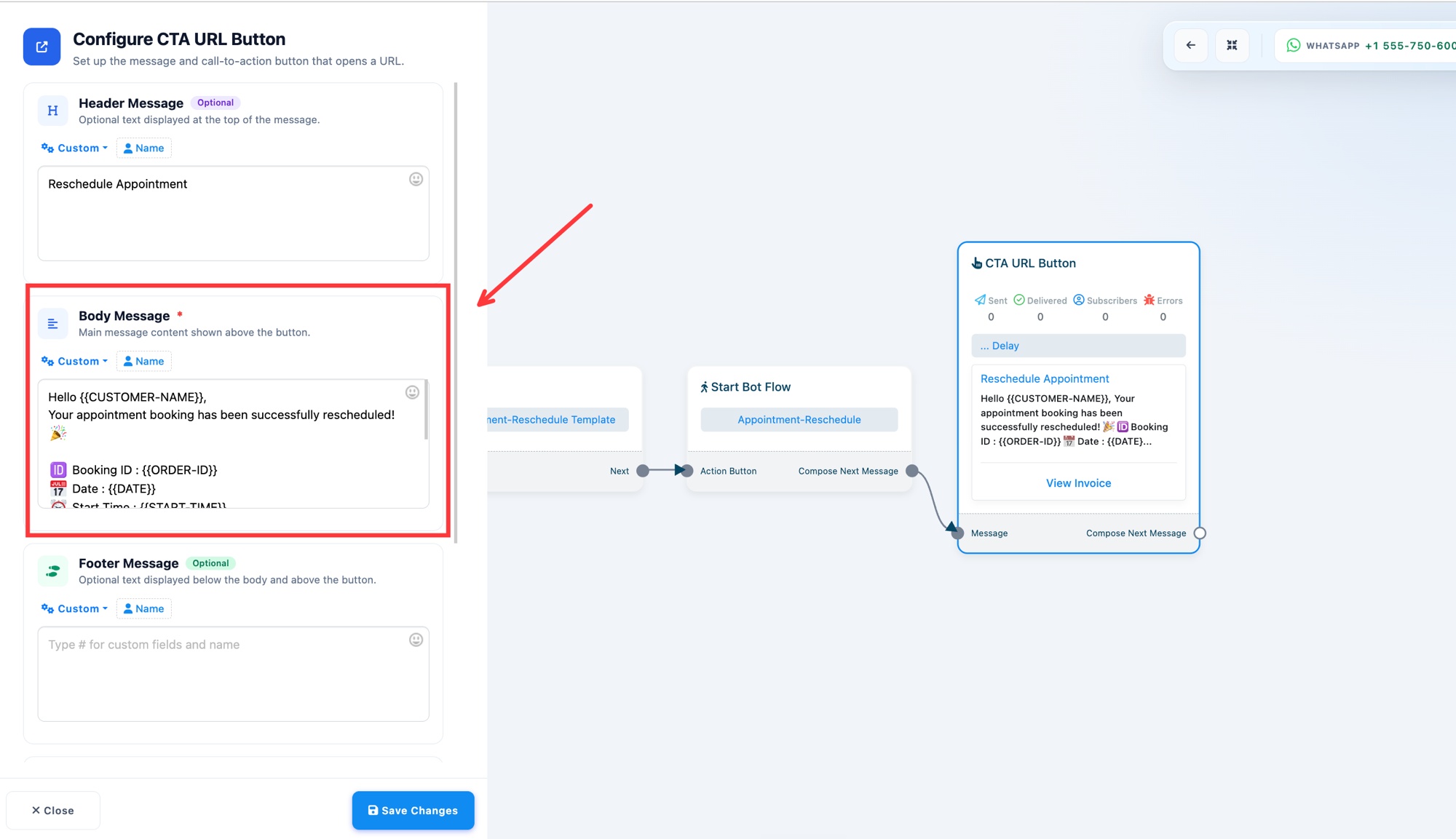 Reschedule wording yahan badlein
Variables Se Personalize Karein
Kisi bhi message mein variables use karein taaki WhatChimp har customer ke liye real booking details bhar de:
{{CUSTOMER-NAME}}customer ka naam{{ORDER-ID}}booking ID{{DATE}}appointment date{{START-TIME}}aur{{END-TIME}}start aur end time
Inhe bilkul waise hi type karein jaise dikhaya gaya hai, double braces samet. Default messages inhe pehle se use karte hain, toh aap kisi bhi template mein format dekh sakte hain.
Original Messages Par Reset Karein
Agar aap apne changes undo karna chahte hain, toh appointment par Reset to Default par click karein taaki har message apni original wording par restore ho.