Conectar com um Business Portfolio Existente
Como conectar seu número do WhatsApp quando você já tem um Meta Business Portfolio
Updated 16 June 2026
Se você já tem um Business Portfolio no Meta (verificado ou não), siga este guia para conectar seu número do WhatsApp ao WhatChimp. Isso continua a partir da etapa de Seleção de Negócio no guia principal de conexão.
Selecione Seu Business Portfolio
Abra o menu suspenso de Business portfolio e procure por um portfolio com um selo de "Verified" ao lado dele. Se você ver um que corresponde ao nome da sua empresa, selecione-o.
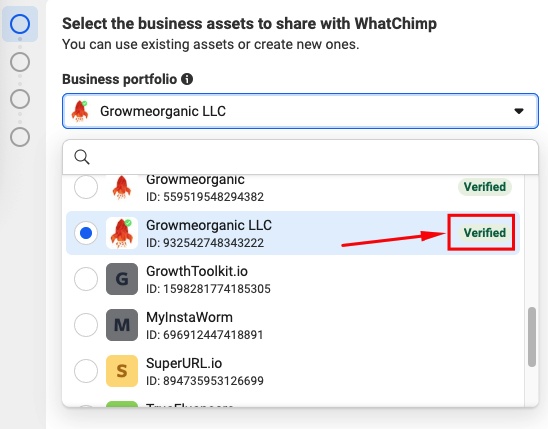
Depois de selecionar seu portfolio verificado, a próxima etapa (WhatsApp Business account) aparece automaticamente. Você está na melhor posição — seu negócio já está verificado e você pode começar a enviar mensagens com limites mais altos imediatamente.
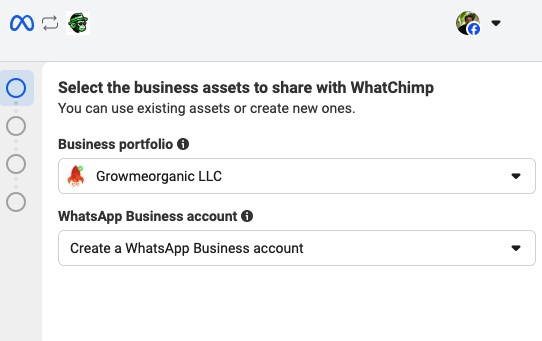
Se seu portfolio ainda não está verificado, você ainda pode selecioná-lo e continuar. Você pode verificá-lo mais tarde — veja Como Verificar Seu Meta Business Manager para o processo passo a passo.
Selecione WABA (WhatsApp Business Account)
Se Você Já Tem WABAs Existentes
Se você criou anteriormente WhatsApp Business Accounts sob este portfolio (ou está migrando de outra plataforma), você verá seus WABAs existentes listados no menu suspenso com seus números de telefone.
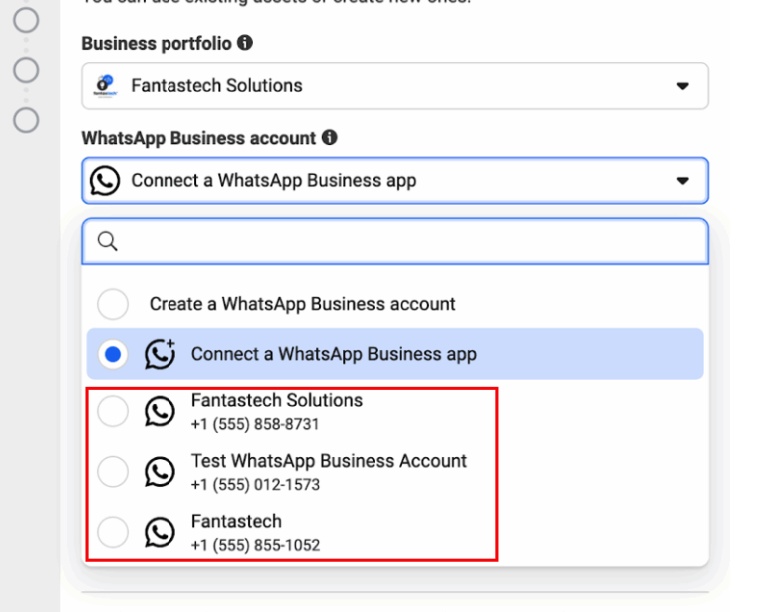
Reconectando um número ao WhatChimp? Se você está reconectando um número que usou anteriormente com o WhatChimp, selecione o WABA existente e siga nosso guia dedicado: Reconectar um WhatsApp Business Account Existente ao WhatChimp.
Migrando de outro BSP? Se seu número está atualmente com outro provedor (como Interakt, Wati, AiSensy, etc.) e você quer movê-lo para o WhatChimp, não selecione o WABA existente aqui. Em vez disso, siga nosso guia de migração dedicado: Como Migrar para o WhatChimp de Outro BSP — ele garante que você mantenha seu número de telefone, limites de mensagens, Quality Rating e selo azul.
Se Você Está Começando do Zero
Se você não tem um WABA existente, você verá estas opções:
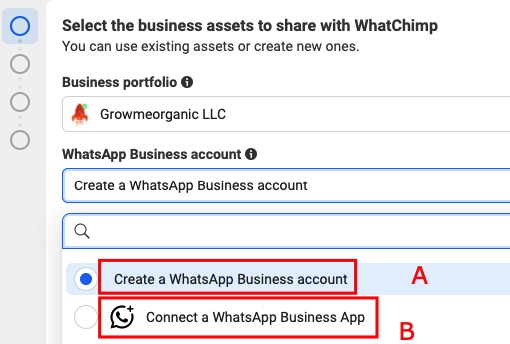
A: Create a WhatsApp Business account — Cria uma conta API nova sob seu portfolio. Recomendado para negócios que querem uma configuração API dedicada, especialmente para equipes maiores usando Inbox multi-agente, chatbots e broadcasts.
B: Connect a WhatsApp Business App — Vincula seu número de Business App existente à API usando o recurso de co-existência do WhatsApp. Você continua usando o Business App no seu telefone enquanto o WhatChimp cuida da automação através da API. Esta opção só aparece se seu país for elegível — se você não a vê, ela ainda não está disponível na sua região. Para detalhes completos, veja WhatsApp Co-Existence.
Como a Opção B (co-existência) está coberta no artigo de co-existência, continuaremos com a Opção A abaixo.
Crie um Perfil do WhatsApp Business
Depois de selecionar "Create a WhatsApp Business account", configure seu perfil:
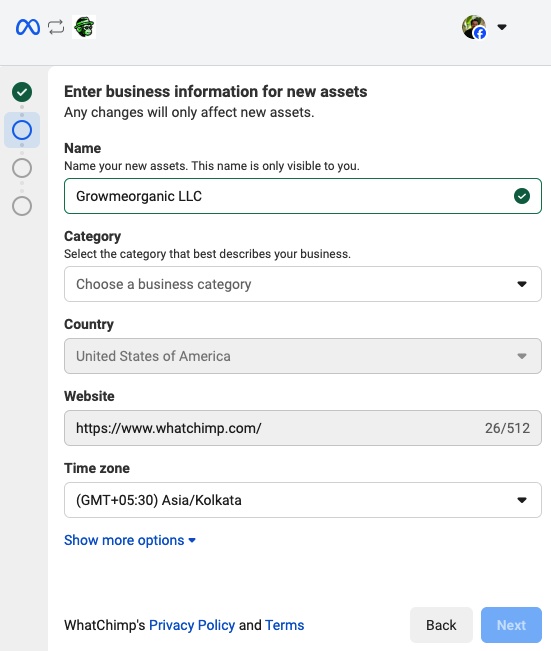
Verifique Seu Número de Telefone
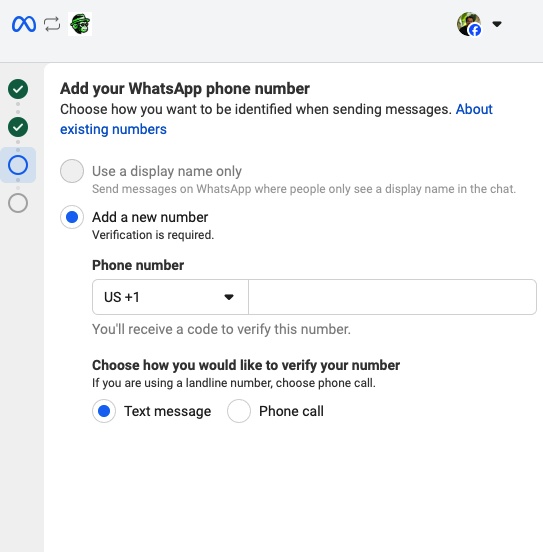
- Digite o número de telefone que você quer conectar ao WhatChimp
- O WhatsApp enviará um código de verificação via SMS ou chamada
- Digite o código para verificar seu número de telefone
Permissões
Você será solicitado a revisar as permissões que o WhatsApp requer para o seu negócio. Estas são permissões padrão que não podem ser alteradas. Clique em Continue para prosseguir.
Próximos Passos
Depois que seu número de telefone estiver conectado, complete estas duas etapas essenciais:
Adicionar Método de Pagamento para Cobrança do WhatsApp API — Configure a cobrança para que suas conversas do WhatsApp API sejam cobradas corretamente.
Verificar Seu Meta Business Manager — Desbloqueie limites de mensagens mais altos e acesso completo aos recursos de negócio do WhatsApp.
Artigos Relacionados
Como Conectar Seu Número de Telefone com o WhatChimp (Embedded Signup) — Guia principal de conexão começando do zero
WhatsApp Co-Existence — Use seu Business App e WhatChimp juntos no mesmo número
Como Migrar para o WhatChimp de Outro BSP — Mudando de outro provedor API