Co-Existência do WhatsApp: Use Seu WhatsApp Business App e WhatChimp Juntos
Use o mesmo número no WhatsApp Business App e na API do WhatChimp ao mesmo tempo
Updated 16 June 2026
Se você já está usando o WhatsApp Business App, não precisa excluir sua conta para começar a usar o WhatChimp. O recurso de co-existência da Meta permite que você execute tanto o Business App quanto a WhatsApp Business API no mesmo número de telefone ao mesmo tempo.
Isso só funciona com o WhatsApp Business App — o WhatsApp regular (pessoal) não suporta co-existência. Se você usa o WhatsApp pessoal, consulte Como Migrar do WhatsApp App para o WhatChimp.
O que é Co-Existência?
A co-existência é um recurso oficial da Meta que conecta seu WhatsApp Business App com a WhatsApp Business API sem desconectar o aplicativo. Ambas as plataformas funcionam lado a lado no mesmo número. Você continua usando o Business App no seu telefone para respostas rápidas e chamadas, enquanto o WhatChimp cuida da automação, broadcasts e colaboração em equipe através da API.
Não há migração, não há tempo de inatividade, e não há risco de perder seu número ou conversas.
Como Funciona
Quando você conecta seu número ao WhatChimp através do fluxo de Embedded Signup, o WhatsApp detecta que o número já está ativo no Business App. Em vez de pedir que você exclua o app, ele mostra um QR code. Você escaneia este QR code do seu Business App para vincular as duas plataformas.
Uma vez vinculadas, as mensagens são espelhadas entre ambas as plataformas. Quando um cliente te envia uma mensagem, ela aparece tanto no Business App do seu telefone quanto no Inbox do WhatChimp. Quando você responde de qualquer uma das plataformas, a outra também vê.
Seu histórico de chat dos últimos 6 meses sincroniza automaticamente, então você não começa do zero no WhatChimp.
O que Você Pode Fazer em Cada Plataforma
No seu telefone (Business App) — envie respostas pessoais rápidas, faça chamadas de voz e vídeo, verifique mensagens em movimento, gerencie seu perfil comercial.
No WhatChimp (API) — construa chatbots automatizados, envie broadcasts em massa, use um Inbox de equipe multi-agente, envie Message Templates, integre com CRMs, e acompanhe analytics.
O melhor é que você não precisa escolher — use a plataforma que faz sentido para cada conversa.
O que Muda no Business App
Uma vez que a co-existência está ativa, alguns recursos do Business App são desativados para evitar conflitos com a API.
Listas de broadcast são desativadas no Business App. Use o WhatChimp para todas as suas mensagens de broadcast — é mais poderoso de qualquer forma.
Mensagens que desaparecem e mídias de visualização única são desativadas para todos os chats.
Edição e revogação de mensagens não estão mais disponíveis através do Business App.
A taxa de transferência de mensagens cai de 80 para 20 mensagens por segundo quando ambas as plataformas estão ativas. Isso não afetará a maioria dos negócios, a menos que você esteja enviando volumes muito altos simultaneamente de ambas as plataformas.
Tudo o mais no Business App funciona como antes — chamadas, atualizações de status, gerenciamento de perfil e mensagens diretas.
Como Configurar
Passo 1: Faça Login com o Facebook
Vá para a página de conexão do WhatChimp em app.whatchimp.com/whatsapp/bot/connect e clique em Connect WhatsApp. Você será solicitado a fazer login com o Facebook.

Passo 2: Selecione Seu Negócio
Escolha o Business Portfolio que contém sua WhatsApp Business Account. Se você tem uma conta existente, o nome do seu negócio aparecerá automaticamente.

Passo 3: Confirmação de Co-Existência
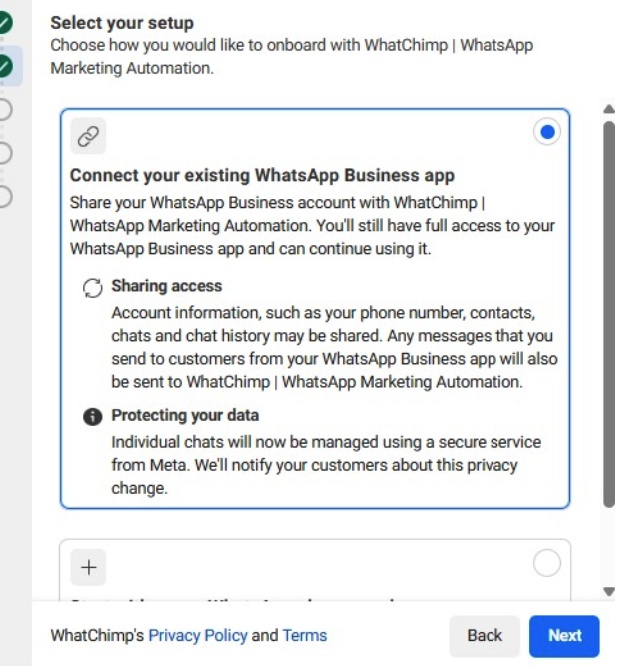
Se seu país é elegível para co-existência, você verá esta tela. Ela confirma que seu Business App permanecerá ativo e que seus dados (número de telefone, contatos, chats, histórico) serão compartilhados com o WhatChimp com segurança. Clique em Next para continuar.
Passo 4: Insira Seu Número de Telefone
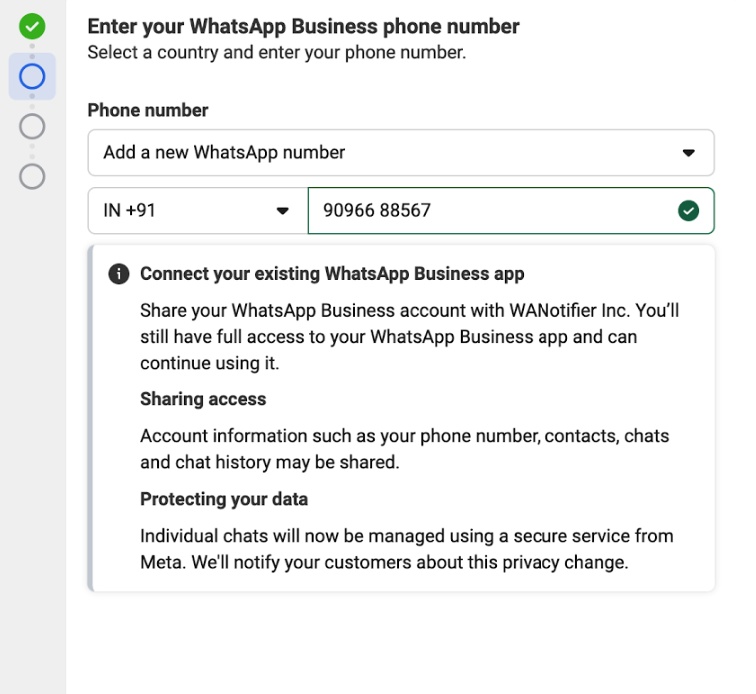
Insira o número de telefone que você já está usando no WhatsApp Business App. Uma vez verificado, você verá a confirmação "Connect your existing WhatsApp Business app" — ela confirma que você manterá acesso completo ao seu Business App e que seus dados serão compartilhados com segurança.
Passo 5: Escaneie o QR Code
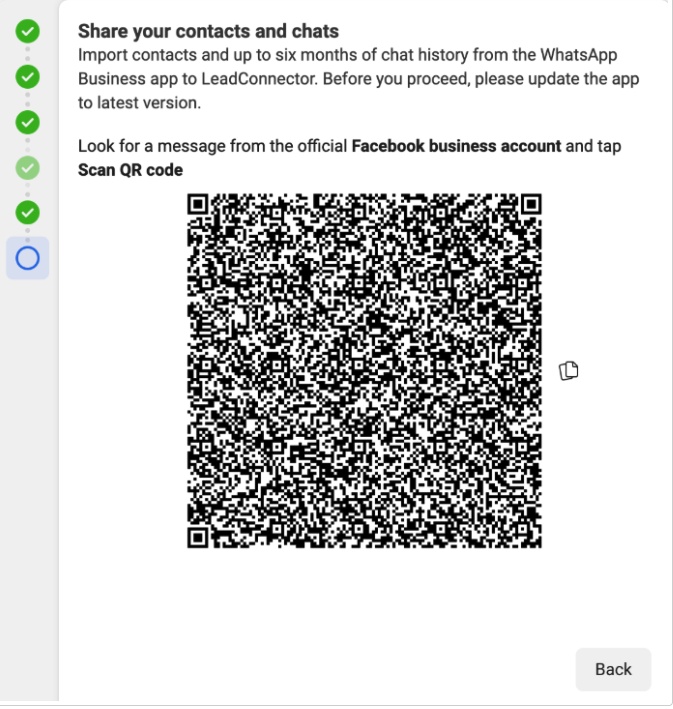
Você verá um QR code para vincular seu Business App com a API. Abra seu WhatsApp Business App no seu telefone, vá para a mensagem do Facebook Business, e escaneie este QR code.
Passo 6: Complete a Vinculação do Seu Telefone
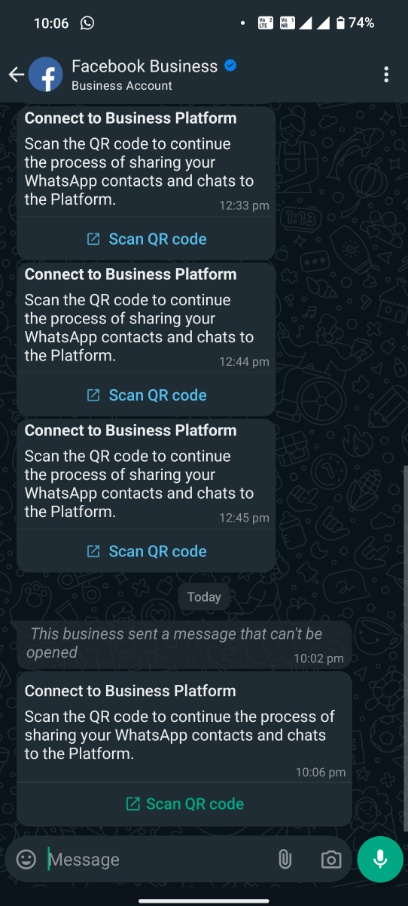
No seu telefone, você receberá uma mensagem do Facebook Business no WhatsApp. Toque em Scan QR code para escanear o código do Passo 4 e completar a conexão.
Passo 7: Conecte à Business Platform
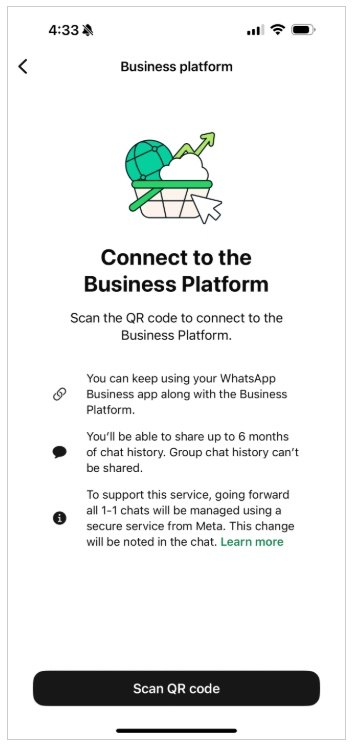
Depois de escanear o QR code, o Business App mostra a tela "Connect to the Business Platform". Ela confirma que você pode continuar usando seu Business App junto com a API, e que até 6 meses de histórico de chat podem ser compartilhados. Toque em Scan QR code para prosseguir.
Passo 8: Compartilhe Seu Histórico de Chat
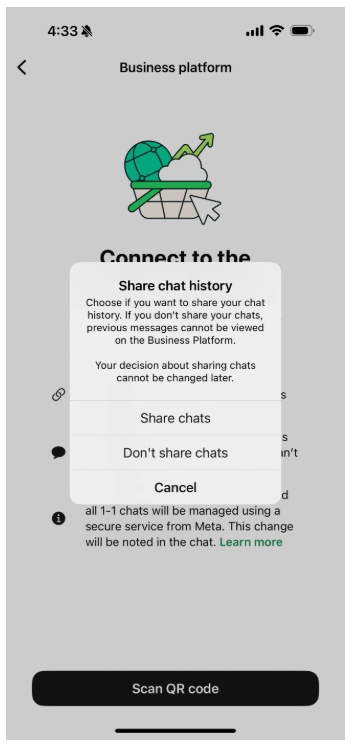
Escolha se deseja compartilhar seus chats existentes com o WhatChimp. Toque em Share chats para sincronizar seus últimos 6 meses de conversas, ou Don't share chats se preferir começar do zero. Esta escolha não pode ser alterada depois.
Isso é tudo. Seu Business App permanece ativo, e o WhatChimp agora está conectado ao mesmo número através da API.
Para o passo a passo completo de conexão com capturas de tela, consulte Como Conectar Seu Número de Telefone com o WhatChimp.
Para a documentação técnica oficial da Meta sobre co-existência, consulte o guia da Meta sobre integração de usuários do Business App.
Artigos Relacionados
Como Conectar Seu Número de Telefone com o WhatChimp — Passo a passo completo de registro com capturas de tela
Como Migrar do WhatsApp App para o WhatChimp — Para usuários do WhatsApp pessoal que precisam excluir primeiro
Como Migrar para o WhatChimp de Outro BSP — Mudando de outro provedor de API