Reconecte Sua Conta WhatChimp Desconectada
Como reconectar seu número do WhatsApp ao WhatChimp depois que sua conta foi desconectada devido ao término do período de teste ou pagamentos atrasados
Updated 16 June 2026
Se sua conta do WhatChimp foi desconectada do Meta — seja porque seu período de teste gratuito terminou ou porque você perdeu pagamentos por um período prolongado — não se preocupe. Sua WhatsApp Business Account, número de telefone e todo o resto ainda existem no lado do Meta. O WhatChimp apenas se desconecta do Meta para liberar capacidade, mas nada do seu lado é excluído.
Reconectar leva apenas alguns minutos porque seu Business Portfolio, WABA e número de telefone ainda estão lá. Você só precisa vinculá-los de volta ao WhatChimp.
Por Que Fui Desconectado?
O WhatChimp desconecta automaticamente as contas do Meta em dois casos:
Período de teste expirado — Se você não fez upgrade para um plano pago após o término do seu teste, sua conta foi desconectada para liberar capacidade para usuários ativos.
Pagamentos atrasados — Se o pagamento da sua assinatura do WhatChimp falhou por um período prolongado, a conta foi desconectada para cumprir com os limites do Meta sobre o número de contas do WhatsApp que podemos integrar.
Sua WhatsApp Business Account, número de telefone, Messaging Limit, Quality Rating, Message Templates e selo azul (se você tinha um) estão todos intactos no Meta. Nada foi excluído — o WhatChimp simplesmente se desvinculou.
Como Reconectar
Certifique-se de que sua assinatura do WhatChimp está ativa antes de reconectar. Se seu teste expirou, faça primeiro o upgrade para um plano pago. Se seus pagamentos estão atrasados, atualize seu método de pagamento.
Assim que sua conta do WhatChimp estiver ativa, vá para Connect Account no seu Dashboard.
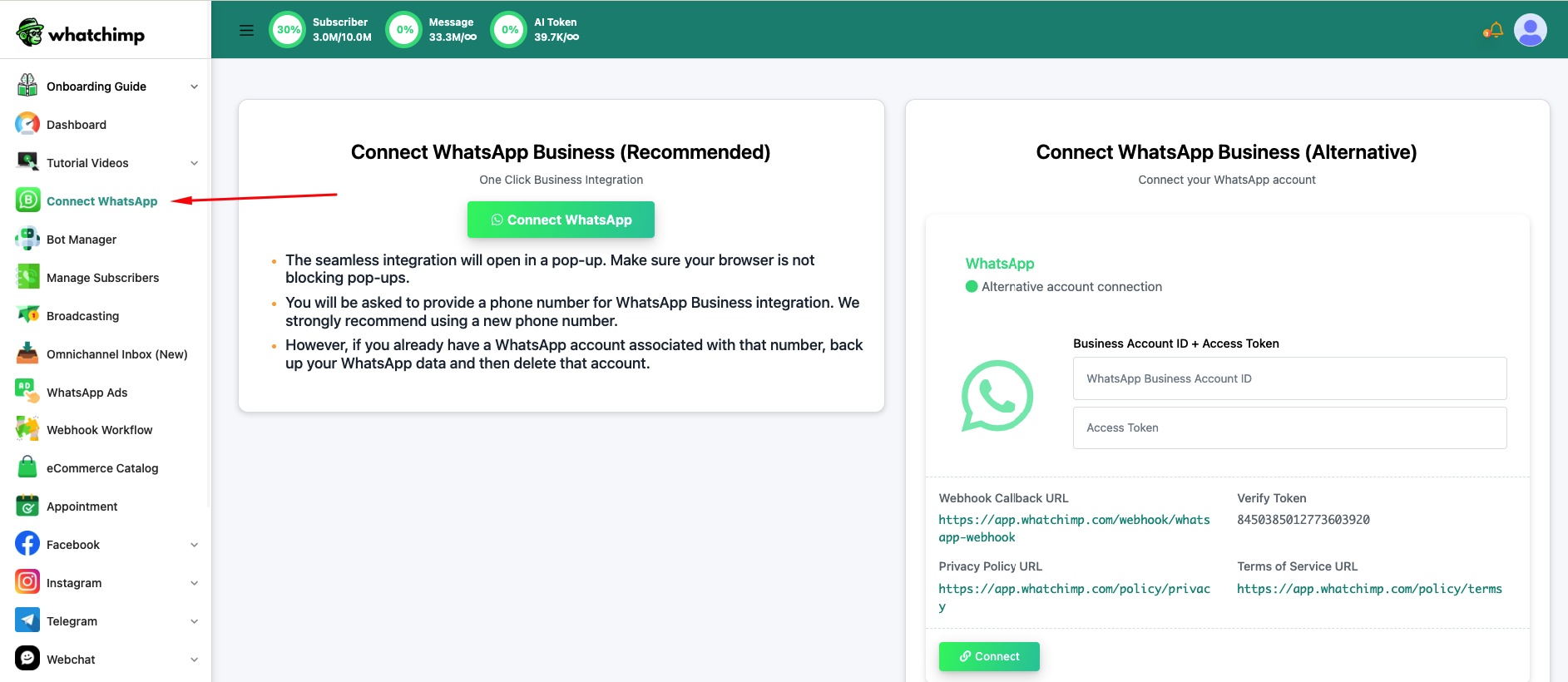
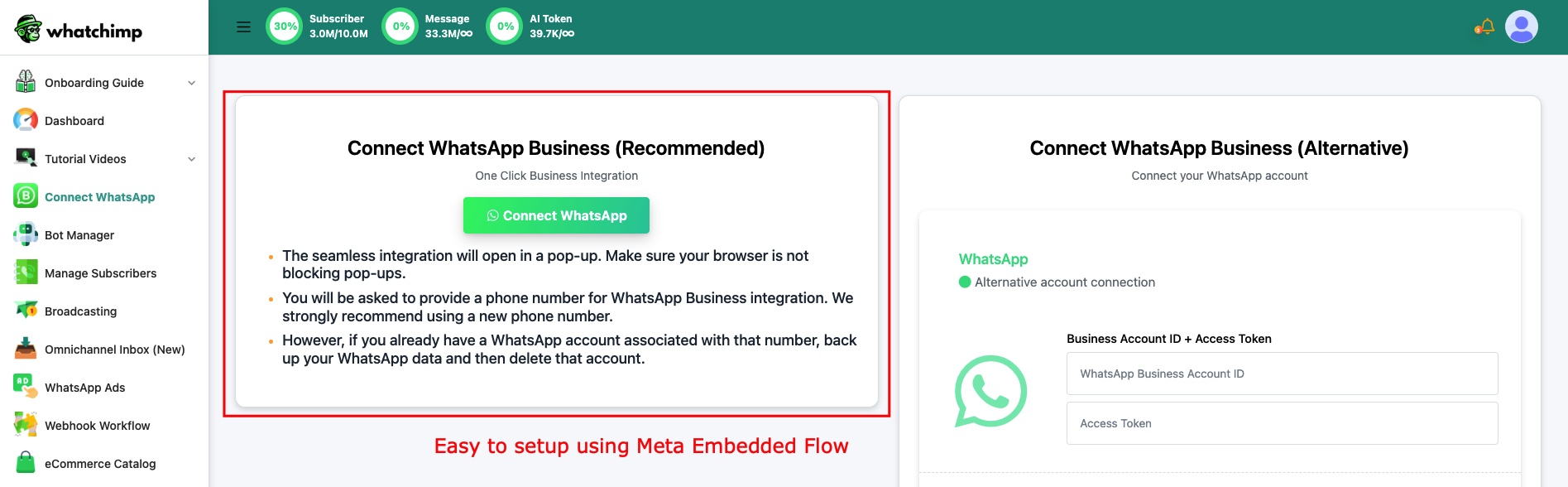
Clique em Connect WhatsApp para iniciar o fluxo de Embedded Signup.
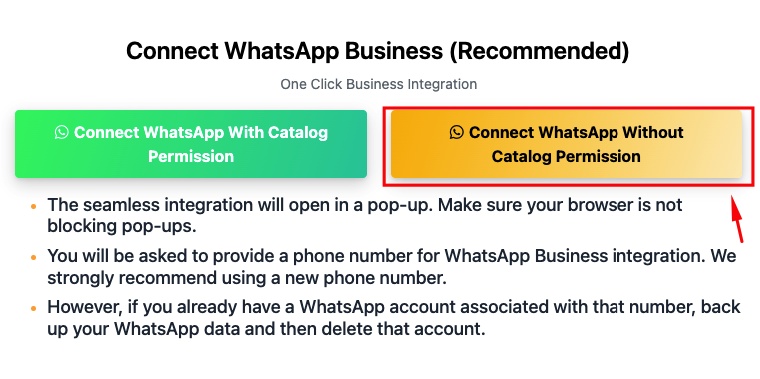
Selecione Connect WhatsApp Without Catalog Permission para avançar mais rápido — você pode conectar seu Catalog depois.
Faça login com a mesma conta do Facebook que você usou antes.

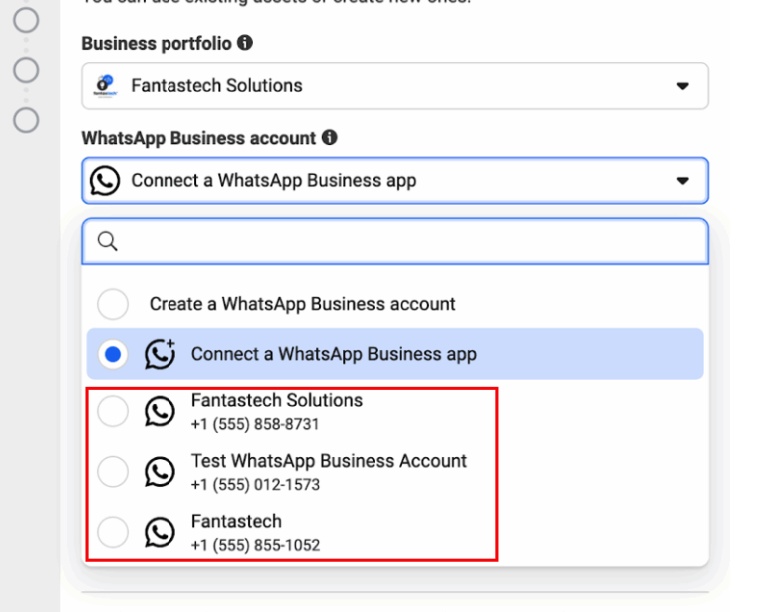
Seu Business Portfolio já estará lá — selecione-o no menu suspenso. Se estiver verificado, você verá o selo verde.
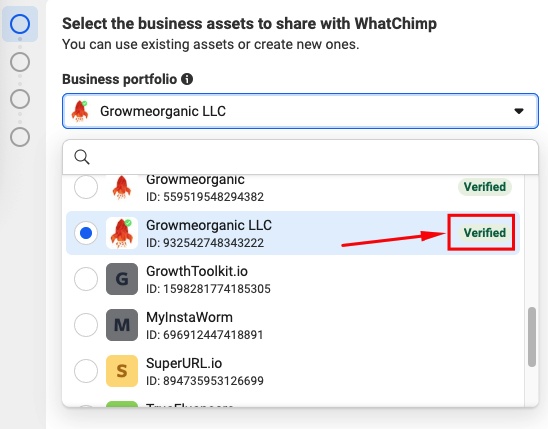
Selecione sua WABA existente (WhatsApp Business Account) no menu suspenso — ela mostrará a conta que você estava usando antes.
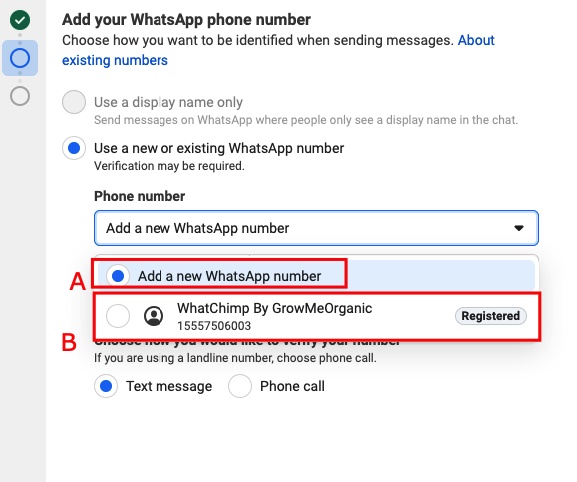
Selecione seu número de telefone existente — escolha o número registrado, não "Add a new WhatsApp number".
Complete a etapa de permissões e pronto. Seu número está de volta no WhatChimp.
O Que É Preservado
Tudo. Seu número de telefone, Messaging Limit, Quality Rating, nome de exibição, perfil comercial, Message Templates aprovados, verificação do selo azul — tudo é mantido porque nunca foi excluído. Eles ficam no lado do Meta, não do WhatChimp.
Próximos Passos
Adicionar Método de Pagamento para Faturamento do WhatsApp API — Certifique-se de que seu faturamento do Meta está configurado para que as conversas do WhatsApp API sejam cobradas corretamente.
Verifique Seu Meta Business Manager — Se sua empresa ainda não está verificada, faça isso para desbloquear Messaging Limit mais altos.
Artigos Relacionados
Como Conectar Seu Número de Telefone com o WhatChimp (Embedded Signup) — Guia completo de conexão para novos usuários
Conectar com um Business Portfolio Existente — Guia detalhado para usuários com Business Portfolio do Meta existentes
Reconectar uma WhatsApp Business Account Existente ao WhatChimp — Reconectar uma WABA com diferentes opções de número